AI修图处理影子:去阴影、加阴影、调光影的实操方法
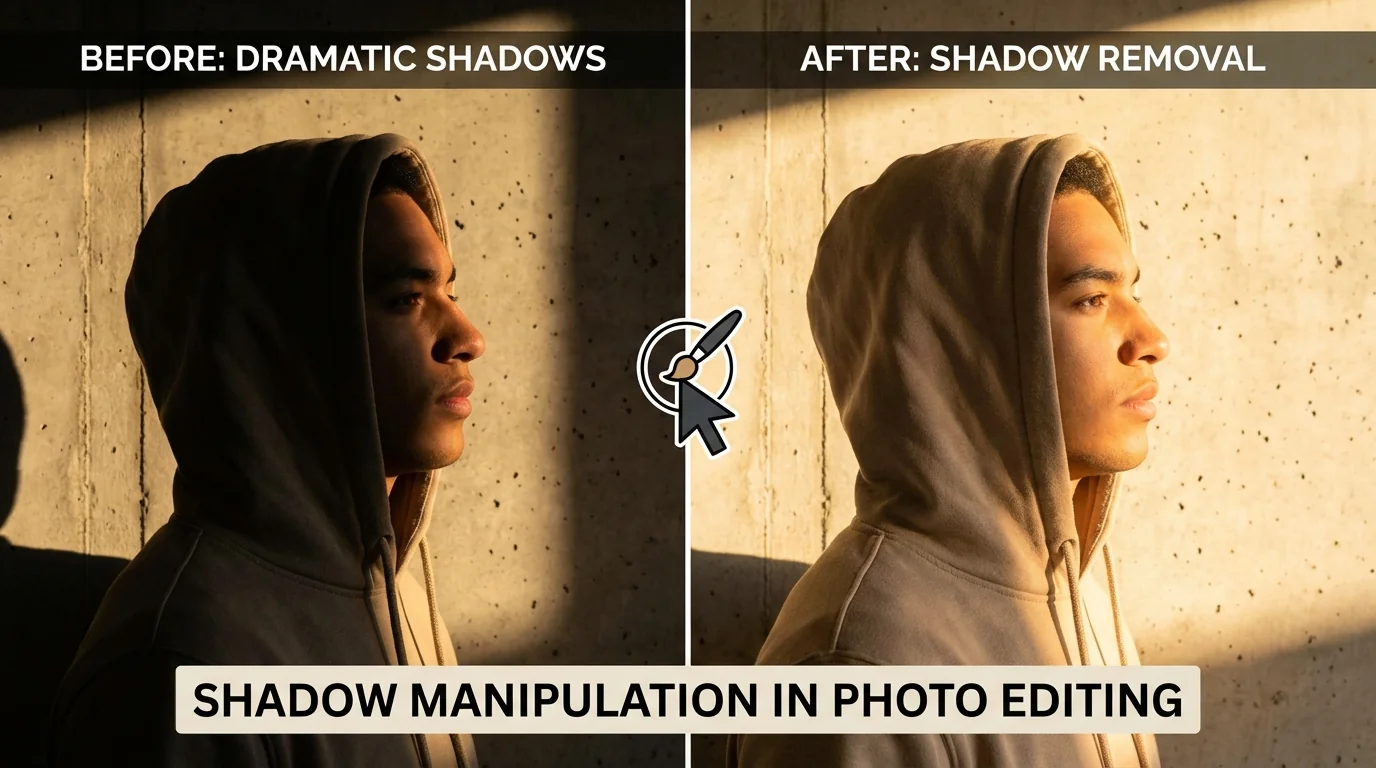
简单说:影子修图分三类——去阴影、加阴影、调光影比。AI能自动识别阴影区域,用填充或提亮去阴影;用打光或投影加阴影;用曝光/阴影滑块调光影。工具用PS、醒图、Luminar、Lightroom都行。
产品图阴影太重,人像照脸上有奇怪的光斑。
以前得用曲线、蒙版一点点调,费劲。现在AI能识别阴影区域,一键处理。FlowPix编辑部实测了几款主流工具,把去阴影、加阴影、调光影的实操方法捋了一遍。
AI去阴影
AI去阴影就是识别暗部区域,用周围内容填充或提亮。产品图、证件照、人像脸上的阴影都能处理。
操作大同小异:选中阴影区域,点"消除"或"提亮",AI自动填。填充内容来自周围像素,所以边缘要选准,不然会穿帮。产品图阴影(比如白底图上的投影)效果最好,人像脸上的阴影要小心——提太狠会发灰、不自然。
Photoshop的Content-Aware Fill、Generative Fill都能去阴影。醒图、美图的"消除笔"涂一下也能消。根据Virtue Market Research 2025年报告,全球AI图像编辑工具市场规模已达51.2亿美元,去阴影、去背景这类功能是主流需求。
AI加阴影
加阴影分两种:给物体加投影(产品图常用),给人像加光影层次。AI打光、投影工具能自动判断光源方向。
产品图换背景后,物体"飘"着不真实——加个投影就稳了。Luminar的AI Relight、Lightroom的蒙版都能做。选物体边缘,AI根据背景推断光源,自动生成投影。人像加光影更讲究——侧光、轮廓光、补光,用AI打光工具可以模拟不同光源,让脸更有立体感。具体可以看AI打光修图教程。
AI调光影比
调光影比就是控制高光、阴影、中间调的占比。AI能自动分析照片,给出曝光、阴影、高光、黑色的建议值。
暗部太死、亮部过曝——这类问题AI处理很快。Lightroom的"自动"、醒图的"智能优化"都会调曝光、阴影、高光。你全接受也行,微调也行。注意:暗光照片提阴影后噪点会显,最好配合AI降噪一起用。光影和色调是连着的,想整体调可以看AI修图调色。
工具怎么选
去阴影用PS、醒图;加阴影用Luminar、PS;调光影用Lightroom、醒图。手机端醒图够用,电脑端要精细控制就上LR或PS。
| 需求 | AI处理方式 | 推荐工具 |
|---|---|---|
| 去阴影 | 填充/提亮 | PS、醒图、美图 |
| 加阴影 | AI打光/投影 | Luminar、PS、LR |
| 调光影比 | 自动曝光/阴影/高光 | LR、醒图 |
说实话,影子修图最烦的是"不自然"——去太干净像抠图,加太重像P的。多试几次,微调参数,效果会好很多。想了解光线整体调整可以看AI修图光线调整,还有AI修图擦除。
常见问题
什么是修图处理影子去阴影、加阴影、调光影的实操?
,涉及相关技术和应用场景的快速发展。
AI在?
目前在短视频制作、内容创作、效率工具等领域已有不少实际落地的应用案例,能帮用户节省大量时间和精力。
修图处理影子去阴影、加阴影、调光影的实操和传统方法比有什么优势?
相比传统方法,AI方案在速度、成本和可扩展性上有明显优势,但精细度和创意方面仍需人工把关。