AI修图改字教程:替换图片上的文字内容
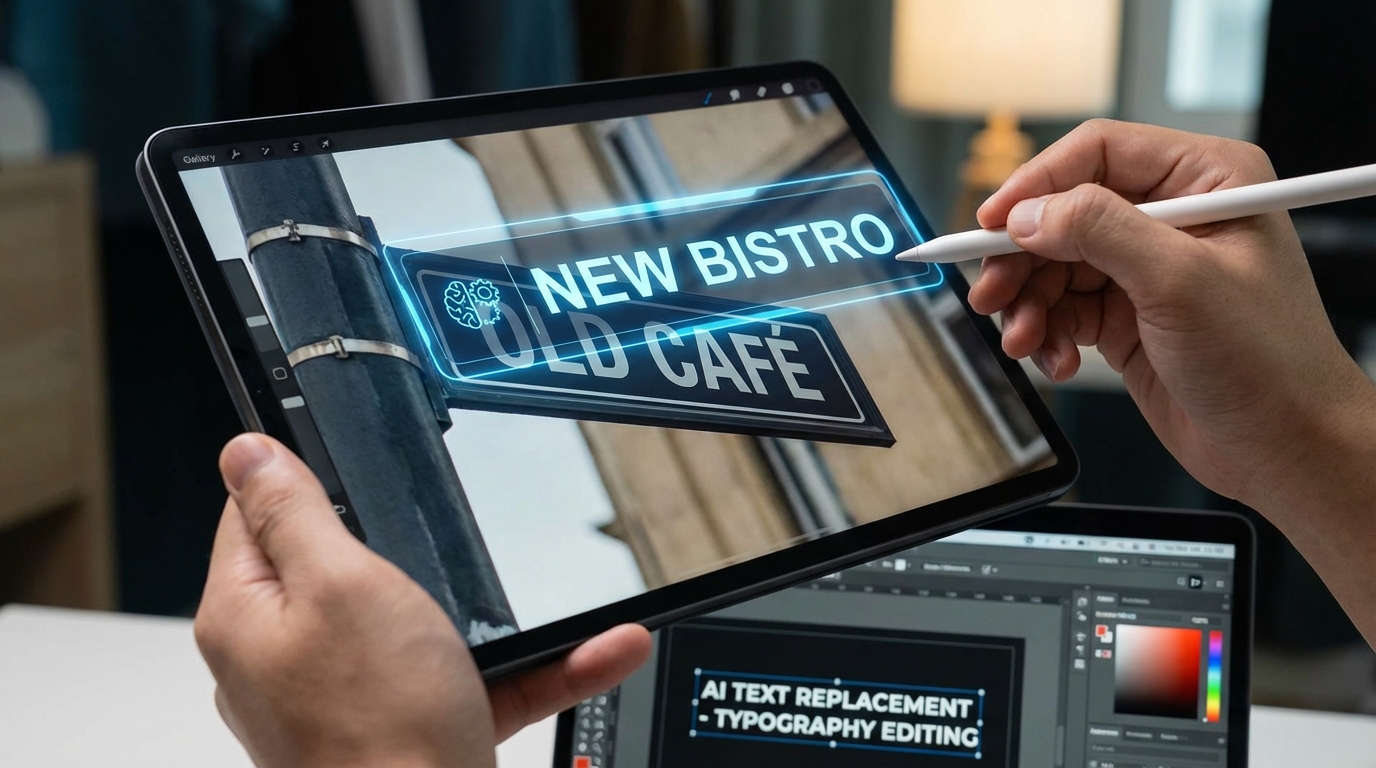
简单说:改图片上的文字分两步——先用Clipdrop去掉原文字,再用Canva或醒图在原位置添加新文字。复杂背景需要多次处理,简单背景几分钟搞定。
这需求太常见了——
海报上的日期想改成新的。招牌照片上的字写错了。模板很好看但文字内容不对。
以前得用PS慢慢抠。现在AI帮你干。
改字的两种情况
图片改字有两种情况:一是纯设计稿(有源文件),直接改;二是成品图片(JPG/PNG),需要先去后加。第二种麻烦一些,但也能做。
有源文件的话就简单了。PSD、AI、Sketch这些设计文件,文字都是独立图层,直接改内容就行。不需要什么技巧。
没源文件的话——就是我们今天主要讲的——需要"去除+重建"。
第一步:去除原文字
用Clipdrop的Cleanup功能可以去除图片上的文字,AI会自动填充背景,效果取决于背景复杂度。
操作步骤:
- 打开Clipdrop Cleanup
- 上传需要改字的图片
- 用画笔涂抹要删除的文字区域
- 点击Clean
- 检查效果,不满意再涂一次
- 满意后下载
效果好坏主要看背景。
纯色背景(白底、灰底):去得很干净,完美。
简单纹理(墙面、纸张):效果不错,可能有轻微痕迹。
复杂背景(人物、景物):有一定难度,可能需要多次处理或手动修补。
第二步:添加新文字
去掉原文字后,用Canva或醒图在同一位置添加新文字。尽量选择相似的字体和颜色,让效果自然。
去完文字,图片上就是空白区域了(或者AI填充的背景)。接下来要把新文字加上去。
工具选择:
- Canva:字体库丰富,排版方便,在线使用
- 醒图:手机上操作,中文字体多
- Photopea:专业级控制,免费
以Canva为例:
- 打开Canva,上传去字后的图片
- 点击"文字",添加文本框
- 输入新内容
- 调整字体、大小、颜色,尽量模仿原来的风格
- 拖动位置到原来文字的位置
- 下载成品
字体匹配技巧
让替换后的文字看起来自然,关键是字体和颜色要匹配。可以用WhatTheFont或小程序识别原字体。
不知道原来是什么字体?
用WhatTheFont这个工具。上传原图,它能识别出字体名称或者推荐相似字体。
中文字体的话,可以用微信小程序"字体识别"之类的工具。
颜色匹配:用取色器工具提取原文字颜色的色值,新文字用同样的色值。Canva和Photopea都有取色器功能。
复杂背景怎么处理
文字在人脸上怎么办?文字横跨多种纹理怎么办?
复杂情况建议分块处理:把文字区域分成几小块,一块一块去除,效果更可控。
一次涂太大面积,AI容易出错。
分块处理的方法:
- 先去掉左边几个字,下载
- 再上传,去掉中间几个字,下载
- 再上传,去掉右边几个字
- 最后统一添加新文字
麻烦是麻烦。但比一次性处理效果好。
如果背景实在太复杂(比如文字压在人脸上),建议放弃,换一张底图。有些情况AI也救不了。
批量改字需求
有大量图片需要改文字?
批量改字可以考虑用创客贴或稿定设计的模板功能,设计一次模板,批量套用不同内容。
比如你有一套海报模板,只想改日期和地点。
流程:
- 在创客贴里导入底图
- 设置文字图层为"可替换"
- 保存为模板
- 批量生成时,只替换文字内容
这比一张一张去字再加字高效多了。
稿定设计也有类似功能,而且对电商场景支持更好。
常见问题
问题:去完字有明显痕迹
解决:多处理几次,或者用Snapseed的修复功能补一下。如果是纹理断裂,可以用仿制图章工具修。
问题:新字和背景不融合
解决:加一点阴影或者描边,让文字"落"在背景上。调低透明度也能帮助融合。
问题:字体找不到一样的
解决:找相似风格的就行。用户不会拿放大镜对比字体。效果统一比完全一致重要。
法律提醒
老规矩,说一下版权问题。
改自己的图没问题。
改别人的图要注意:
- 改官方宣传物料后发布,可能侵权
- 改品牌Logo上的文字,肯定有法律风险
- 改证件、合同、票据上的内容——这是伪造文书,违法
工具是中性的。怎么用是你的选择和责任。
总结
图片改字不难:去原字 → 加新字。
简单背景用Clipdrop一键去除,复杂背景分块处理。字体颜色尽量匹配原来的风格。
熟练之后,改一张图几分钟搞定。
相关教程:AI消除照片文字、AI在线修图工具合集。
常见问题
什么是修图改字替换图片上的文字内容?
,涉及相关技术和应用场景的快速发展。
AI在?
目前在短视频制作、内容创作、效率工具等领域已有不少实际落地的应用案例,能帮用户节省大量时间和精力。
修图改字替换图片上的文字内容和传统方法比有什么优势?
相比传统方法,AI方案在速度、成本和可扩展性上有明显优势,但精细度和创意方面仍需人工把关。