AI修图PS:在Photoshop里用AI修图
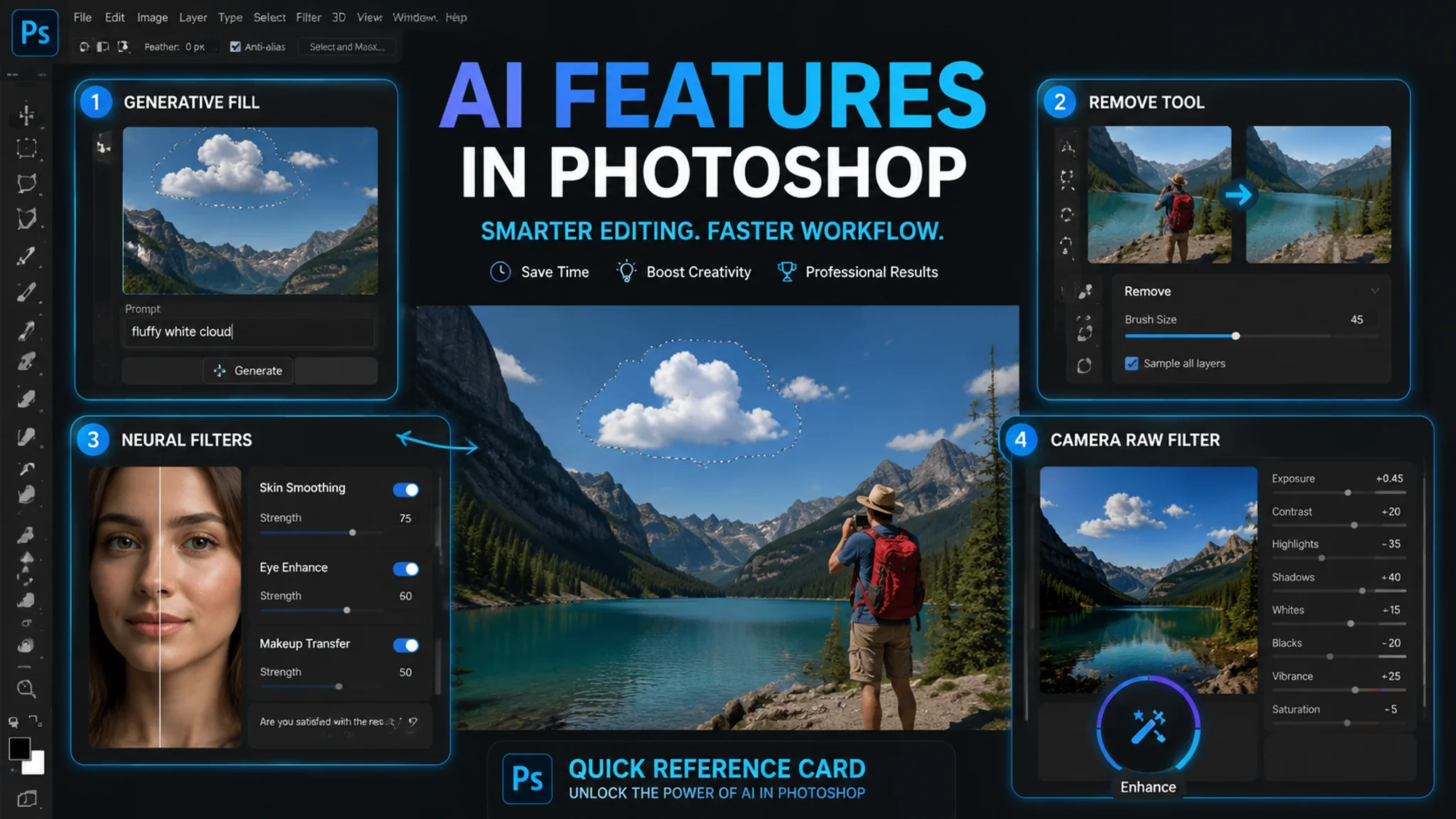
简单说:在PS里做AI修图,核心就四个入口——生成式填充、移除工具、神经滤镜、Camera Raw的AI增强;都是圈选或点一下就能用的功能,真正拉开差距的是提示词写法和选区边缘的处理。
PS里的AI修图,说的就是这四个功能
AI修图PS这件事,在软件里指的就是四个功能:生成式填充、移除工具、神经滤镜、Camera Raw的AI增强,全部内置在近两年的Photoshop版本里,不用装任何插件。很多装了PS的人,日常只用到曲线、液化、盖印图层这一层,AI那几个按钮一直没碰过。可惜了。
据艾媒咨询的行业调研,AI图像处理已经是国内用户接触最多的AIGC应用方向之一,工具多到眼花。但真要论顺手,PS把AI塞进原有工作流这件事,对老用户是最省学习成本的——图层、蒙版都还在,AI只是多了一种“填内容”的方式。基础操作还不熟的话,先补这篇AI修图小白入门指南;想看Firefly在整个Adobe全家桶里怎么分布的,读Adobe AI修图全家桶详解,那篇讲生态全景,这篇只讲PS单软件里的按键。
先上一张速查表,赶时间的话看这张就够了:
| 功能 | 入口 | 一句话用法 |
|---|---|---|
| 生成式填充 | 圈选区后点上下文任务栏 | 圈哪里,长哪里 |
| 移除工具 | 工具栏,和修复画笔一组(J) | 抹一道,杂物消失 |
| 神经滤镜 | 滤镜 > 神经滤镜 | 磨皮、换色、老照片上色 |
| Camera Raw AI | 滤镜 > Camera Raw 滤镜 | RAW降噪、一键选主体蒙版 |
下面按“功能→入口→用法→坑”的顺序逐个展开。
生成式填充:圈一块,让AI凭空长出内容
生成式填充的用法是:用选框或套索圈出一块区域,点上下文任务栏里的“生成式填充”,输入一句提示词(也可以不输),等十几秒,PS给出三个候选结果供你挑。入口有两个:圈完选区后画面下沿浮出的上下文任务栏,或者“编辑”菜单里的生成式填充。2023年年中之后的版本才有,太老的PS里翻不到这个按钮,先去检查版本。
提示词千万别写成一段话。“长满杂草的空地”就够好,“请帮我把这块地方弄成一片好看的草地”反而容易跑偏。写名词,再缀一两个风格词,中文英文都认。想搞明白这类模型为什么吃短提示词、不吃长句子,可以翻翻三个算法看懂修图原理。
常见用法我列三个实测过的。一是扩图:裁切工具把画布往外拉,空白区圈住直接生成,一张3:2的图改16:9,接缝几乎看不出来。二是换天空:把天空圈出来重roll一个,阴天秒变晴天。三是给产品照换台面:比抠图换背景快太多,光影还是顺着原图走的。
坑也不少。选区要往外多圈几个像素,贴边生成容易出硬茬;结构复杂的背景(砖墙、栏杆后面)它会乱编;同一句提示词三次结果不一样——我有一回写“蓝天白云”,长出来一大团积雨云,重生成两次才正常。所以别指望一次成功,把它当抽卡玩。
移除工具:最被低估的智能消除
移除工具在工具栏里和修复画笔挨着(快捷键J),用法是拿笔刷在要删的东西上抹一道,松手,PS自动用周围的纹理把洞补上,全程一两秒。不需要提示词,不需要联网,老电脑也跑得动。
笔刷比目标物略大一号最顺手。电线、晾衣绳这类细长物体,顺着方向拖过去一次干净;路人的半只肩膀、地上的塑料袋、墙上的开关插座,点两下没了。
老实讲,自从有它我基本不碰仿制图章了。仿制图章得自己找取样点,移除工具什么都不用想,而且补出来的纹理八九成场景更自然。只有大面积遮挡(比如挡住半扇门的行人)它才会糊,这时候换生成式填充救场:圈大一点,提示词留空,让它按周边环境重算。两个工具一配合,几乎没有擦不掉的东西。
上个月我清一批旅拍,67张图里的电线和杂物,平均一张20秒左右搞定。搁以前用仿制图章,一张起码两分钟。不夸张地说,这个效率差,用过就回不去了。
神经滤镜:皮肤平滑、换色都在一个面板里
神经滤镜的入口在“滤镜 > 神经滤镜”(Neural Filters),面板里列着皮肤平滑、智能肖像、彩色化等一堆滤镜,第一次用要先点下载图标,之后在本地运行,不耗生成积分。
皮肤平滑是我用得最多的:两个滑块,磨完还留着毛孔,比一糊到底的第三方磨皮插件克制多了。配合智能滤镜输出,下手重了还能回头调浓度。人像的完整步骤想接着深挖,看这篇AI修人脸详解。
换色主要靠“协调”和“风景混合器”两个:前者把参考图的色调套到当前图层上,后者能直接把夏天的绿改成秋天的黄。给模特换发色、把草坪调成秋色,都是拖两下滑块的事。
坑有几个。灰色点不动的滤镜,多半是没下载或者版本太旧;标着Beta的那批(智能肖像调年龄、改表情)翻车率高,图一乐可以,交付项目别赌。滤镜输出默认是新图层,别急着合并,先关掉小眼睛对比一下再定。
Camera Raw的AI增强:降噪和AI蒙版是两个宝藏
Camera Raw的AI能力主要抓两头:细节面板里的“降噪”按钮,专门救高感光度的RAW照片;蒙版面板里的“选择主体/天空/背景”,一键圈出局部调整的范围。入口在“滤镜 > Camera Raw 滤镜”,RAW文件双击打开则直接进。
AI降噪是真救命。一张ISO 6400的夜景RAW,点降噪后进度条跑了大约40秒,输出一张新的DNG(体积会大不少),噪点压下去之后细节还在。以前手动堆降噪加锐化要折腾俩小时,现在一个按钮。注意它只认RAW和部分DNG格式,JPG直出片根本找不到入口,这可能是最多人踩的坑。
AI蒙版则改变了我做局部调整的方式。以前钢笔抠主体要十分钟,现在点“选择主体”,两秒出蒙版,然后只给人物提曝光、只把天空压暗,互不打架。蒙版边缘不满意还能再用“选择并遮住”修,更细的局部操作思路看AI选区与蒙版精修教程。顺带一提,Camera Raw里还有个超分辨率,老照片放大翻倍就靠它,配合AI照片放大指南的方法吃得更透。
一张图的实际顺序:我的四步流程
我的固定顺序是:Camera Raw打底(降噪加基础调光),回PS用移除工具清杂物,再上神经滤镜磨皮,生成式填充永远放在收尾。理由很现实——生成式填充最贵也最随机,放前面一旦后面反悔重调,等于白烧积分。
全局的活在前,局部的活在后。这条原则甚至能套到所有修图软件上。修人像想再自然一点,补看这篇瘦身瘦手自然的三个诀窍:神经滤镜管大形,手动液化收细节,比全交给AI稳得多。
说实话,这套流程跑熟之后,一张普通商业图的后期从一小时压到了二十分钟。省下的时间拿去挑片、跟客户磨需求,不比抠图香吗。
版本、积分和这台“联网修图机”的脾气
用PS的AI功能有三个前提:版本够新(认准2023年之后的24.x)、登录Adobe账号、保持联网——生成式填充的计算在云端完成,断网直接不可用。移除工具和神经滤镜在本地跑,断网也能用,这是它们和生成式填充最大的区别。
生成积分按订阅套餐每月发放,用超了不是锁功能,是排队变慢、等待拉长。生成式填充背后是Adobe Firefly模型,训练数据来自Adobe Stock图库,官方对生成内容提供商业层面的保障——但生成结果里出现可识别人物或商标时,风险仍要自己评估,交付客户前过一遍再说。PS本身的来龙去脉,维基百科的Photoshop条目写得比我全。
没订阅也不想付费的,别硬上。站里这篇免费AI修图工具清单能把生成、消除、降噪凑齐一整套,零成本先练手。PS的AI好用,但不是唯一解。
常见问题
PS的生成式填充要另外付费吗?
不单独收费,但消耗订阅套餐每月发放的生成积分,用超了生成速度会变慢,功能本身不会被锁。
生成式填充做出来的图能商用吗?
Firefly的训练数据来自Adobe Stock,Adobe对生成内容提供商业保障,日常商用问题不大;但结果里出现可识别人物或商标时风险自担,交付前最好再筛一遍。
移除工具和仿制图章到底用哪个?
日常杂物先用移除工具,一两秒出结果;遇到它处理会糊的大面积遮挡,或需要精确控制取样来源时,再回仿制图章。
神经滤镜是灰色的点不动怎么办?
两种可能:滤镜本体没下载,点滤镜卡片右下角的下载图标;或者PS版本太旧,更新软件后再看。
AI降噪为什么我的照片用不了?
Camera Raw的AI降噪只支持RAW和部分DNG格式,JPG、PNG这些直出格式没有入口;想给JPG降噪只能靠第三方工具,或下次记得存RAW。
这份速查手册建议存个书签,开PS的时候照着翻。觉得有用的话,转发给身边那个“装了PS只会一键磨皮”的朋友,帮他省下翻官方文档的时间。