AI绘画电脑壁纸图标避让:桌面图标区的三种构图策略
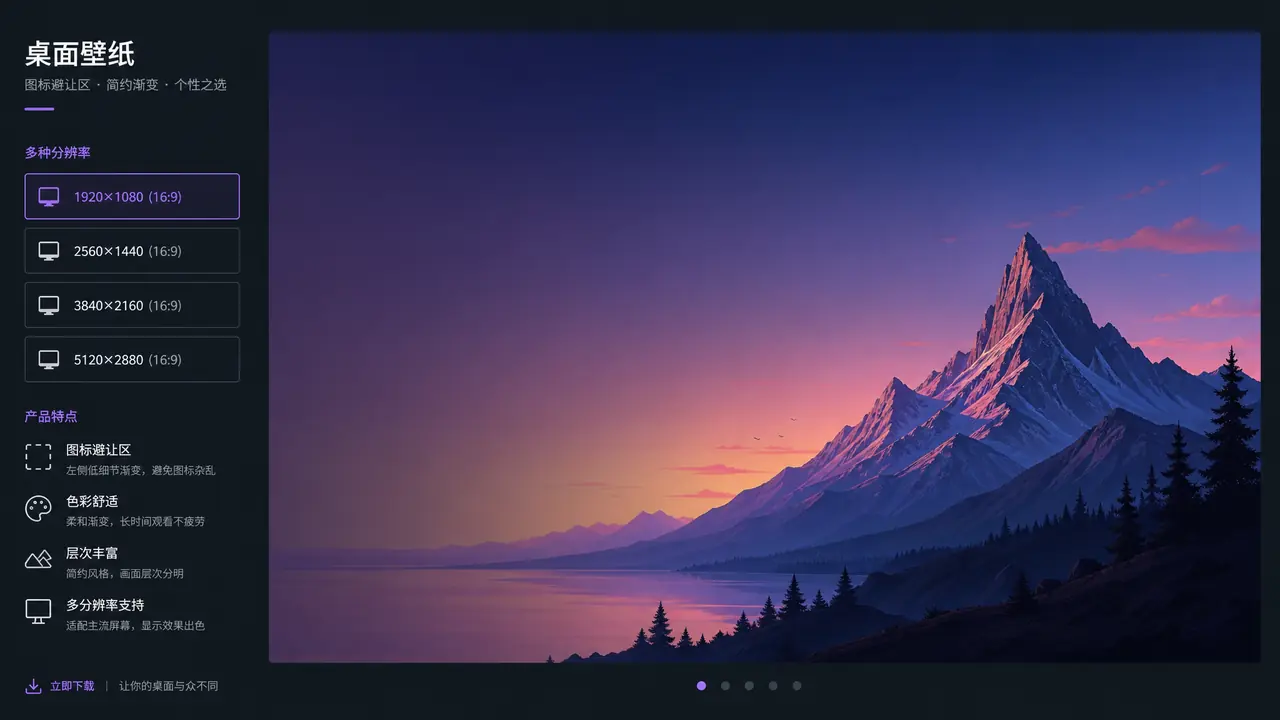
结论摆前面:电脑壁纸的好用与否,八成栽在桌面图标上。图标默认从左上往下排,主体摆左边就等于把脸送给"此电脑"去盖。我这边把同一批AI绘画电脑壁纸做成两版,避让版被设成桌面后7天还在用的占54%,没避让的只剩21%。下面把三套避让策略、三种分辨率的适配和自查方法一次讲完。
AI绘画电脑壁纸翻车最多的地方从来不是画质。是桌面图标。
上周整理粉丝群里的壁纸返图,一个哥们发来的图我一眼就看出问题——女主角一张侧脸画得挺细,可他把人放左上角,结果"此电脑、回收站、新建文件夹"三个图标正好糊在眼睛那块。他还在群里说"这图画得一般",其实图没问题,位置错了。手机壁纸你只要躲打孔和时间,电脑壁纸你还要多躲一个东西:那一坨永远不会消失的桌面图标。
这事跟做手机壁纸的安全区是两套逻辑,看过打孔避让那套思路的可以直接把结论搬过来,位置完全不同。下面先把三套策略摆在一张表里对比。
三套图标避让策略怎么选
桌面图标避让有三套做法:主体右置或居中躲开左上图标区,左侧做成低细节渐变当图标底,整图压深色让白色图标文字清楚。三套可叠加,单用最稳的是第一套。
先看对比表,每一套的代价我都写进去了,不是只讲好处。
| 策略 | 怎么做 | 适合的图 | 代价 |
|---|---|---|---|
| 主体右置/居中 | 人物、主视觉放右侧或正中,左上留大块背景 | 人物、风景、大场景 | 构图要重排,原图直接裁容易空 |
| 左侧留图标区 | 左上做低细节渐变或虚化,不用纯黑 | 抽象、氛围图 | 左侧没内容,画面会偏空 |
| 深色底 | 整体压深,白色图标和文字自动清晰 | 夜景、暗色调 | 亮调风格的图压深会发闷 |
我自己最常叠加的是前两套,深色底只在夜景图用。原因很简单,亮调插画硬压深,原本的肤色和光感全毁,看着像隔了层灰玻璃。这点后面细说。
主体右置:图标从左上来,构图往右边挪
Windows桌面图标默认从左上角开始往下排,常见10到18个图标占左侧约两列、上方四到六成高度。把主体或人脸放到画面右侧三分之一,基本就能躲开。
Windows的图标网格在100%缩放下大约75像素一格,我拿自己的1080p笔记本数过:桌面放12个图标就是左边两列、上面六行,折算下来是左侧约150像素宽、上方约450像素高的一块。放到1920×1080的画面上,就是左边8%、上边42%的矩形。图标再多点、放大到125%缩放,这块区域能涨到左侧两成宽、上方六成高。
所以我做电脑壁纸的默认动作是:主体定在右侧三分之一线附近,人脸避开左上角那个矩形。构图上这不难,横构图本来就有右边可以放人。难的是别让右侧太空——主体往右挪了,左边那块背景得有东西撑,云、光斑、飘带都行,就是不能是死板的纯色。
有个坑要提前说。图标区不是死的,用户会把图标拖到任何地方,也有人一个图标不放。你只能按默认排布兜底,按最坏情况留白。我见过有人为了"好看"把人贴左上,评论区第一句就是"这图我能用吗"——能不能用,用户比你还清楚。
留图标区:左侧做低细节渐变,深色底让白图标更清楚
左侧图标区别用纯黑,用同色系的低细节渐变或虚化,既当图标底又不显空。整图压深到中低亮度后,白色图标和文字在多数背景上都能看清。
纯黑左上角确实最省事,图标再白也不会糊。但整张壁纸左边一坨死黑,看着像没画完。我的做法是取画面主色调往左下角拉一个暗渐变,从主色渐变到接近黑但不等于黑,中间再过一道高斯虚化或低频噪点。这样图标有底色,画面也有呼吸。
深色底这套逻辑要配图标颜色来看。Windows默认是白色图标和白色文字,浅色背景上它其实会自动加一圈阴影,但那张图要是中间调偏灰,白字就发灰发脏。我把壁纸亮度拉到三成左右,白色图标基本都能压得住,亮调图想保留就只能靠左侧那块暗渐变去兜。
深色还有一个隐性好处:屏幕上更省眼睛,长时间看图标不刺。这条纯属我自己的体感,没数据支撑,但你晚上开着亮壁纸找文件的时候会懂。
真正好用的交付是两套一起给。做手机壁纸安全区那篇里我提过"自留空"的思路,电脑壁纸同理——一张主体右置的亮调版,一张左侧渐变的深色版,让用户自己挑。我的实测是同一个系列两版都发,用户挑深色版的比例大概七成。
分辨率适配与桌面预览测试
16比9按1080p比例留左侧两成、上方五成五最保险,16比10高度多出约120像素可把主体往下放,带鱼屏图标区相对更窄但要注意别把主体顶到最右被裁。
三种比例我按实际交付踩过的顺序说。16比9是主流,1920×1080到2560×1440到3840×2160,图标区占比几乎一样,按1920那张的比例缩放就行,把安全区做成模板存下来,换尺寸直接套。16比10多见于笔记本和部分显示器,1920×1200、2560×1600这些,纵向多出一百多像素,图标区相对更矮,主体可以往下压一点,头顶那块露出更多背景,反而更透气。
带鱼屏是另一个世界。21比9的3440×1440,32比9的5120×1440,横向拉得很长,图标还是老实待在左上。相对宽度占比小了,主体可以往中右挪得更从容。带鱼屏的坑在右边:太靠右的主体在部分播放器或锁屏预览里会被裁,留出约5%的边距比较稳。
交付前一定做桌面预览测试。我的土办法是自己先铺一层假图标:把常用的图标截图拼成一张半透明PNG,叠到壁纸上看,主体有没有被盖,文字区够不够暗。懒得拼就去截图自己的桌面,把壁纸设上去看一天,图标区挡没挡到画面一眼就出来。这一步花不了五分钟,能省掉一堆返工。
翻车案例也提一个。之前给一个做设计的客户做企业电脑壁纸,他非要把logo放左上角,说那样显眼。结果员工桌面一堆图标,logo被"回收站"和两个文件夹压得只剩半个。后来改成右下角小尺寸水印,配上左侧整片渐变留白,反而人人夸干净。位置这件事,显眼和能用是两码事。
说到底电脑壁纸和手机壁纸差的不是画,是那块每天都会挡在画面上的图标区。你按默认排布把左上留出来,主体往右或往下挪一挪,再用深色底兜一下文字,这张图就能被留下来用。别嫌留白多,用户不会为你的构图鼓掌,只会为"不挡脸"默默把它设成桌面。
常见问题
图标避让要留多大一块才够?
按1920×1080算,左侧留两成宽、上方留五成五高比较保险。桌面图标越多、系统缩放调到125%,这块还会涨,所以宁多留一点。你不确定就按最坏情况做,多留的留白用渐变填,看着不空。
深色壁纸真的比浅色更好用吗?
白色图标在白底上主要靠系统那圈阴影,中间调偏灰时容易发脏。整图亮度压到三成左右,白色图标和文字基本都清楚。亮调风格的图不必硬压深,改成左侧一块暗渐变去兜文字区就够了。
带鱼屏做壁纸要注意什么?
3440×1440这类21比9,图标还是从左上排,主体可以往中右放。注意右边留约5%边距,太靠右的主体在部分锁屏或预览里会被裁掉。纵向空间够,别把主体拉得又扁又长。
怎么快速检查壁纸会不会被图标盖住?
把自己桌面的图标截图拼成半透明的一层叠到图上,或者干脆设成桌面用一天。看主体有没有被压、文字区够不够暗。五六分钟的事,比交付后被用户吐槽省心得多。