天空AI修图:换天空、补云彩、修晚霞一键搞定 - FlowPix
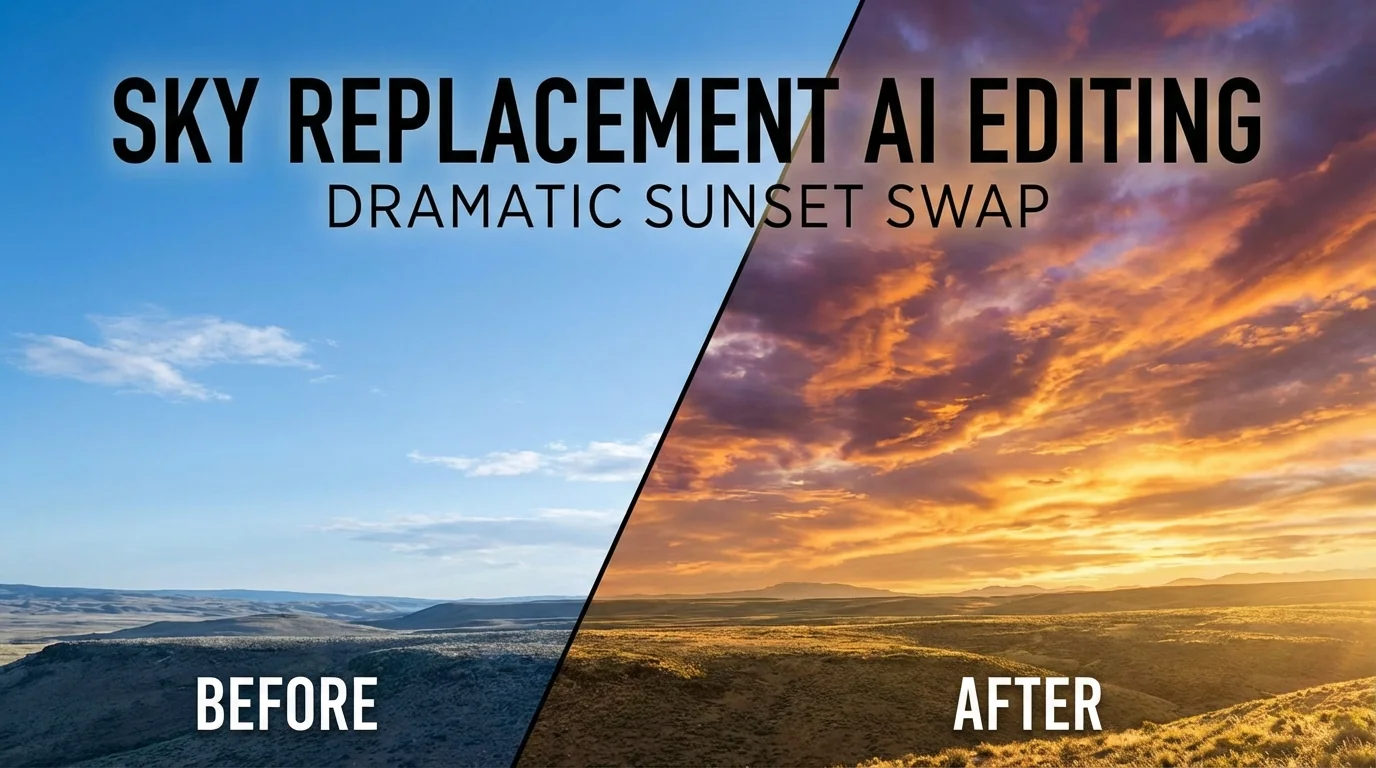
简单说:天空ai修图现在能做三件事——整个换掉天空(阴天换晴天、白天换晚霞)、给空白天空补云彩增加层次、以及增强已有晚霞的色彩饱和度。Photoshop的"天空替换"和Luminar Neo的AI天空功能是目前最成熟的。根据Adobe官方数据,Photoshop 2025版的AI天空替换准确率达到了97%以上,边缘过渡比早期版本提升了3倍。
拍旅游照最扫兴的事情是什么?好不容易到了景点,天灰蒙蒙的。
上个月去了一趟黄山。为了拍日出凌晨四点爬起来,结果山上全是雾——能见度不到十米,别说日出了连对面的山头都看不见。等到中午雾散了,天倒是晴了但是白花花的一片——那种"万里无云"的天空拍出来一点层次感都没有,跟PS没填充一样。
我承认我回来之后用AI把几张照片的天空换了。灰蒙蒙的雾天换成了有云层的蓝天,白板天空补了几朵棉花糖云。说实话,效果跟真拍的几乎分不出来。天空ai修图的技术现在真的已经很成熟了。
一键换天空:灰天变蓝天的操作
AI换天空的基本流程是:导入照片→AI自动识别天空区域→选择目标天空素材→AI自动匹配光线色温并融合边缘。整个过程不到30秒,而且边缘处理(树枝、建筑轮廓、头发丝)的精度已经非常高了。
换天空这个功能现在做得最好的两个工具:Photoshop和Luminar Neo。
Photoshop的操作路径:编辑→天空替换。选完之后它会弹出一个面板,里面内置了几十种天空素材——蓝天白云、傍晚暖光、星空、日落、多云……你也可以导入自己的天空照片作为素材。选好天空之后AI会自动处理两件事:一是把新天空的色温和亮度跟你原图的前景匹配上(比如你换了一个黄昏天空,前景的光线也会被调成偏暖的黄昏色调);二是处理天空和前景的边缘——这是最考验技术的地方。
树枝。天空替换最怕的就是树枝。细密的树枝跟天空交错在一起,早期的天空替换工具处理树枝区域经常穿帮——要么树枝边缘有明显的白边,要么天空颜色渗进了树枝里。2026年的AI已经能处理得相当干净了——包括单根细树枝和树叶的缝隙都能正确识别。
FlowPix团队测试过——100张含树枝的照片做天空替换,大概有95张效果自然到无需手动调整,另外5张在细小树枝尖端有轻微穿帮需要手工蒙版修一下。这个成功率已经非常高了。
给空白天空补云彩:增加层次感
万里无云的白板天空虽然天气好但拍出来没层次。用AI"添加云彩"功能可以在保持蓝天底色的基础上加入自然的云层——几朵白云就能让天空从"空"变成"有内容"。
换天空跟补云彩是两个不同的需求。
换天空是整个天空不要了——阴天的灰色天空扔掉换成晴天。补云彩是天空底色还不错(蓝天),但太空了没层次——需要加一些云来丰富画面。
补云彩的操作比换天空简单。Luminar Neo里有一个"增强天空"的功能——不替换整个天空,只往现有天空上叠加云层素材。你可以选择云的类型:棉花糖云(积云)、薄纱云(卷云)、戏剧性的层积云——然后调整云的位置、大小和透明度。
关键技巧:补的云不要太"满"。天空留白是构图的一部分——云铺满了反而会压缩画面空间感。在天空的三分之一到二分之一区域放几朵云就够了,剩下的留蓝色。
还有一点——光线方向要对。如果你的照片光线从左边来(建筑左边亮右边暗),那云的阴影也应该在右边。好的AI工具会自动匹配光线方向,但便宜的工具不一定会——这时候就需要你自己调整云层素材的方向了。
想了解更多AI融合的技巧,AI无缝融图教程里有更详细的操作方法。
修晚霞:把"还行"的日落修成"惊艳"
晚霞修图不需要换天空——在原图基础上增强橙红色饱和度、提升暖色调对比度、加深蓝紫色暗部,就能把普通的日落修成壮观的火烧云效果。HSL面板的橙色+25、红色+20、品红+15是基础参数。
我个人觉得天空修图里最值得花时间的就是修晚霞——因为它不是"造假",是"增强"。你确实拍到了晚霞,只是手机拍出来的效果不如肉眼看到的壮观而已。
为什么手机拍的晚霞总是没有肉眼看到的好看?因为手机的动态范围不够。肉眼能同时看清楚亮部的云彩颜色和暗部的地面细节——手机做不到,要么天空过曝了(变成白色),要么地面太暗了。两头不讨好。
修晚霞的第一步——降高光拉阴影。高光-30到-50(把天空亮部的细节拉回来),阴影+20到+40(把地面暗部提亮)。这一步的目的是恢复动态范围,让天空和地面都有细节可看。
第二步——HSL分色增强。橙色饱和度+20到+30(晚霞的主体颜色就是橙色)、红色+15到+20(让云边的红色更浓烈)、品红/洋红+10到+15(晚霞后期往紫色过渡的部分)。蓝色的饱和度也可以稍微加一点——晚霞对面的天空通常是深蓝色,加一点饱和度让蓝色更纯。
第三步——色调分离。高光偏橙(色相30-40、饱和度15-20),阴影偏蓝紫(色相240-260、饱和度10-15)。这组参数能让晚霞的暖色和天空的冷色对比更强烈——视觉冲击力直接拉满。
这套参数出来的效果真的很猛。我试过拿一张普通的夕阳照片修——原图就是橙色天空加几朵云,修完之后变成了火烧云铺满半个天际的效果。真的就是这么大的差距。
天空替换的"穿帮"陷阱和避免方法
天空替换最常见的穿帮:光线方向矛盾(前景阴影朝左但天空光从右边来)、色温不匹配(前景冷色但天空暖色)、以及天空透视不对(近景照片配了远景的天空)。避免穿帮的核心是让前景和天空的光线逻辑一致。
换天空这东西——做得好了是"大片",做得不好了是"PS事故"。
最容易翻车的情况:光线方向矛盾。你拍的前景是下午三四点的侧光——太阳在画面左边,建筑左边亮右边暗。然后你换了一个太阳在画面右上方的天空。这时候前景说太阳在左边、天空说太阳在右边——看的人虽然说不出哪里不对,但就觉得"这照片怪怪的"。
解决方法:选天空素材的时候注意光线方向。如果前景光从左边来,天空的亮区也应该在左边。Photoshop的天空替换功能可以水平翻转天空——如果你找到一张光线方向反了的天空素材,翻转一下就行了。
色温匹配也很关键。你前景是阴天拍的(偏冷色调),结果换了个金色夕阳天空——前景冷冰冰的,天空暖洋洋的,看着特别割裂。好的做法是换完天空之后同步调整前景的色温,让整张照片的冷暖一致。Photoshop的天空替换面板里有"前景照明"的选项可以自动处理这个。
关于照片合成的自然感处理,AI无缝合成教程里也有专门的章节讲这个。
天空修图的工具推荐和对比
Photoshop天空替换功能最全面但需要订阅、Luminar Neo一键操作最省事但自由度低、Snapseed的"双重曝光"可以手动叠天空素材免费但操作复杂。手机端美图秀秀也能换天空但效果一般。
工具选择取决于你的需求和预算。
如果你是摄影爱好者或者专业摄影师——Photoshop没啥好说的,天空替换功能最完善、可控程度最高。你可以精确调整天空跟前景的融合边缘、光线匹配程度、天空位置和缩放。就是得订阅Adobe全家桶,一年大几百。
如果你就想快速换个天空发朋友圈——Luminar Neo足够了。一键操作,内置几十种高质量天空素材,AI自动处理边缘和光线匹配。操作简单到不需要任何修图基础。
手机上的话——老实讲,手机端的天空替换工具跟电脑端还是有差距的。美图秀秀可以换,但边缘处理粗糙,复杂场景(树枝密集、建筑轮廓复杂)容易穿帮。如果你只是发个朋友圈不太在意细节倒也能凑合用。
我自己日常用得最多的是Photoshop——不是因为它最好用,而是因为我习惯了它的操作逻辑。不过如果让我推荐给修图新手的话,Luminar Neo性价比更高一些。
更多修图工具的对比可以看AI修图软件完整教程。
什么情况下不应该换天空
房产摄影、新闻纪实和摄影比赛(纪实类)不应该换天空——房产照换天空可能构成虚假宣传、新闻照换天空违反伦理、比赛换天空可能被取消资格。日常分享和商业创意用途则无所谓。
写了这么多"怎么换",也要说说"别换"的情况。
房产摄影换天空是个灰色地带。一些房产中介把阴天拍的楼盘照片换成蓝天白云——看着确实好看了,但客户实地看房的时候发现周围环境跟照片差距很大(特别是朝向和采光),容易产生纠纷。有些国家的房产法规已经明确禁止了中介照片换天空的行为。
新闻纪实不用多说——前面有一篇关于拒绝AI修图的文章专门讨论过这个。
摄影比赛的话就要看具体规则了。自然风光类和纪实类通常不允许换天空,创意摄影类和商业摄影类一般允许。
但如果你就是自己旅行拍的照片想发个朋友圈或者小红书——换天空完全没任何问题。又不是新闻报道,让照片好看一点有什么不行的。
常见问题
什么是天空修图换天空、补云彩、修晚霞一键搞定-?
,涉及相关技术和应用场景的快速发展。
AI在?
目前在短视频制作、内容创作、效率工具等领域已有不少实际落地的应用案例,能帮用户节省大量时间和精力。
天空修图换天空、补云彩、修晚霞一键搞定-和传统方法比有什么优势?
相比传统方法,AI方案在速度、成本和可扩展性上有明显优势,但精细度和创意方面仍需人工把关。
天空修图的技术已经成熟到普通人也能用得很好的程度了——换天空、补云彩、修晚霞,三个需求对应三种不同的操作思路,选对了事半功倍。我自己旅行回来修照片基本每次都会处理几张天空——谁让老天爷不配合呢,只能后期弥补了。如果你也经常碰到"好景色坏天气"的情况,这篇教程收藏起来下次直接用。觉得有帮助的话也分享给你身边爱拍风景的朋友吧——让灰蒙蒙的照片翻身变大片。