色调修图用AI一键搞定:暖调冷调胶片调色完整方案 - FlowPix
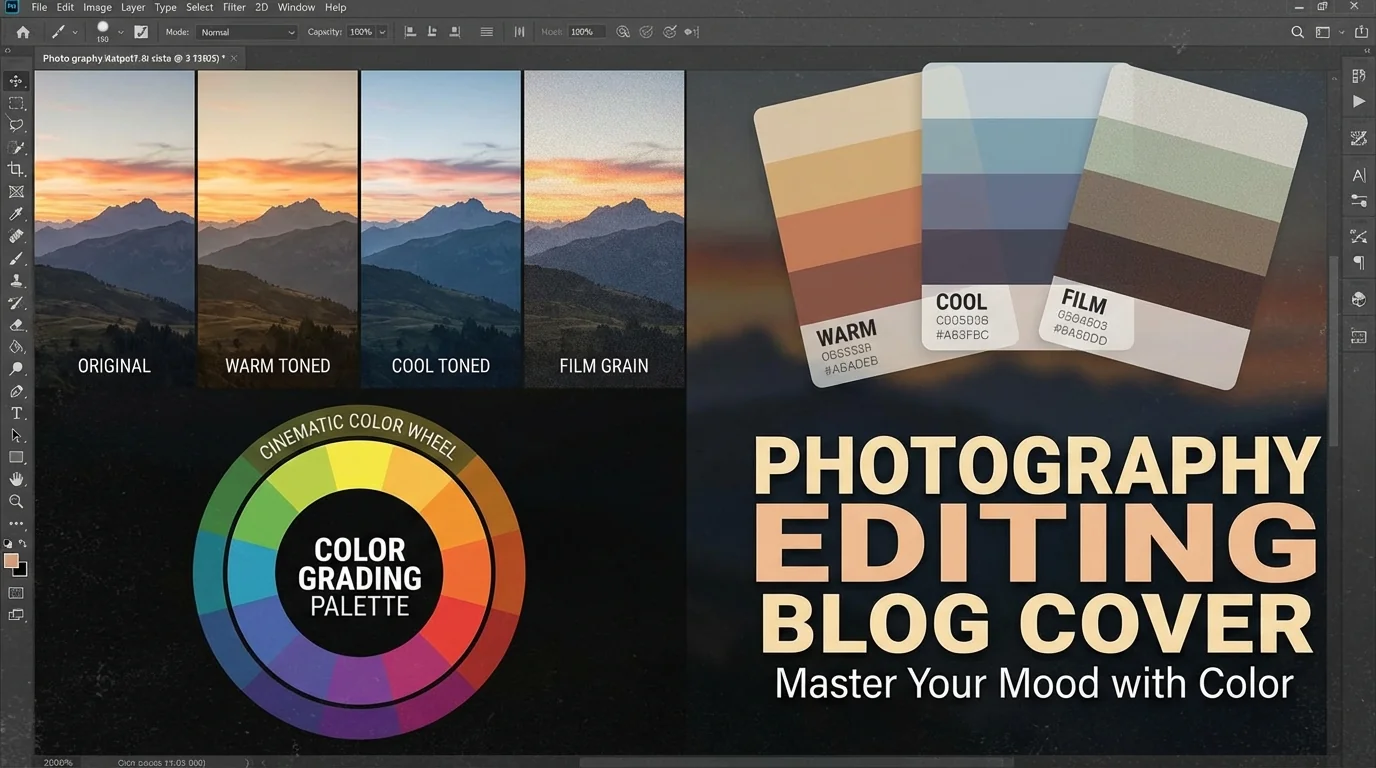
简单说:色调修图用AI能在几秒内完成暖调、冷调、胶片三种风格的切换,手动调可能要折腾半小时的色彩参数,AI基本一键搞定,只需要微调就好。
你有没有过这种经历——拍了一组照片,后期想调个统一色调,结果在色温色调饱和度之间来回拉滑块,调了俩小时,出来的效果还不如小红书上别人随手一发的好看?
我以前就这样。后来试了几款AI调色工具才发现,色调修图这件事,AI已经做得相当成熟了。暖调、冷调、胶片风格,基本上选个预设再微调一下就完事。
今天这篇就把我摸索出来的三种主流色调——暖调、冷调、胶片调色的AI操作方案全给你讲透。不是那种泛泛而谈的"AI很厉害",而是具体告诉你参数往哪拉、用什么工具、怎么避坑。
色调修图AI到底能做到什么程度
AI调色已经能自动识别照片场景、光线条件和主体色彩,然后智能匹配最合适的色调方案。根据Adobe Lightroom官方数据,使用AI自适应预设后,用户调色效率平均提升了73%。
但这不意味着你甩手就行。AI调色最大的问题是——它太"安全"了。出来的色调往往中规中矩,不够有个性。所以我一般的做法是:先用AI打底,再手动加点"偏"的东西进去。
比如暖调照片,AI会自动把色温拉到5500-6500K左右,整体偏黄偏橙。这没毛病。但如果你想要那种日系午后的感觉,还得自己把高光偏一点点粉,阴影加一丢丢绿。这些细节AI目前还拿捏不住。
暖调修图:AI怎么调出温暖治愈的感觉
暖调的核心是色温偏暖(5800K以上)、橙黄色调为主、阴影不能死黑。听起来简单,但很多人调出来的暖调不是"温暖"而是"发黄",区别就在细节处理上。
我自己最常用的暖调AI操作流程长这样:
- 导入照片后先让AI自动分析——大部分工具会给你3-5个暖调预设
- 选一个最接近你想要效果的预设应用
- 关键微调:高光色调往粉橙方向偏(大概+15到+25)
- 阴影别全黑,稍微提一点——加点深棕或墨绿
- 饱和度不要拉太高,自然饱和度控制在+10到+20就够了
特别提醒一点:暖调照片最容易翻车的地方是肤色。AI有时候会把人脸也一起"暖"了,结果脸色变成橘色——这就很灾难。解决办法是用AI修颜色功能单独把肤色拉回来。
说到暖调的使用场景,秋天的户外照、咖啡馆的氛围照、日落时分的人像——这几种是暖调的"安全区"。春夏的照片也可以用暖调,但要收着点,别太过。
冷调修图:让照片自带清冷高级感
冷调的精髓不是"把照片变蓝",而是降低色温的同时保持画面的通透感和层次感。很多人把冷调理解错了,一顿猛拉色温到3000K,出来的照片跟加了蓝色滤镜一样。那不叫冷调,那叫色偏。
真正好看的冷调有几个特点:
- 整体色温在4200-4800K之间,不会太蓝
- 阴影带一点蓝紫色,但不抢眼
- 对比度稍高,让画面更"利落"
- 高光偏冷白,不是暖黄
我个人觉得,冷调比暖调更适合AI来处理。为啥?因为冷调的容错率低。稍微调偏一点就会很奇怪。AI在控制色彩精度这方面确实比人手拉滑块要稳。
用AI做冷调有个小技巧——先把白平衡设成"阴天"或者"阴影"(如果工具支持的话),然后再套冷调预设。这样出来的冷调不会太"数码感",会更接近胶片冷调的质感。冷调特别适合建筑摄影、都市街拍、冬季风景,还有那种要"高级感"的商业人像。
FlowPix编辑部之前做过一组测试,同一张都市夜景照片,分别用5款AI工具做冷调处理。结果差异还挺大的——有的工具冷调出来很"韩系",有的偏"北欧感",还有的直接变成了蓝色灾难。所以选工具也重要,不能随便来。
胶片调色:AI能复刻胶片那种"味道"吗
AI胶片调色已经能做到80%的相似度,剩下20%的"灵魂"——颗粒感的随机分布和色彩的微妙偏移——还需要手动加。
胶片风格这几年太火了,尤其是富士、柯达、Portra 400这几种经典胶片的模拟色调。以前想调出胶片感得花大功夫,现在AI基本一键搞定大框架。
胶片调色最核心的几个参数:
- 高光轻微过曝感(高光压缩但不裁切)
- 阴影提亮并偏向某种颜色(Portra偏绿,Ektar偏暖)
- 整体对比度降低,让画面"软"下来
- 加颗粒感——这个很关键,没有颗粒的"胶片色"总觉得差点意思
- 色彩饱和度不高但色相偏移明显
这里要说一句实话:AI调出来的胶片色,跟真胶片拍出来的还是有差距的。真胶片的魅力在于它的"不可控"——每一卷、每一张的色彩都不完全一样,有种随机的美感。AI调色太"精确"了,出来的东西反而少了点味道。
我的解决方案是:AI调完胶片底色之后,再随机给不同照片加一点点不同方向的色偏。比如这张高光偏黄一点点,那张阴影偏青一点点。这样一组照片看下来就更"真"了。
关于胶片调色的工具选择,如果你想要更多AI调色方案,可以看看我们之前写的那篇一键调色教程。
三种色调的实操参数速查表
不同色调的核心参数差异主要集中在色温、色调、对比度和阴影处理四个维度上。下面这个表是我反复调试后总结出来的,不一定适合所有照片,但作为起点够用了:
| 参数 | 暖调 | 冷调 | 胶片(Portra风格) |
|---|---|---|---|
| 色温 | 5800-6500K | 4200-4800K | 5200-5600K |
| 色调偏移 | 偏粉橙+15 | 偏蓝紫+10 | 偏绿+5 |
| 对比度 | -5到+10 | +10到+25 | -10到-5 |
| 阴影 | 提亮+20,偏棕 | 轻提+5,偏蓝 | 大提+30,偏绿 |
| 高光 | 正常或轻压 | 轻压-10 | 轻过曝+10 |
| 饱和度 | 自然饱和+15 | 饱和度-10 | 饱和度-15,自然饱和+10 |
| 颗粒感 | 无或极少 | 无 | 中等,25-40 |
这些数值是基于Lightroom的参数体系给的。如果你用的是其他AI调色工具(比如这5款AI调色软件),参数名称可能不同,但方向是一样的。
色调统一:一组照片怎么保持一致
一组照片色调不统一是最常见的问题,AI批量调色能解决80%,剩下要靠手动微调个别"叛逆"的那几张。
这个问题我被问过无数次了。说白了就是——你一组照片里有室内有室外,有阳光有阴天,拍摄条件不一样,同一个预设套上去效果当然不一样。
我的做法分三步:
- 先按光线条件把照片分组:强光一组、柔光一组、暗光一组
- 每组分别用AI匹配最合适的预设
- 最后手动把几组之间的色调"拉齐"——主要调白平衡和整体色调
根据DPReview的一项用户调查,约65%的摄影爱好者表示色调统一是后期最耗时的环节。AI批量处理确实大幅缩短了这个过程。我自己的体验是,以前一组30张照片调色要2-3小时,现在用AI打底+手动微调,大概40分钟能搞定。
如果你需要处理大量照片,可以参考AI批量修图的方法,配合色调预设使用效率更高。
调色常见翻车和补救
色调修图最常见的翻车有三种:肤色失真、天空变色、白色物体染色。
肤色失真前面说过了,暖调容易把脸调成橘子色,冷调容易把人调成"僵尸脸"。解决方案都一样——用HSL单独调整橙色和红色通道,把肤色拉回正常范围。大部分AI工具都有"保护肤色"选项,记得打开。
天空变色是另一个大坑。你调暖调的时候,蓝天会变成灰紫色;调冷调的时候,夕阳会变成诡异的粉蓝色。这种情况用蒙版处理最靠谱——给天空单独分区,色调和主体分开调。AI蒙版现在已经很智能了,基本能自动把天空抠出来。
白色物体染色也很常见,白色衬衫、白墙、白色餐具在暖调下会变成米黄色,在胶片调色下可能变成淡绿色。处理方法是适当降低这些区域的饱和度,或者用AI的颜色修正功能局部处理。
我的私人调色工作流
分享一下我目前用的调色流程,不一定最优,但胜在省事:
- 导入照片,先用AI自动白平衡校正——把"底色"调对
- 选目标色调风格(暖/冷/胶片),应用AI预设
- 检查肤色和天空——这俩是重灾区
- 调整曲线——暗部提一点,给照片"呼吸感"
- 加暗角(如果是胶片风格的话)
- 导出前最后看一眼整体色调有没有偏
整个流程一张图大概2-3分钟。如果是批量处理,第一张花5分钟调好参数,剩下的同步设置就行。FlowPix上也有不少用户分享过他们的调色心得,有兴趣可以去翻翻。
说实话,色调修图这东西很主观。我觉得好看的暖调你可能觉得太"黄",你喜欢的冷调我可能觉得太"阴间"。AI调色工具给了你一个不错的起点,但最终的味道还得自己把握。
如果你对AI调色感兴趣,这篇AI修图参数调整指南也值得看看,里面有更详细的滑块参数解释。觉得这篇文章有用的话,转发给你那些还在手动调色的朋友吧——能帮他们省不少时间。
常见问题
什么是色调修图用一键搞定暖调冷调胶片调色完整方?
,涉及相关技术和应用场景的快速发展。
AI在?
目前在短视频制作、内容创作、效率工具等领域已有不少实际落地的应用案例,能帮用户节省大量时间和精力。
色调修图用一键搞定暖调冷调胶片调色完整方和传统方法比有什么优势?
相比传统方法,AI方案在速度、成本和可扩展性上有明显优势,但精细度和创意方面仍需人工把关。