修图抠图用AI一键搞定:再也不用手动描边了 - FlowPix
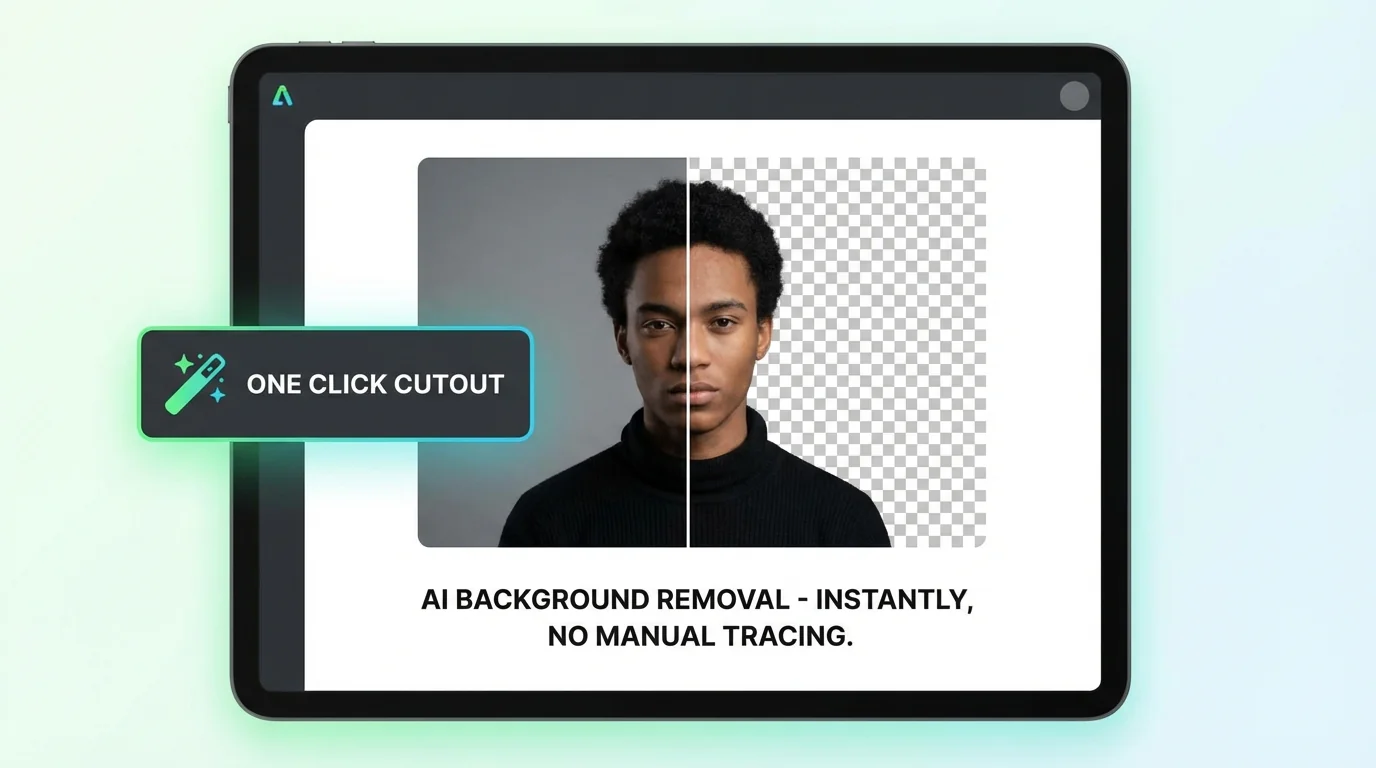
简单说:修图抠图ai就是上传照片点一下,几秒出透明底。不用钢笔描边,不用学通道蒙版。证件照换底色、产品图换背景、人像抠图都能搞,头发丝边缘现在AI处理得挺干净了。
以前抠图是什么体验?打开PS,钢笔工具沿着人物轮廓一点点描。头发丝那儿能描到你怀疑人生。我有个做电商的朋友,每天要抠十几张产品图,他说手腕都抠出腱鞘炎了。
现在?上传照片,点一下,完事。真的就这么简单。修图抠图ai这事,我试了一圈,从remove.bg到国内各种在线工具,效果都够用了。根据Grand View Research 2025年报告,全球AI图像生成及编辑相关市场规模已突破25亿美元,其中背景移除类应用占到了可观份额——钱和人才都砸进来了,抠图效果能不好吗?
这篇就讲修图抠图ai怎么玩,从原理到实操,照着做就行。FlowPix编辑部测过不少工具,把踩过的坑和好用的小技巧都写给你。
修图抠图ai到底是什么
修图抠图ai就是用深度学习模型自动识别照片里的主体(人、物),把背景去掉,留下透明底或者直接换新背景——你不需要手动选区,不需要懂通道,AI看一眼就知道哪儿是前景哪儿是背景。
以前抠图靠色差。背景和主体颜色差别大,魔棒能选个大概。但碰到头发、毛绒玩具、透明物体,魔棒直接废了。AI用的是语义分割,它"理解"这是一根头发、那是一片叶子,所以边缘能抠得很细。
我试过一张蓬松卷发的照片。以前手动抠要半小时,用remove.bg十秒搞定,发丝边缘居然还挺自然。抠完之后呢?导出透明PNG,或者直接换背景——证件照换白底蓝底、产品图换使用场景、人像换风景,都行。换背景这块AI换背景全场景攻略写得很细,抠图是第一步。
一键抠图怎么操作——三步就够
一键抠图的操作就三步:上传照片、等AI处理、下载或换背景。整个过程不超过30秒。
以remove.bg为例。打开网站,把照片拖进去,或者点上传。它自动开始处理,进度条走完就能看到抠好的图。右边有编辑面板,可以换纯色背景(白、蓝、红这些证件照常用色),也可以上传自己的背景图。满意了直接下载。免费版有分辨率限制,高清的得付费。
手机端更简单。醒图、美图秀秀都有"抠图"或"去背景"功能,点进去选照片,自动抠完。有的App还能一键换证件照底色,连选颜色的步骤都省了。如果你要做更复杂的修图,比如抠完图还要去杂物、调光影,可以看AI修图怎么修图完整步骤,从导入到导出全流程都有。
有个小技巧:原图越清晰,抠图效果越好。模糊的照片抠出来边缘也是糊的。尽量用原图,别用微信传过来被压缩过的。
证件照、产品图、人像——不同场景怎么抠
证件照抠图最简单,主体清晰背景单一,AI几乎零失误;产品图要注意反光物体;人像最难的是头发丝,选对工具能省一半事。
证件照这块,我敢说99%的AI抠图工具都能搞定。白底蓝底红底,一键切换。有些工具还内置了证件照尺寸,直接导出就能用。你要是做简历照、签证照,选个支持高清导出的就行。
产品图稍微讲究点。表面光滑、有反光的物体(比如玻璃杯、金属饰品),AI有时候会把反光区域误判成背景。解决办法是换个角度拍,或者抠完检查一下边缘,有穿帮的地方用橡皮擦修一修。大部分电商产品图——衣服、零食、日用品——抠起来都没问题。
人像最难。头发丝、耳环、衣领这些边缘,以前是抠图师的噩梦。现在AI好多了。我测过好几张,蓬松卷发、碎发、马尾,边缘都处理得能接受。当然不是百分百完美,偶尔会有几根头发被吃掉或者背景没抠干净,但比手动描边强太多了。想了解更多人像修图技巧可以看2026年AI修图工具推荐,里面有几款在人像抠图上表现特别好的。
抠图之后还能干什么
抠完图之后可以换背景、做合成、导出透明PNG用于设计——换背景是最常用的,电商、证件照、创意海报都能用。
换背景这事,抠图是第一步。抠好了,后面就简单了。纯色背景适合证件照。风景、场景图适合做创意海报。有些工具还能一键生成"智能背景",根据主体自动推荐合适的背景图,挺省事的。
做合成的话,把抠好的图拖到另一张图里就行。比如把人像抠出来放到旅行风景里,或者把产品抠出来放到使用场景里。注意分辨率要匹配,别拿一张低清图往4K背景上贴,会糊。
导出透明PNG是给设计师用的。做海报、做PPT、做网页,需要透明底的时候就用这个格式。JPG不支持透明,别搞错了。
哪些工具好用——别在选工具上纠结太久
在线工具选remove.bg或国内同类产品,手机端用醒图美图秀秀,够用了。专业需求再考虑Adobe或付费软件。
remove.bg算是行业标杆,效果稳,但免费版分辨率有限。国内有不少类似产品,效果差不太多,有的还支持批量处理。你要是偶尔抠一张图,随便选一个就行。经常抠的话,买个会员或者找支持批量的工具能省不少时间。
手机端醒图、美图秀秀的抠图功能我试过,日常够用。发丝边缘可能不如桌面端精细,但发朋友圈、做头像没问题。你要是做电商主图、需要高清导出,建议用电脑端的在线工具或者软件。
Adobe的AI抠图(选择主体+删除背景)也挺强,但你要会PS才行。普通人真没必要折腾,在线工具点两下就搞定了。
抠图翻车了怎么办
抠图翻车多半是原图质量差、主体和背景颜色太接近、或者选了不合适的工具——换张清晰的图、换个工具试试、手动修一下边缘,基本能救回来。
原图模糊是最常见的翻车原因。微信传过来的图、截图、低分辨率照片,抠出来边缘都是糊的。解决办法:用原图。直接从相册、相机导入,别经过压缩。
主体和背景颜色太接近也会翻车。比如穿白衣服站在白墙前面,AI可能分不清哪儿是衣服哪儿是墙。解决办法:换个背景拍,或者穿颜色对比明显的衣服。实在不行,用工具里的"手动 refine"功能,自己描一下边缘。
头发丝抠不干净?试试不同的工具。有的工具在人像抠图上就是比别的强。多试几个,找到适合你照片风格的那个。
写在最后
修图抠图ai这事,真没必要再手动描边了。工具成熟了,效果够用了,你省下来的时间干点别的不好吗?
从选工具到出图,整个流程理一下:上传原图→点一键抠图→检查边缘→换背景或导出。就这么简单。证件照、产品图、人像,三种场景都适用。头发丝边缘现在AI处理得挺干净了,别再用钢笔工具折磨自己了。
觉得这篇对你有帮助的话,转发给身边还在手动抠图的朋友吧。一个人省时间没意思,大家一起省才有成就感。有什么问题或者你发现了更好用的工具,也欢迎在社交平台分享——说不定你的经验能帮到更多人。
常见问题
什么是修图抠图用一键搞定再也不用手动描边了-F?
,涉及相关技术和应用场景的快速发展。
AI在?
目前在短视频制作、内容创作、效率工具等领域已有不少实际落地的应用案例,能帮用户节省大量时间和精力。
修图抠图用一键搞定再也不用手动描边了-F和传统方法比有什么优势?
相比传统方法,AI方案在速度、成本和可扩展性上有明显优势,但精细度和创意方面仍需人工把关。