修图扩图用AI一步搞定:画面不够大就让AI往外延 - FlowPix
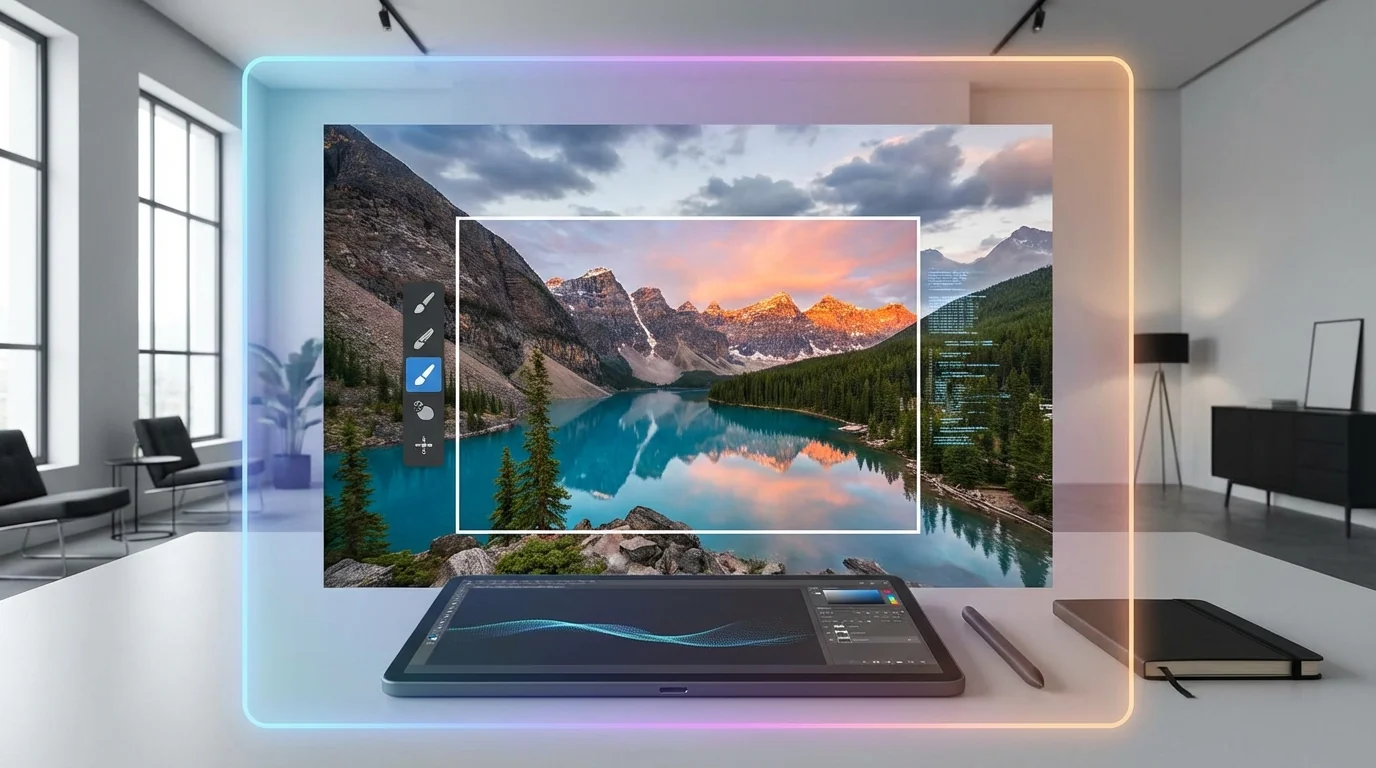
简单说:修图扩图用AI就是让AI在照片边缘外"脑补"新画面,把窄的变宽、竖的变横。Adobe Generative Expand、DALL-E、PS Beta都能做,扩展幅度别超过原图30%效果最自然。
拍完照回去一看——左边裁多了?脚底下切了一块?以前这种图基本废了。
现在不用。修图扩图用AI,让AI在画面外边"续"一块,构图立马救回来。我上个月帮朋友修了张全身照,脚被裁掉一截,用AI往下扩了大概20%,鞋子和地面就补全了。整个过程两分钟。FlowPix写过AI修图扩图详细教程,这篇更偏实操——修图扩图ai到底怎么玩,照着做就行。
修图扩图AI是啥——Outpainting原理
修图扩图AI(Outpainting)就是AI读懂原图的内容、光线、风格,在边界外"脑补"出连续的新画面,相当于把画布往外延。
跟PS的内容感知填充有点像,但聪明得多。内容感知填充主要靠周围像素推算,AI扩图是"理解"整张图——这是蓝天、这是草地、光线从左边来,然后按这个逻辑往外画。所以扩出来的部分和原图衔接更自然,不会出现明显的拼接痕迹。
2022年OpenAI在DALL-E 2上首次做了Outpainting,那会儿效果还一般。到了2025-2026年,各家的扩图质量已经挺能打了。根据Adobe官方数据,Generative Expand上线后Photoshop中扩图相关操作量增长了340%——用的人是真多。
什么场景该用修图扩图
修图扩图最适合四类场景:构图裁切失误、横竖比例转换、社交平台尺寸适配、二次构图调整。
构图失误最常见。拍全身照脚裁多了、拍风景左边少一截、拍产品边缘被切——以前得重拍,现在AI扩一下就行。横竖转换也实用,比如竖图要当横图封面,左右各扩一块,画面就拉宽了。社交平台对尺寸有要求,小红书、抖音、B站比例不一样,扩图可以快速适配。
二次构图就是拍的时候没想好,后期想调整画面重心。比如人物偏左了,右边扩一块让构图更平衡。我们写过AI扩图后再修图组合用法,扩完还能继续调色、去杂物。
怎么操作——以PS和DALL-E为例
操作流程大同小异:导入图片、扩大画布、选中扩展区域、让AI生成。不同工具入口不同,核心步骤一样。
Photoshop:用裁剪工具把画布拉大,多出来的区域会变成空白。选中空白区域,点"生成式填充"或"Generative Expand",AI自动补全。DALL-E:上传图片后点"编辑",用选框工具框选要扩展的方向,输入简单描述(比如"继续天空和草地"),生成就行。
有个经验:扩展幅度别太大。我试过扩超过原图50%的,翻车概率明显升高——AI"猜"的范围越大,越容易出怪东西。控制在原图20%-30%以内,效果最稳。想系统学修图流程可以看AI修图怎么修完整步骤。
工具怎么选
选工具看你的使用习惯:常用PS选Adobe Generative Expand,想简单快速选DALL-E或在线工具,手机修图选支持扩图的App。
Adobe Generative Expand效果最稳,和PS工作流无缝衔接,适合已经用PS的人。DALL-E在ChatGPT里就能用,不用开PS,适合偶尔扩一下图的。国内有些在线工具也支持扩图,比如椒图AI、即梦等,打中文描述就行。手机端醒图、美图秀秀部分版本有类似功能,但效果和桌面端有差距。
想多了解几款可以看2026年AI修图工具推荐,扩图功能都有标注。FlowPix团队测过其中几款,扩图效果和速度差异挺大,选之前可以多看看评测。
扩图翻车怎么办
扩图翻车多半是扩展区域太大、原图太复杂、或者光线/透视不一致。缩小扩展幅度、分多次扩、换工具试试,一般能改善。
我遇到过扩出来一块颜色不对、一块多了个怪东西。解决办法:别一次扩太多,分两次扩,每次扩少一点。原图越简单——比如纯天空、纯草地——扩图成功率越高。人物、建筑、复杂场景扩的时候要小心,AI可能"脑补"出奇怪的东西。
光线和透视也要注意。原图是逆光,扩出来的部分光线方向得一致,不然会很假。实在不行就多生成几次,AI有随机性,总有一次能看。
总结
修图扩图用AI就是把画面不够大的照片交给AI往外延,构图失误、比例转换、尺寸适配都能救。选对工具、控制扩展幅度,两分钟搞定。
说实话,这个功能我越用越依赖。以前裁切失误的图直接删,现在先试试扩图,救回来不少。你要是还没用过,下次遇到"差一截"的图,别急着放弃——让AI帮你往外延一延。
觉得有用的话,分享给身边爱拍照的朋友吧。微信、小红书、微博都行——说不定他们正愁裁切失误的图没法救呢。
常见问题
什么是修图扩图用一步搞定画面不够大就让往外延-?
,涉及相关技术和应用场景的快速发展。
AI在?
目前在短视频制作、内容创作、效率工具等领域已有不少实际落地的应用案例,能帮用户节省大量时间和精力。
修图扩图用一步搞定画面不够大就让往外延-和传统方法比有什么优势?
相比传统方法,AI方案在速度、成本和可扩展性上有明显优势,但精细度和创意方面仍需人工把关。