AI修图扩图:照片画面不够大?AI帮你往外扩 - FlowPix
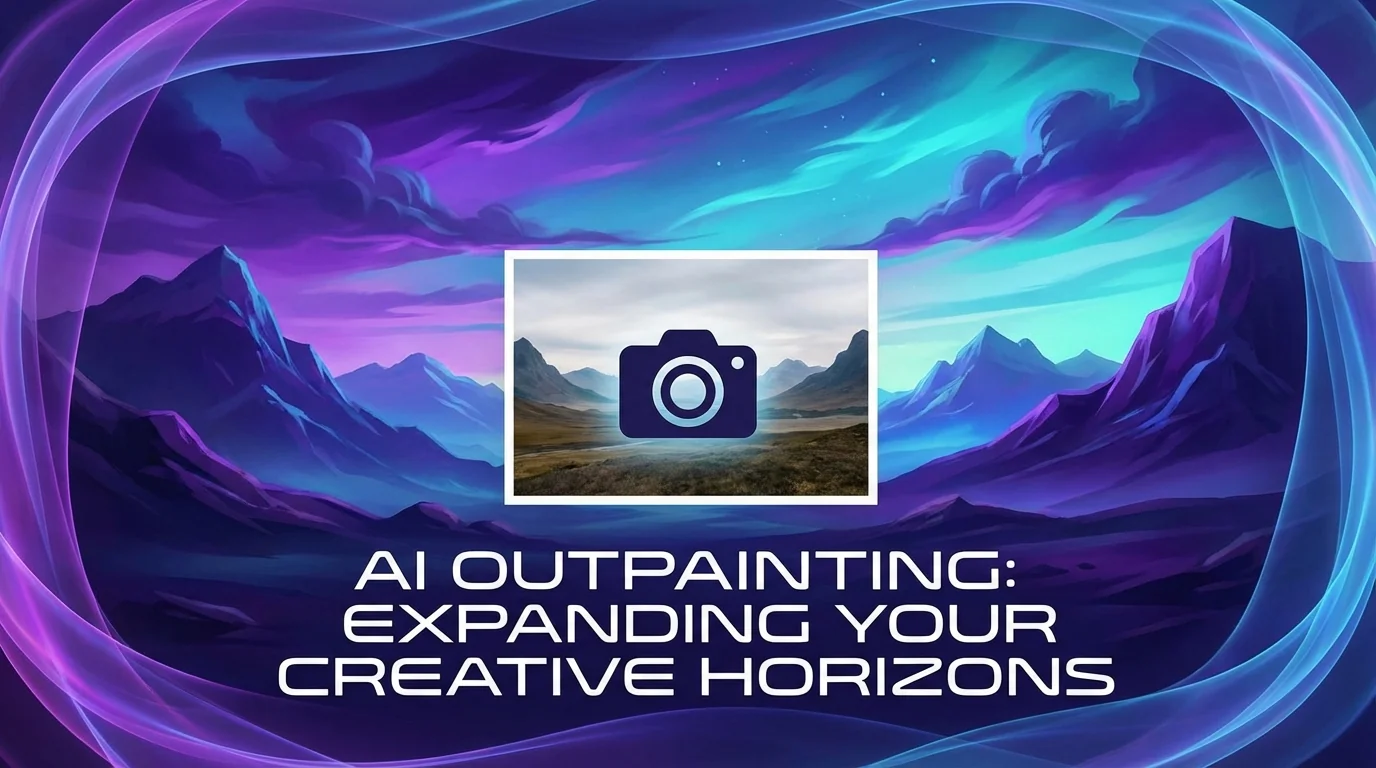
简单说:AI修图扩图就是让AI在照片边缘之外"凭空"生成新画面,把窄构图变宽、竖图变横图。Adobe Generative Expand和DALL-E是目前效果最稳的两个选择,扩展幅度控制在原图30%以内效果最自然。
你有没有拍完一张照片,回去一看——哎,左边差一截?
我上个月就碰到了。帮朋友拍了张全身照,结果脚底下多切了一块,鞋子只剩一半。要搁以前,这张废了。但我用AI修图扩图功能往下扩了一点,鞋子和地面就补回来了。整个过程不到两分钟。
说真的,AI扩图这个功能现在越来越实用了。不光是补脚的问题——横竖图转换、社交平台比例适配、构图二次调整,全靠它。
AI扩图到底是啥原理
AI扩图(Outpainting)的核心原理是:AI读懂原图的内容、光线、风格和透视,然后在边界外"脑补"出连续的新画面。这和PS里的内容感知填充有点像,但聪明得多。
打个比方吧。
你画了一幅画,只画了中间一块。然后找了个很懂你风格的画师,让他帮你把四周补齐。AI扩图干的就是这事——它看你原图里有蓝天白云绿草地,往外扩的时候就会继续画蓝天白云绿草地,光线方向、色调一致性都会照顾到。
底层技术用的是扩散模型(Diffusion Model)。2022年OpenAI在DALL-E 2上首次做了Outpainting功能,那会儿效果还挺糙的。到了2025-2026年,各家的扩图质量已经进步很大了。根据Adobe官方的数据,Generative Expand上线后Photoshop中扩图相关操作量增长了340%——说明用的人是真多。
但也别太神话它。AI扩图的本质是"猜",猜对了天衣无缝,猜错了就很离谱。扩展面积越大,翻车概率越高。
什么场景该用AI扩图
最常见的用法是构图补救、比例转换和电商素材二次利用。我自己用得最多的是前两种。
给你列几个典型场景:
- 构图太紧——主体贴边了,想留点呼吸空间。向外扩10-20%就行
- 横竖图转换——竖着拍的照片要发小红书横图封面,两侧需要补内容
- 适配不同平台——Instagram要1:1、公众号首图要2.35:1、YouTube缩略图要16:9。一张原图扩出三个版本
- 电商详情页——产品图要放到不同尺寸的模板里,背景不够用
- 去掉裁切损失——原始素材被裁过,需要把丢失的边缘部分补回来
还有个我没想到的用法:做手机壁纸。朋友圈看到一张好看的图,但比例不对当不了壁纸,扩一下就行了(虽然有点投机取巧)。
好用的AI扩图工具,我挑了5个
目前效果最好的是Adobe Generative Expand,免费方案里Canva和Clipdrop不错,追求创意效果可以试DALL-E。下面挨个说。
| 工具 | 扩图质量 | 上手难度 | 价格 | 我的评价 |
|---|---|---|---|---|
| Adobe Generative Expand | ⭐⭐⭐⭐⭐ | 中等 | Photoshop订阅 | 效果最自然,细节衔接最好 |
| DALL-E(ChatGPT内置) | ⭐⭐⭐⭐ | 简单 | ChatGPT Plus | 创意扩图很出彩,写实稍弱 |
| Canva Magic Expand | ⭐⭐⭐⭐ | 非常简单 | 免费/Pro | 新手首选,操作最方便 |
| Clipdrop Uncrop | ⭐⭐⭐ | 简单 | 免费 | 完全免费,效果够用 |
| Stable Diffusion | ⭐⭐⭐⭐ | 较难 | 免费开源 | 自由度最高,但要折腾 |
说实话,如果你已经在用Photoshop,直接用Adobe的方案就完事了。没订阅PS的话,Canva那个Magic Expand真的傻瓜式操作——上传图片、选比例、点一下,完了。
要是你跟我一样喜欢折腾,Stable Diffusion的扩图方案自由度高很多,ControlNet配合Outpaint脚本可以做到非常精细的控制。就是配环境比较烦。
用Adobe Generative Expand扩图的具体步骤
在Photoshop里用Generative Expand扩图只要4步:扩画布、选空白区域、点生成、挑选结果。全程不超过3分钟。
我拿一张实际照片走一遍流程。
- 打开图片,在Photoshop里用裁切工具(C键)把画布往外拖——往哪个方向扩就往哪拖。比如想把横图加宽,就左右两边各拖出一截空白
- 选中空白区域。可以用魔棒直接点空白部分,也可以Ctrl+点击裁切后新增的透明区域
- 底部会弹出Generative Fill工具栏。提示词可以留空(AI自动分析原图延伸),也可以写描述,比如"延续海滩场景"
- 点Generate,等几秒钟。AI会生成3个变体,挑一个最满意的就行
有个小技巧:提示词留空的效果往往比写描述更自然。因为AI自己判断的延伸逻辑比你用文字描述的更贴合原图。当然如果你明确知道画面外是什么(比如你知道左边应该有棵树),写上去效果会更好。
还有一个坑——别一次扩太多。我试过把一张图一下子扩到200%,结果扩出来的部分像另一张图。分几次扩,每次20-30%,效果好太多了。
用DALL-E扩图怎么操作
在ChatGPT里上传图片然后告诉它"把画面向左/右/上/下扩展",DALL-E会自动生成扩展后的版本。操作比PS还简单,但可控性差一些。
具体来说:
- 打开ChatGPT(需要Plus),上传你要扩的图
- 直接输入提示词,比如:"请把这张照片的画面向两侧扩展,保持风格一致,扩展约30%"
- DALL-E会直接输出扩展后的图片
我个人觉得DALL-E扩图有个很明显的优点——它对创意场景的脑补能力很强。你给它一张咖啡厅角落的照片,让它往外扩,它会自然地补出书架、窗户、其他客人,画面很有故事感。
缺点也明显:对人脸和文字的处理不太行。如果扩展区域涉及人物的身体部位——我碰到过扩出六根手指的情况——建议还是用Adobe。话说回来,手指问题是所有AI图像生成的通病了,不单是扩图。
扩图效果不好?八成是这几个原因
扩图翻车最常见的原因是一次扩太多、原图分辨率太低、或者边缘内容太复杂。FlowPix编辑部测试了上百张扩图案例,总结了几条避坑经验。
常见问题和对策:
- 接缝明显——原图和扩展部分之间有条很明显的线。解决办法:缩小扩展范围,或者扩完之后用模糊工具在接缝处轻轻涂一下
- 扩出来的内容风格不搭——色温、饱和度对不上。试试扩完之后整体调一遍色(说到AI修图的整体流程,扩图通常应该放在调色之前)
- 人物变形——手脚、五官出现异常。原则是扩图区域尽量避开人物主体,让AI只补背景和环境
- 重复纹理——AI偷懒,把同一个元素复制了好几遍。降低扩展面积通常能解决
- 分辨率断崖——原图区域很清晰,扩展部分糊了。这是原图分辨率不够导致的,可以先用AI放大工具提升分辨率再扩
我总结了一个公式(不严谨但挺实用的):扩展面积 ≤ 原图面积的40%时,翻车率大概在10%以下。超过60%,翻车率直接飙到50%以上。老老实实分步扩吧。
扩图和其他AI修图功能怎么配合
最佳工作流是:先扩图调整构图,再用AI做细节修复和调色,最后输出。顺序很重要,反过来会做无用功。
举个完整例子。
上周我处理一张产品照。原图是正方形的,客户要求做成16:9的横幅Banner。我的操作顺序是:
- 用Generative Expand把两侧各扩30%,画面从1:1变成接近16:9
- 发现扩出来的区域有个奇怪的色块,用AI替换工具把那块区域重新生成了一下
- 整体调色统一色温
- 导出
如果我先调完色再扩图,扩出来的部分颜色就会和原图不一致,还得重新调一遍。所以——先扩再修,永远别反着来。
另外,扩图和AI消除功能是天然搭档。扩完图经常会在新区域冒出一些不该有的东西(比如莫名其妙的树枝),直接用消除功能抹掉就行。
手机上能扩图吗
能。Canva手机版、Snapseed配合第三方工具、还有一些专门的扩图App都可以在手机上完成。不过效果和电脑端比还是差点意思。
我试了几个手机方案:
Canva是最省心的。手机App里直接选图片→编辑→Magic Expand,选个目标比例,一键搞定。免费版每天有次数限制,Pro版无限用。适合偶尔扩一张的普通用户。
如果你想免费无限次用——这几个免费AI修图工具里有几个支持扩图功能的,可以去看看。
还有一类是浏览器方案。手机浏览器打开Clipdrop Uncrop,上传图片选尺寸就能用,不用装任何App。网速好的话体验也不差。
不过说真的,精细扩图还是建议上电脑。手机屏幕太小,接缝处的瑕疵根本看不出来,等传到电脑上才发现问题,又得重来。
扩图的版权和伦理问题,说两句
AI扩图生成的内容在版权归属上目前没有完全明确的法律定义,商业使用时要注意风险。
这事儿其实挺有意思的。
你拍的照片,版权是你的。但AI在照片外面生成的那部分内容——版权算谁的?目前各国法律对这个问题的态度不太一致。美国版权局2023年的态度是"纯AI生成的内容不受版权保护",但如果有明显的人类创作参与和指导,情况又不一样。
我的建议是:个人用随便扩,发社交媒体没问题。商业用途的话,扩展比例小(10-20%)、只是补背景环境这种,基本没风险。但如果你扩出了大量新内容并用于商业素材——谨慎一点好。
还有,用别人的照片扩图再发布就更要小心了。原图本身就不是你的,扩图不会洗白版权。
2026年AI扩图会往哪走
视频扩帧、3D场景扩展、以及更智能的语义理解是接下来的方向。说实话我还挺期待的。
现在的扩图已经从"能用"进化到"好用"了。根据Grand View Research的报告,2025年全球AI图像生成市场规模约41亿美元,到2030年预计达到130亿美元以上。扩图作为其中使用频率最高的功能之一,技术迭代速度很快。
我观察到几个趋势:
- 扩图和视频结合——Adobe已经在测试视频帧的扩展功能,比如把4:3的老视频扩成16:9
- 更懂上下文——未来的AI扩图会理解"画面外应该有什么",而不只是简单延续纹理
- 实时预览——目前扩图要等几秒才能看到结果,以后可能拖动画布边缘就能实时看到AI生成的预览
FlowPix也在持续关注这个领域的新工具和新技术,有好用的我们会第一时间写教程。
总结:扩图这件小事
回头看,AI扩图解决的是一个很具体、很常见的痛点——画面不够大。不是什么高深的技术需求,就是日常拍照修图会遇到的小麻烦。
但就是这种"小事",AI处理起来反而特别靠谱。不像AI写文章那样容易胡说八道,扩图的对错一眼就能看出来——好就是好,不好就重生成一次呗。
新手的话,先去Canva试试Magic Expand,零门槛。想要更精细的控制,Photoshop的Generative Expand目前是天花板。
对了,如果你对AI修图的完整流程感兴趣,我之前写过一篇AI修图完整指南,从基础到进阶都有覆盖。
觉得这篇教程有用的话,分享给你身边也在拍照修图的朋友吧。一个扩图技巧可能帮他们少删好几张"构图废片"。
常见问题
什么是修图扩图照片画面不够大帮你往外扩?
,涉及相关技术和应用场景的快速发展。
AI在?
目前在短视频制作、内容创作、效率工具等领域已有不少实际落地的应用案例,能帮用户节省大量时间和精力。
修图扩图照片画面不够大帮你往外扩和传统方法比有什么优势?
相比传统方法,AI方案在速度、成本和可扩展性上有明显优势,但精细度和创意方面仍需人工把关。