AI修图咋修?手把手教你从零开始用AI修照片 - FlowPix
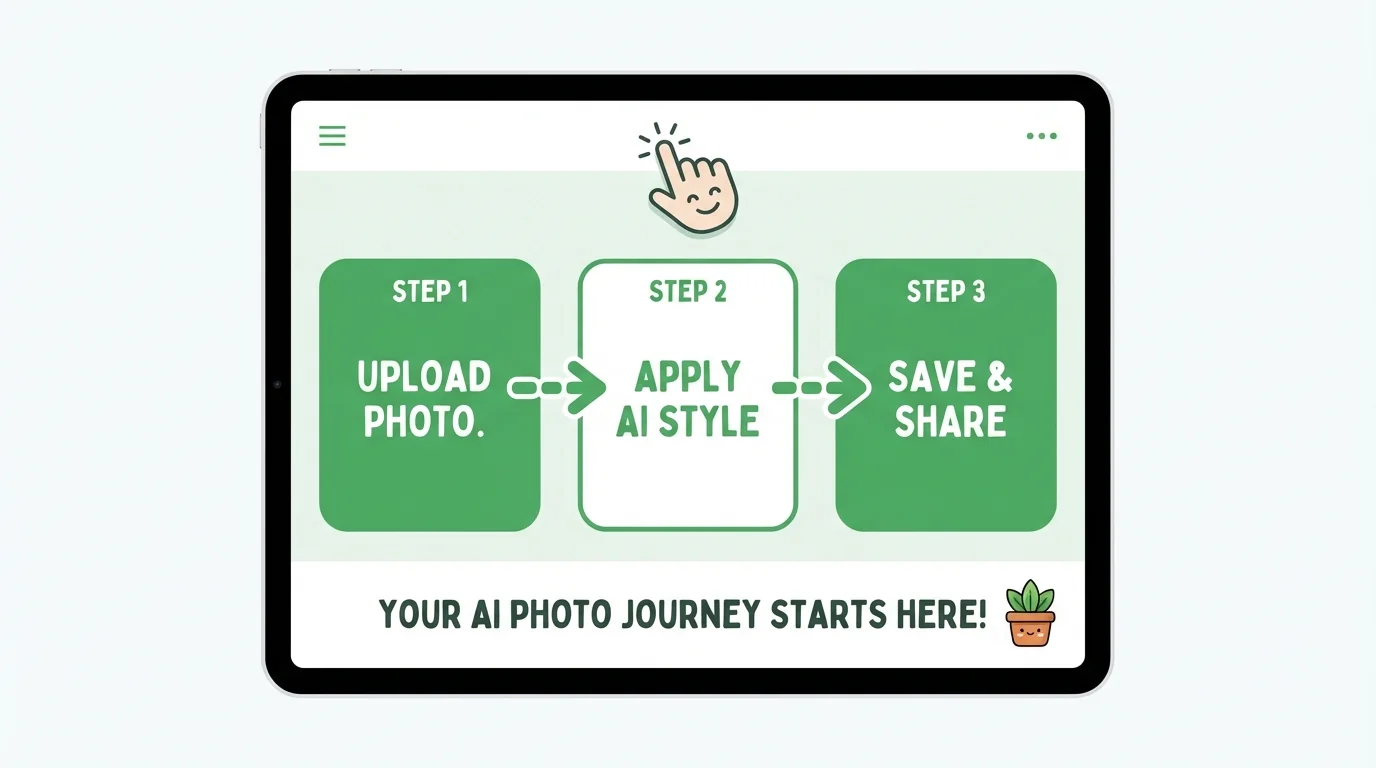
简单说:AI修图就三步——选个工具(推荐先用免费的)、导入照片、点"AI增强"或"一键美化"。5分钟就能出一张比原片好看很多的图。不需要任何专业基础。
最近被我妈问了个问题——"那个AI修图到底咋修啊?你教教我。"
我妈今年55了,智能手机用得不太利索,但她知道AI修图这个东西。因为她广场舞群里有人发出来的照片"皮肤特别好",一问才知道是用AI修的。于是她也想学。
我当时想着简单,打开工具给她演示了一遍。结果发现,对于完全没接触过修图的人来说,"哪些该调哪些不该调"这件事并不像我以为的那么理所当然。所以我决定把这个教程写得足够细——细到我妈这种水平的人也能照着操作。
如果你之前从来没用过任何修图工具,甚至不知道AI修图咋修,那这篇就是为你写的。
先搞清楚一件事:AI修图和传统修图有啥区别
传统修图需要你自己一个个调参数(亮度、对比度、饱和度、曲线...),AI修图是软件帮你判断该怎么调,你只需要确认"要不要用这个效果"。
打个比方。传统修图像自己做饭——食材要自己选,火候要自己看,调料要自己放。AI修图像点外卖——你告诉它你想吃什么(比如"这张照片让它亮一点""把皮肤修好看点"),它帮你搞定。
所以AI修图的门槛低得多。你不需要知道"高光是什么""曲线怎么调""色温往左还是往右",你只需要看AI给你的效果,觉得好就用,觉得不好就换一个。就这么简单。
第一步:选一个趁手的工具
新手选AI修图工具只看两点——免费(或者有免费试用)、操作简单。别一上来就买Photoshop,杀鸡不用牛刀。
我推荐新手从这三个里面选一个开始:
| 工具 | 平台 | 价格 | 适合干什么 | 上手难度 |
|---|---|---|---|---|
| 美图秀秀 | 手机/电脑都行 | 基础功能免费 | 人像美化、日常修图 | 超级简单 |
| Snapseed | 手机 | 完全免费 | 风景和通用修图 | 简单 |
| 醒图 | 手机 | 基础功能免费 | 滤镜和人像 | 简单 |
如果你主要修自拍和人像,用美图秀秀。如果你主要修风景或者食物照片,用Snapseed。不知道修啥的,先下美图秀秀——因为它的AI功能最"傻瓜",按钮上直接写着"AI美颜""AI增强",不用猜。
关于更多AI修图软件的详细对比,我们有篇专门的排行文章,等你入门之后可以看看,选个更适合自己的。
第二步:导入照片(这步最容易懵)
打开修图App,点"导入"或"编辑"按钮,从手机相册里选一张照片——就这么简单。别被界面上一堆按钮吓到,你只需要找那个"+"号或者"编辑照片"的入口。
你可能觉得这一步太简单了不用教。但我教我妈的时候,她在这一步卡了好一会儿——因为美图秀秀首页有"拍照""视频""拼图""修图"好几个入口,她不知道该点哪个。
所以说清楚:点"修图"(或者"美化图片"),然后从相册里选照片。选完之后照片会进入编辑界面。
进了编辑界面也先别急。花几秒钟看一下这张照片有什么问题——太暗了?脸上有痘痘?颜色不好看?背景太乱?想清楚你想改什么,再去找对应的功能。
第三步:用AI一键增强(最快出效果的操作)
几乎所有修图App都有一个"AI增强"或"一键美化"按钮——点一下,AI会自动帮你调亮度、对比度和颜色。这一步大概能让照片好看30-50%。
这是新手最应该学会的操作,因为性价比最高——一秒钟操作,效果很明显。
AI增强做了什么事呢?它分析了你照片的曝光、色彩、对比度,然后自动给你调到一个"更好看"的状态。暗的地方提亮,灰蒙蒙的加点对比,颜色不鲜艳的加点饱和度。这些调整如果手动做,新手可能要琢磨十分钟,AI一秒搞定。
不过AI增强不是万能的。有时候它会调得有点猛——比如把天空的颜色调得太蓝了,或者把人脸调得太亮了。这时候你可以看看有没有"强度"滑块,把它从100%降到60-70%,效果会更自然。
小贴士:AI增强之后不要再手动调亮度和对比度了,因为AI已经调过了。你再调一遍可能会矫枉过正。
第四步:修人脸(如果是人像照片的话)
修人脸在AI修图里是最成熟的功能——打开"美颜"模块,AI会自动检测人脸并标出可以修的地方。磨皮、祛痘、美白一般默认就开着,你只需要确认效果满不满意。
人脸修图是大部分人学AI修图的初衷。我来说几个常用功能怎么用:
磨皮:让皮肤看着光滑一些。建议把强度控制在30-50之间。设到80以上就会像加了滤镜的视频通话——光滑得不真实。
祛痘:自动识别脸上的痘痘和痘印并去除。这个功能随便用,不需要控制强度,AI识别得很准。偶尔它会把鼻头的亮点当成痘痘,删不删都行,不影响整体效果。
美白:让肤色提亮一点。注意不要用太猛,否则脸和脖子的颜色差距太大就穿帮了。15-25%的美白强度通常刚好。
大眼/瘦脸:这两个功能新手慎用。拉多了看着就很假,拉少了又看不出来。如果你不确定该不该用,那就不用——自然才是最好看的。
如果你想更深入地了解AI脸部修图的进阶技巧,包括五官微调和光影塑造,可以看看我们的进阶教程。
第五步:加滤镜定风格(可选但好玩)
滤镜就是一组预设好的颜色调整方案——选一个你喜欢的风格(日系清新、复古胶片、高级灰调),一键套用就行。不喜欢就换下一个。
滤镜这东西,很多人嗤之以鼻,觉得"用滤镜不算修图"。但对新手来说,滤镜是最快找到"好看的颜色"的方式。你可能不知道什么叫"降低色温+提高阴影+加一点绿色偏移",但你一看滤镜效果就知道"哦这个颜色好看"。
几个建议:
- 滤镜强度默认是100%,建议降到50-70%。满强度的滤镜通常太浓了
- 同一组照片用同一个滤镜,发朋友圈或者小红书的时候视觉统一
- 食物照片用暖色滤镜更好看,风景照片用冷色或清新滤镜更通透
- 已经做过AI增强的照片加滤镜的时候要更注意——因为颜色已经调过一轮了,滤镜效果可能会叠加得太强
第六步:保存和导出
修完之后点"保存"或"导出",选择"高质量"保存即可。修好的照片会保存到手机相册里,原图不会被覆盖——所以放心大胆修,修坏了还能重来。
保存的时候注意一个事:有些App默认保存的是压缩版本(为了省空间),如果你要打印或者放大使用,记得选"原始质量"或"高画质"保存。发朋友圈用的话,默认质量就够了。
新手最常问的几个问题
根据我教身边好几个人用AI修图的经验,这些问题被问得最多:
"修图会不会把原图改坏?"
不会。所有的修图App都是"非破坏性编辑"——修的是一个副本,原图一直都在你的相册里。就算修成了"毕加索风格",原图还是好好的。
"AI修图要不要连网?"
看软件。有些AI修图是在手机本地运算的(比如Snapseed),不需要联网。有些是把照片上传到服务器处理的(比如某些在线修图工具),需要联网。如果你在意隐私,选本地处理的App更放心。
"修完发朋友圈会不会被人说P图?"
说实话,会。但谁不修图呢?关键是修得自然——别把自己修成外星人就行。AI修图的好处就是效果比较自然,不像手动乱调容易翻车。
"我修图审美不好怎么办?"
新手就跟着AI的自动推荐走,一般不会太差。审美这东西是慢慢培养的,多看好照片、多试不同风格,修个几十张你就有感觉了。
"电脑上和手机上修图有啥区别?"
功能上差不多。电脑屏幕大,看细节更清楚。手机随时随地能修,更方便。如果只是日常修图发社交媒体,手机完全够用。
给完全零基础的人的一个建议
我教我妈修图的时候,给她总结了一个"三分钟修图口诀"——
- 打开美图秀秀,选"修图"
- 点"AI增强",等两秒
- 看看效果,满意就保存
- 不满意就再点"美颜",磨皮调到30-40
- 保存,完事
就这五步。我妈现在每天广场舞完都要用AI修几张照片发群里。她的舞友们都来问她"用的什么软件",她已经成了群里的"修图老师"了。
说真的,AI修图已经不是什么高大上的技能了。它就像用微信发语音一样简单——只是很多人还没走出第一步而已。
看到这里了,根据Grand View Research的数据,2025年全球AI图像处理用户已经超过了5亿人。你不是一个人在用AI修图,五亿人已经在用了。
写在最后
AI修图咋修?三个字就能回答——打开用。
不需要看完300页的PS教程,不需要搞懂什么叫HSL,不需要知道中性灰是啥。打开App,导入照片,点AI增强。如果你觉得效果还行——恭喜,你已经学会AI修图了。
真正难的不是操作,是迈出第一步。很多人觉得修图是"专业的事",自己学不会。但AI修图存在的意义,就是让修图变成每个人都能做的事。
觉得这篇教程写得够简单够清楚的话,转给你身边那些还在发原图的朋友和长辈吧。让他们也感受一下AI修图的快乐——毕竟照片好看,心情也会好一点嘛。
常见问题
什么是修图咋修手把手教你从零开始用修照片-Fl?
,涉及相关技术和应用场景的快速发展。
AI在?
目前在短视频制作、内容创作、效率工具等领域已有不少实际落地的应用案例,能帮用户节省大量时间和精力。
修图咋修手把手教你从零开始用修照片-Fl和传统方法比有什么优势?
相比传统方法,AI方案在速度、成本和可扩展性上有明显优势,但精细度和创意方面仍需人工把关。