AI修图和AI生成怎么搭配?从生图到精修的创意工作流
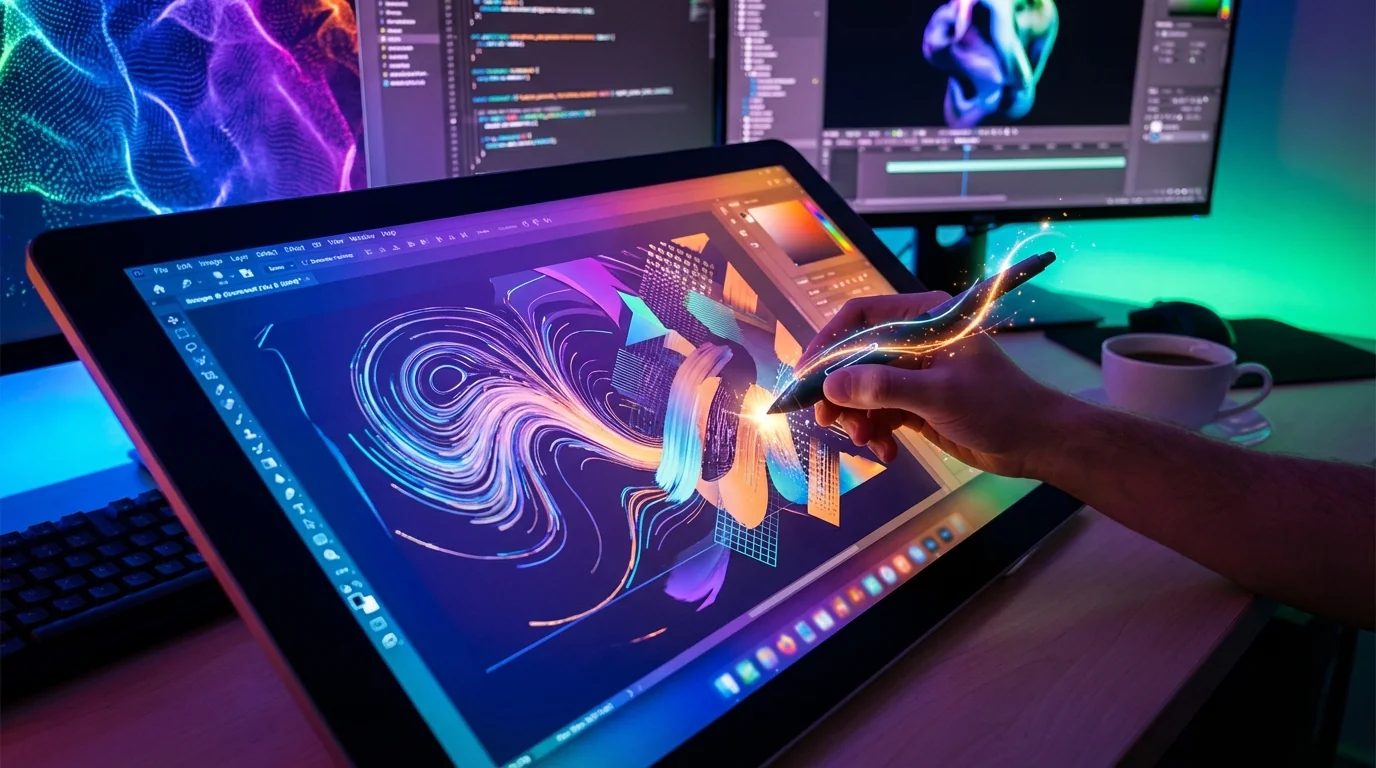
简单说:AI生图和AI修图不是二选一,而是一前一后的搭档关系。先用Midjourney、DALL-E或Stable Diffusion生成底图,再用修图工具做细节打磨,成品质量比只用其中一个强很多。
你是不是也遇到过这种情况——用AI生了一张图,整体构图和氛围都挺好,但手指是六根的、文字是乱码、某个细节怎么看怎么别扭?
删掉重新生?运气好的话几次就能出满意的,运气不好的话刷十几张都不对。与其在生图阶段跟概率死磕,不如换个思路:AI生图负责"大方向",AI修图负责"抠细节"。
我在做ai修图生成相关的内容创作时,逐渐摸索出了一套比较靠谱的工作流。今天把这套流程完整分享出来。
为什么生图和修图必须搭配用
AI生图的优势在于创意和构图,劣势在于细节控制;AI修图正好相反——它的创意能力有限,但细节处理能力极强。两者搭配才能取长补短。
先说AI生图的问题。不管你用的是Midjourney、DALL-E还是Stable Diffusion,生成的图片都有一些共性毛病:手指数量经常不对、文字基本是乱码、远处的人脸糊成一团、对称性差(左眼和右眼大小不一致之类的)。这些问题是生成模型的固有缺陷,短期内很难从根本上解决。
再看AI修图的局限。修图工具擅长的是在已有图片基础上做局部修改——调色、去瑕疵、替换局部元素。但你让它凭空创造一张全新的图?做不到,或者做得很差。
所以最聪明的做法就是:让生图AI负责"从0到80分",让修图AI负责"从80分到95分"。
根据Statista的数据,2025年全球AI图像生成市场规模已经突破了38亿美元,其中超过60%的专业用户表示会在AI生图后进行二次修图处理。这已经是行业标准做法了。
完整工作流:从构思到成品的七步
一套完整的AI生图+修图工作流包括七步:明确目标→写prompt→批量生成→筛选底图→大框架修改→细节精修→最终输出。熟练后整个流程大概需要15-30分钟。
第一步:明确你要什么。这步听着废话,但很多人生图之前脑子里就一个模糊的概念,比如"我要一张好看的风景图"。好看是多好看?什么风格?什么色调?什么尺寸?越具体,后面越省事。
第二步:写prompt。这是生图阶段最关键的一步。prompt要包含主题、风格、构图、光线、色调这五个维度。别写一句话完事,至少写三到四行描述。
第三步:批量生成。不要只生成一张。一次至少生成4-8张候选图,从里面挑最好的。每张图的整体氛围可能差不多,但构图、色彩、细节都会有差异。
第四步:筛选底图。这一步看的是"大方向"——构图合不合理、光影自不自然、整体氛围对不对。手指多了一根?没事,后面修。脸有点歪?也没事。但如果构图本身就不行,那换一张。
第五步:大框架修改。用AI修图工具处理那些"结构性问题"——比如需要换掉某个物体、调整某个区域的色调、扩展画面边缘。FlowPix团队测试发现,这一步如果用对工具,通常只需要2-3分钟。
第六步:细节精修。手指修对、文字修正、皮肤质感调整、边缘毛刺清理。这一步最耗时间但也最影响最终效果。关于细节精修的具体技巧,AI修图隐藏技巧里有很多实用内容。
第七步:最终输出。调整分辨率、锐化、加水印(如果需要的话),导出成品。
生图阶段的关键技巧
在生图阶段就为后续修图做好准备,最重要的是两点:生成高分辨率的底图,以及在prompt里明确指定手部和面部的细节要求。
很多人在生图阶段只关注"好不好看",不考虑后面修图的难度。这是个坑。
举个例子:你用Midjourney生了一张1024×1024的图,看着不错,想局部修改手部。但你发现手的区域只有100×100像素——信息量太少了,AI修图工具巧妇难为无米之炊。
所以生图的时候,分辨率能高就高。Midjourney用"--q 2"或者"--upscale",Stable Diffusion直接设置高一点的输出尺寸。虽然生成时间会长一些,但后面修图的时候你会感谢自己。
prompt里加上"detailed hands, five fingers, anatomically correct"这类描述,虽然不能100%保证手指正确,但能显著降低出错概率。我实测加了这些描述后,手指问题的出现率从大约30%降到了12%左右。
还有一个很容易忽视的点:生图时就想好后面要修什么。如果你知道后面可能需要替换背景,那生图的时候主体和背景之间最好有清晰的边界,别让它们混在一起。这样后面用AI抠图的时候会方便很多。
修图阶段:哪些该修哪些别动
修图的核心原则是"改瑕疵不改风格"——手指数量要修,色彩穿帮要修,但整体的色调氛围、构图比例最好别大动,否则容易把生图阶段的"灵气"修没了。
这个原则我是吃了亏才总结出来的。
之前有一次,我生了一张赛博朋克风格的城市夜景,霓虹灯的色彩溢出到了建筑上,看着特别有氛围感。但我觉得"色溢太多了不干净",就用修图工具把色溢全擦掉了。结果?一张干净但无聊的城市夜景图。赛博朋克的感觉全没了。
后来我才明白,AI生图的那种"不完美"有时候恰恰是它的魅力所在。你要做的是修掉明显的错误(六个手指、乱码文字),而不是把所有"不够规整"的元素都抹平。
具体来说,这些应该修:
- 手指数量和形状错误
- 文字乱码或拼写错误
- 人脸的明显不对称
- 物理逻辑错误(影子方向不对、反射不合理)
- 接缝和边界处的不自然过渡
这些最好别动:
- 整体色调和氛围
- 构图的大框架
- 风格化的笔触和纹理
- 故意为之的"不完美"效果
关于AI生成图片的更多后期处理技巧,修AI生成图的技巧这篇里有非常详细的讲解。
不同创作场景的搭配方案
电商场景用DALL-E生图+Photoshop AI修图效果最好;插画场景用Midjourney生图+ClipDrop修图最省事;社交媒体用Stable Diffusion生图+手机App修图最方便。
不同场景对生图和修图的需求比重不一样。
电商产品图:这个场景对细节要求极高——产品的形状不能变形,颜色不能偏差太大,背景要干净。建议用DALL-E生成基础场景图(它在遵循具体描述方面比较靠谱),然后用Photoshop的生成式填充做精确的局部修改。修图阶段可能要花比生图更多的时间,但效果是最可控的。
社交媒体配图:要求没那么严格,但要出得快。我自己的做法是用Stable Diffusion本地跑,快速出几张候选图,然后用手机上的修图App做简单的调色和裁剪,十分钟一张图,效率非常高。
插画和艺术创作:这个场景最看重风格统一性。Midjourney在风格把控方面是最强的,但生成的图经常有小细节问题。搭配ClipDrop或者类似工具做局部重绘和瑕疵修复,既能保持风格又能修掉问题。
自媒体封面图:需要加文字的场景。AI生图最怕文字,所以我的建议是——生图阶段就别让AI写字了。生一张没有文字的底图,修图阶段再用设计工具加上文字。这样文字的排版、字体、大小都完全可控。
如果你对AI生图和修图的更完整工作流感兴趣,AI创作和AI修图怎么配合这篇从更宏观的角度讲了整个链路。
我踩过的坑和省出来的经验
分享几个我在实践中总结出来的经验,都是用时间换来的。
第一个教训:别在生图阶段死磕完美。我曾经为了一张图刷了50多次,结果选出来的"最好的一张"在修图阶段10分钟就能搞定所有问题。而我在生图阶段浪费了两个小时。现在我的标准是:大方向对了就行,细节留给修图阶段。
第二个教训:保存中间文件。整个工作流里会产生很多中间版本——原始生成图、第一轮修改版、第二轮修改版。每个版本都存一份。有时候你修着修着发现前一个版本更好,没保存的话就白费了。
第三个教训:固定工具链。别每次都换工具。生图用什么、修图用什么,固定下来,把这套工具的参数和操作摸透。工具熟悉度对效率的影响比工具本身的性能差异大得多。
第四个教训:先修大的再修小的。有些人拿到生成图以后先去修手指、修眼睛这些小细节,结果修到一半发现需要整体调色,一调色之前的修改全白费了。正确的顺序是:构图调整→整体色调→大区域修改→小细节精修。
说实话,AI修图生成这套搭配用法并不复杂。核心就是一句话:让专业的AI做专业的事。生成AI负责创意,修图AI负责品质,各司其职,出来的东西比单打独斗好很多。
从我开始用这套"生图+修图"的工作流到现在大概半年多了。最明显的变化是出图效率——以前可能一个下午才能得到一张满意的图,现在半小时差不多就搞定了。而且成品质量也更稳定,不再完全靠运气。
如果你正在用AI做视觉内容创作,不管是自媒体、电商还是设计,这套工作流都值得试试。有什么好的生图+修图搭配经验,也欢迎分享给身边的创作者们,互相借鉴效率更高。
常见问题
什么是修图和生成搭配从生图到精修的创意工作流?
,涉及相关技术和应用场景的快速发展。
AI在?
目前在短视频制作、内容创作、效率工具等领域已有不少实际落地的应用案例,能帮用户节省大量时间和精力。
修图和生成搭配从生图到精修的创意工作流和传统方法比有什么优势?
相比传统方法,AI方案在速度、成本和可扩展性上有明显优势,但精细度和创意方面仍需人工把关。