AI配音视频怎么做?从文案到成片的完整制作流程
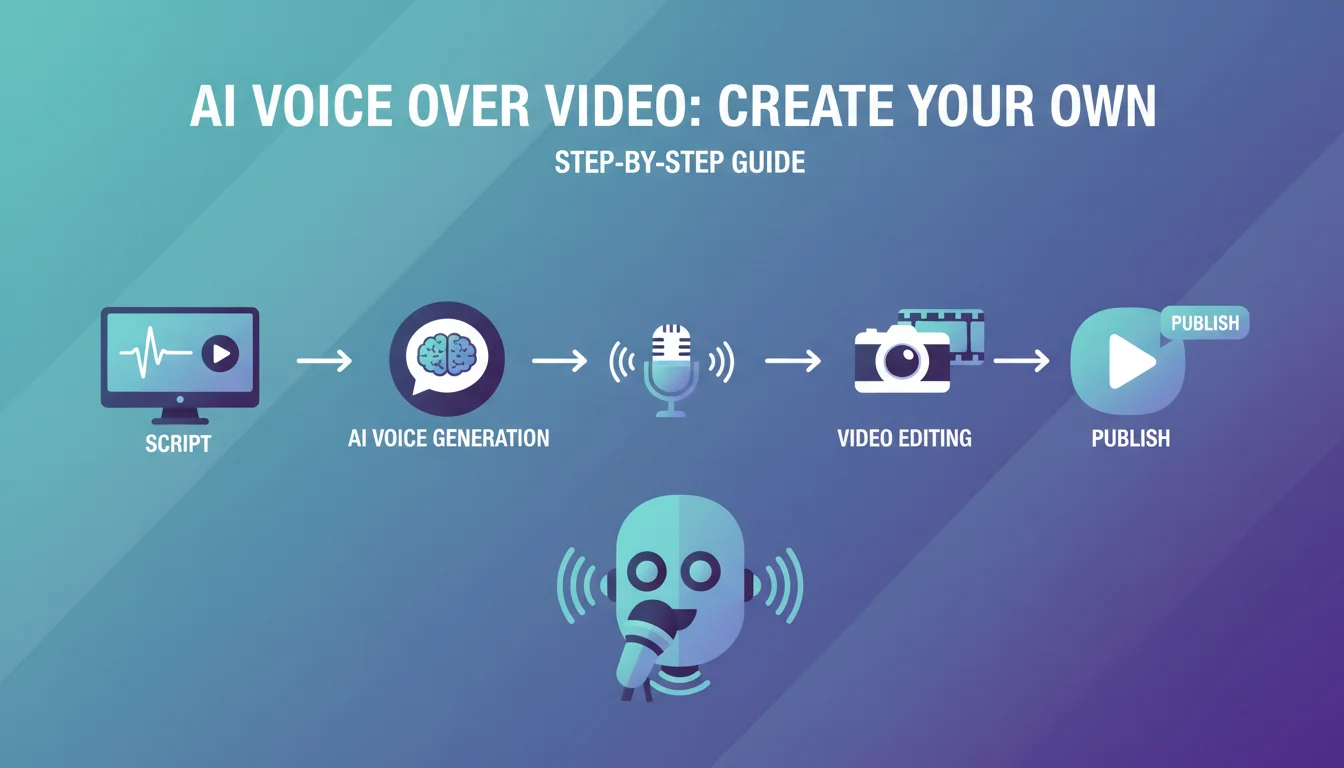
简单说:ai配音视频怎么做分6步——定主题写文案→选音色→生成配音→准备素材→剪辑合成→导出发布。FlowPix用一条3分钟知识类短视频全程计时,从空白文档到发布总耗时1小时40分钟,比真人配音快了至少2倍。
做AI配音视频,很多人一上来就找工具、选音色,结果配出来的声音跟画面完全不搭。问题出在顺序反了——ai配音视频怎么做的正确流程应该是先想清楚"要做什么",再去解决"怎么做"。
上周我给自己定了个挑战:从零开始,用AI配音做一条完整的3分钟短视频,全程计时,记录每一步花了多少时间、踩了什么坑。结果总耗时1小时40分钟——比我之前预估的2.5小时快了将近1小时。
这篇就把整个流程原封不动地写出来,你照着做就行。
第一步:确定主题和写文案(30分钟)
AI配音视频的文案写作遵循"开头5秒抓注意力→中间分3-5个要点讲解→结尾一句话总结"的结构,3分钟视频文案控制在500-700字,每句话不超过20个字。
文案是AI配音的灵魂。AI读出来的效果好不好,70%取决于文案写得好不好。
我这次做的视频主题是"3个让PPT变好看的设计技巧"。文案结构是这样的:
开头(5秒,约25字):"你的PPT为什么总被说丑?3个设计师不会告诉你的技巧,看完就能用。"
中间(2分30秒,约550字):分3个技巧讲解,每个技巧150-200字。每个技巧的结构是"问题描述→解决方案→效果对比"。
结尾(25秒,约100字):总结+行动号召。"这3个技巧你学会了吗?收藏这条视频,下次做PPT的时候拿出来对照着做。"
写文案的时候注意几个要点:
- 句子要短。AI配音读长句容易断句出错,观众听着也累。一句话控制在15-20个字以内
- 口语化。写"你觉得呢"而不是"您认为如何",写"特别好用"而不是"效果显著"
- 避免多音字和专业术语。如果必须用,在文案里用拼音标注
- 在需要停顿的地方加标点。AI会根据标点自动停顿,逗号约200ms,句号约500ms
如果你平时不太写文案,可以先用语音输入法把想说的内容口述一遍,然后整理成文字。这样出来的文案天然就是口语化的,比坐在电脑前"写"出来的自然得多。
第二步:选择AI配音音色(5分钟)
AI配音音色选择要跟视频内容匹配:知识科普选"解说小帅/云希"、情感类选"温柔女声"、商业类选"新闻播报",选对音色比后期调参数重要10倍。
音色选对了,后面基本不用怎么调。选错了,调半天也救不回来。
我的选择逻辑很简单:看视频类型。
| 视频类型 | 推荐音色 | 原因 |
|---|---|---|
| 知识科普 | 解说小帅、云希 | 吐字清晰、语速适中、有权威感 |
| 情感生活 | 温柔女声、知性女声 | 声音柔和、有亲和力 |
| 商业宣传 | 新闻播报、严肃男声 | 正式、专业、可信度高 |
| 搞笑娱乐 | 东北话、四川话 | 自带喜感、接地气 |
| 儿童内容 | 童声、卡通音 | 活泼可爱、适合儿童受众 |
这次我的视频是知识科普类,选的是"解说小帅"——这个音色在B站和抖音的知识区出现频率最高,观众已经习惯了用它来"听知识",不会有违和感。
如果你对音色选择还有疑问,这篇全网最火的AI配音员排行榜统计了各平台使用量最高的音色,数据很直观。
第三步:生成AI配音(3分钟)
AI配音生成环节把文案粘贴到配音工具、选择音色、点击生成,3分钟视频文案大约10-30秒即可完成生成,生成后必须完整听一遍检查多音字和断句问题。
这一步操作本身很快——粘贴文案、选音色、点生成,30秒搞定。但生成后的检查不能省。
我这次用的是剪映的文本朗读功能。文案粘贴进去,选"解说小帅",点"开始朗读",20秒后配音就生成了。3分钟的视频,配音文件大约2.8MB。
生成后必做的检查:
- 从头到尾听一遍,确认没有多音字读错
- 检查断句是否自然——AI有没有在不该停的地方停了
- 确认语速是否合适——太快听不清,太慢拖沓
- 听有没有明显的"电子味"或机械感
如果发现问题,回到文案里修改,重新生成。我这次改了2处——一处是多音字"行"读错了,改成拼音标注;另一处是某个长句AI断句不自然,把句子拆短了重新生成。
除了剪映,你也可以用Azure TTS生成配音,音质会更好一些,但操作稍微复杂一点,需要注册账号。
第四步:准备视频素材(20分钟)
AI配音视频的素材准备遵循"文案驱动画面"原则,根据文案的每个要点准备对应的画面素材,3分钟视频需要15-25个画面片段,每个片段5-10秒。
素材准备是耗时最长的一步。我的做法是"文案驱动画面"——先把文案拆成一个个小段落,然后为每个段落找对应的画面。
这次我的文案有3个技巧讲解,每个技巧需要5-8个画面来配合:问题展示的画面(1-2个)、解决方案的画面(2-3个)、效果对比的画面(1-2个)。加上开头和结尾,总共需要20个左右的画面片段。
素材来源:
- 自己录屏/拍摄:PPT操作演示类的视频,直接录屏最方便
- 免费素材网站:Pexels Videos、Pixabay Videos有海量免费视频素材
- 自己做的图片/图表:用Canva或PPT做几张信息图,也很实用
素材准备好后,按文案顺序编号放在一个文件夹里。比如"01-开头"、"02-技巧1问题"、"03-技巧1方案"……这样后面剪辑的时候不会乱。
第五步:剪辑合成(30分钟)
AI配音视频剪辑的核心是"配音驱动剪辑"——先把配音导入时间轴作为基准,再根据配音的节奏放置画面素材,而不是反过来。这样能保证音画同步。
剪辑的顺序很重要。很多人先剪画面再加配音,结果发现配音跟画面对不上,又要重新调整画面。正确的顺序是:先放配音,再放画面。
具体操作(以剪映为例):
- 打开剪映,新建项目
- 先把AI配音文件导入到音频轨道——这条配音就是你的"时间轴基准"
- 听配音,在需要切换画面的地方做标记(剪映里可以用"添加标记"功能)
- 按照标记,依次把准备好的画面素材放到视频轨道上
- 调整每个画面的时长,让它跟对应的配音段落匹配
- 添加转场效果(建议用简单的淡入淡出或交叉溶解,别用花里胡哨的特效)
- 添加背景音乐(音量调到-20dB左右,不要盖过配音)
- 添加字幕(可以用剪映的"识别字幕"功能从配音自动生成)
"配音驱动剪辑"这个方法是FlowPix团队的核心工作流。配音是"骨架",画面是"皮肉"——先有骨架再长肉,比先长肉再塞骨架靠谱得多。
如果你想了解更详细的剪映操作,这篇怎样用剪映Ai配音的教程从基础操作讲起,适合新手系统学习。
第六步:导出和发布(12分钟)
AI配音视频导出推荐1080P/30fps/H.264编码,发布前检查配音音量、画面清晰度、字幕准确性三项核心指标,确认无误后发布到目标平台。
导出设置:
- 分辨率:1080P(抖音、快手、B站都支持,兼顾画质和文件大小)
- 帧率:30fps(知识类视频不需要60fps,30fps足够且文件更小)
- 编码:H.264(兼容性最好,所有平台都支持)
- 码率:推荐8-12Mbps(画质和文件大小的平衡点)
导出后必做的最终检查:
- 完整播放一遍,确认配音和画面同步
- 检查配音音量是否正常(不太大也不太小)
- 检查字幕有没有错别字(AI自动识别的字幕一定要人工检查)
- 检查画面有没有明显的卡顿或跳帧
检查通过后,就可以发布到各平台了。不同平台的封面图比例要求不同——抖音9:16、B站16:9、小红书3:4——记得提前准备好对应比例的封面。
根据Statista的视频市场数据,2026年全球短视频用户预计超过25亿。AI配音能帮你更快地生产内容,在这个巨大的市场里分到一杯羹。
全流程时间回顾和优化建议
AI配音视频完整流程总耗时1小时40分钟:文案30分钟+选音色5分钟+生成配音3分钟+准备素材20分钟+剪辑合成30分钟+导出发布12分钟,熟练后可压缩到1小时以内。
| 步骤 | 首次耗时 | 熟练后预计 | 优化空间 |
|---|---|---|---|
| 写文案 | 30分钟 | 15分钟 | 建立文案模板 |
| 选音色 | 5分钟 | 1分钟 | 固定常用音色 |
| 生成配音 | 3分钟 | 2分钟 | 基本无优化空间 |
| 准备素材 | 20分钟 | 10分钟 | 建立素材库 |
| 剪辑合成 | 30分钟 | 15分钟 | 熟练使用快捷键 |
| 导出发布 | 12分钟 | 8分钟 | 保存导出预设 |
| 总计 | 100分钟 | 51分钟 | 节省49% |
做熟练之后,一条3分钟的AI配音视频1小时以内就能搞定。如果你一天做3条,就是3小时——比真人配音+剪辑的效率高了至少2倍。
如果你对AI配音的其他应用场景感兴趣,这篇AI视频解说配音和AI智能配音软件推荐可以帮你拓展更多玩法。
常见问题
什么是配音视频做从文案到成片的完整制作流程?
,涉及相关技术和应用场景的快速发展。
AI在?
目前在短视频制作、内容创作、效率工具等领域已有不少实际落地的应用案例,能帮用户节省大量时间和精力。
配音视频做从文案到成片的完整制作流程和传统方法比有什么优势?
相比传统方法,AI方案在速度、成本和可扩展性上有明显优势,但精细度和创意方面仍需人工把关。