如何使用AI修图?从下载到出图的保姆级教程
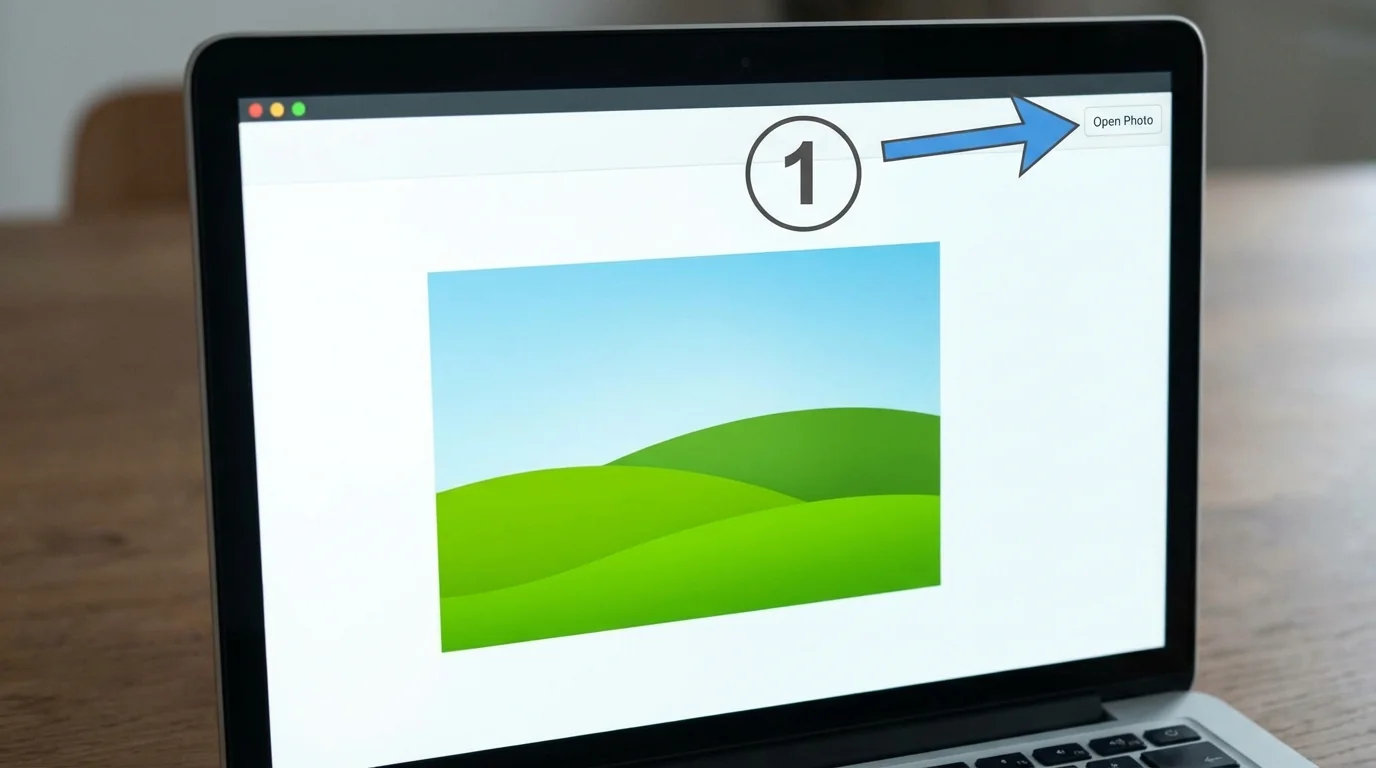
简单说:5分钟学会AI修图——下载醒图App→打开一张照片→点"一键优化"→保存。就这么简单。后面可以慢慢学更多功能,但第一步就是这三下。
"AI修图"这四个字听起来很高级。
但实际操作起来比你想象的简单100倍。说真的,如果你会用美颜相机自拍,你就已经在"用AI修图"了——美颜本身就是AI技术。
今天FlowPix编辑部写一个零基础教程。你妈/你爸看了都能学会的那种。
第一步:下载工具
手机用户打开应用商店→搜索"醒图"→下载安装。就这一步。不需要注册账号也能用基础功能。
为什么推荐醒图?因为它免费、功能多、操作简单。是目前综合最好的手机AI修图App。
iPhone用户在App Store搜"醒图"。安卓用户在应用宝/华为商店搜"醒图"。
下载的详细注意事项(防钓鱼、防捆绑)可以看AI修图怎么下载。
第二步:打开一张照片
打开醒图→点底部的"导入"按钮→从相册选一张你想修的照片→照片加载到编辑界面。
选什么照片都行。建议第一次选一张光线不太好、稍微有点暗的自拍——这样修图前后对比最明显,成就感更强。
第三步:AI一键优化
照片加载后→底部工具栏找到"AI"或"一键优化"→点一下→等2秒→照片变好看了。完成。
这就是AI修图最核心的操作——你什么都不用调,AI自动分析你的照片需要什么调整(提亮?调色?锐化?美颜?),然后一次性全做了。
根据字节跳动的技术博客,醒图的AI模型训练了超过5亿张照片的数据。它"见过"足够多的好照片,知道怎么让你的照片变好看。
第四步:保存
满意的话→点右上角"保存/导出"→选择画质(推荐"原图画质")→保存到相册。现在可以发朋友圈了。
进阶操作(可选)
学会基础三步之后,可以慢慢探索更多功能:
AI美颜——专门修人脸。磨皮、瘦脸、大眼、美白都有。找到"人像"或"美颜"菜单。
AI消除——去掉照片里不想要的东西(路人、杂物、电线)。找到"消除"功能,涂一下就没了。
AI抠图——把人物从背景里扣出来,换别的背景。找到"抠图"或"背景"功能。
AI调色——换一种色彩风格。找到"滤镜"或"调色"菜单。
每个功能的详细教程可以看AI修图完全入门指南和AI修图教程入门。
常见问题
Q:会不会把照片修得太假?
A:醒图的默认参数比较保守,不会过度。但如果你手动把美颜滑块拉满,那肯定假。建议保持在30%-50%。
Q:修完的照片会变小/变模糊吗?
A:保存时选"原图画质"就不会。选"高清"或"标准"画质会有压缩。
Q:修图需要联网吗?
A:基础功能不需要。部分高级AI功能(如AI换背景)可能需要联网处理。
常见问题
什么是使用修图从下载到出图的保姆级?
,涉及相关技术和应用场景的快速发展。
AI在?
目前在短视频制作、内容创作、效率工具等领域已有不少实际落地的应用案例,能帮用户节省大量时间和精力。
使用修图从下载到出图的保姆级和传统方法比有什么优势?
相比传统方法,AI方案在速度、成本和可扩展性上有明显优势,但精细度和创意方面仍需人工把关。