剪映如何用AI配音?从入门到进阶完整教程
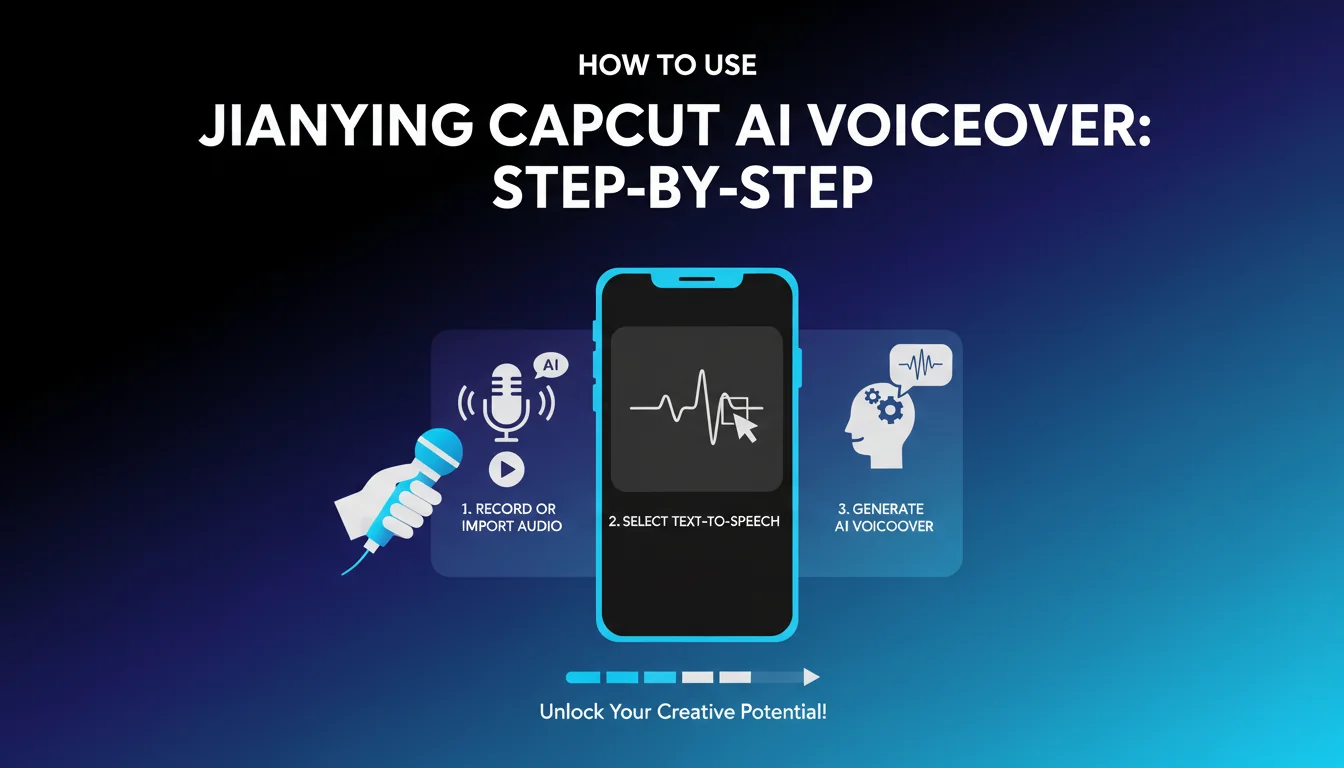
简单说:剪映用AI配音通过"文本→文本朗读"实现,50+音色可选,语速/音调/音量三参数可调,分段生成+精细调节是关键。
我做短视频三年,前两年一直自己录音。后来嗓子实在扛不住了——一天录十几条,录到后面声音都哑了。转用剪映AI配音之后,效率翻了一倍,视频质量反而更稳定了。因为AI不会累,第1条和第50条的声音质量完全一样。
剪映如何用ai配音这个问题,表面看就是点几个按钮的事。但要把AI配音用到"听起来像真人"的程度,里面有不少门道。这篇从最基础的操作到进阶技巧,把我这几年踩过的坑和总结的经验全部写出来。
剪映AI配音的基础操作怎么做?
剪映AI配音基础操作:导入视频→点击"文本"→输入文案→选中文字→点击"文本朗读"→选择音色→生成音频→调整位置。
打开剪映,新建项目,导入视频素材。这一步你应该已经很熟悉了。
点击工具栏的"文本",选择"新建文本"。在文本框里输入你要朗读的文案。文案长度没有硬性限制,但建议单段不超过500字,太长容易出错。
输入完成后,点击时间轴上的文本片段确保它被选中。然后在右侧(电脑版)或底部(手机版)找到"文本朗读"按钮。点进去之后会看到音色列表,按分类浏览:男声、女声、童声、方言、外语、特色。
选一个音色,点击"开始朗读"。等待几秒到十几秒,音频就生成了。生成的音频会自动出现在时间轴的音频轨道上,和原文本对齐。你可以拖动音频调整位置,也可以单独删除。
新手最容易犯的错是文案输入太长。一段1000字的文案一次性生成,中间只要有一个字读错,整段都要重新来。我的做法是把文案分成3-5段,每段200-300字,分别生成。这样不仅出错率低,后期修改也灵活——改一段不影响其他段。
想了解更系统的操作流程,AI配音生成完整教程有详细步骤。
剪映AI配音的参数怎么调才好听?
剪映AI配音参数调节:语速1.0-1.1x(知识类)或0.9-1.0x(情感类),音调±2以内微调,音量70-90%根据BGM大小调整。
生成音频后,选中音频片段,右侧面板会出现三个参数滑块:语速、音调、音量。这三个参数决定了最终听感。
语速:默认1.0x。我的经验是,知识科普类内容调到1.05-1.1x,让观众感觉信息密度高但不赶。情感类、故事类内容降到0.9-0.95x,给情绪留呼吸空间。超过1.3x或低于0.8x会出现明显的机械感,不建议用。
音调:默认0。这个参数我一般只微调。想让声音听起来年轻一点,+1到+3。想沉稳一点,-1到-3。调超过±5就会变成卡通音,除非你故意要搞笑效果。
音量:这个取决于你的背景音乐。如果BGM很轻(15-20%),配音音量70-80%就行。BGM比较重(30%+),配音拉到90-100%。原则是配音必须清晰可辨,不能被BGM盖住。
参数调节没有标准答案,我的建议是:每段文案生成后,戴上耳机听一遍。觉得哪里不舒服就调哪里,多试几次就有感觉了。
2025年剪映官方数据显示,使用过参数调节功能的用户占文本朗读总用户的31%,但这类用户的内容完播率比不调参数的用户高18%。说明参数调节虽然多花几分钟,效果提升是实实在在的。更多进阶技巧可以参考AI配音风格切换教程。
剪映AI配音的高级技巧有哪些?
剪映AI配音高级技巧:多音色切换做对话、用标点符号控制停顿、音频淡入淡出消除突兀、多轨道叠加做旁白+角色音。
多音色切换:如果你的视频里有"对话"场景,可以用不同音色分别生成。比如A角色用"磁性男声",B角色用"知性女声",在时间轴上交替排列,就能模拟出对话效果。关键是两段音频之间留0.3-0.5秒的间隔,模拟真人对话的自然停顿。
标点控制停顿:AI配音的停顿完全依赖标点符号。逗号=短停(约0.3秒),句号=长停(约0.6秒)。如果你想在一个没有标点的地方加停顿,可以插入一个逗号,生成后把逗号从字幕中删掉就行。
音频淡入淡出:选中音频片段,在开头和结尾拖动淡入淡出手柄(电脑版在音频片段边缘,手机版在音频设置里)。淡入淡出能消除配音开头和结尾的突兀感,让过渡更自然。建议淡入0.2秒、淡出0.3秒。
多轨道叠加:高级玩法。主配音轨道放旁白,第二个音频轨道放角色音或特殊效果音。比如做历史解说视频,主轨道用"磁性男声"做旁白,副轨道用"说书人"音色读古文引用。两条轨道交替出现,层次感很强。
这些技巧我用了很久,效果确实比单纯"生成一段音频"好很多。但操作复杂度也上去了,建议先从基础操作练熟,再逐步尝试高级技巧。
FlowPix在开发AI配音功能时,参考了大量剪映用户的使用习惯,力求在简洁和强大之间找到平衡。如果你对我们的产品感兴趣,可以访问FlowPix官网了解更多。更多配音技巧,AI配音添加教程和剪映配音功能全解析也值得收藏。
常见问题
什么是剪映用配音从入门到进阶完整?
,涉及相关技术和应用场景的快速发展。
AI在?
目前在短视频制作、内容创作、效率工具等领域已有不少实际落地的应用案例,能帮用户节省大量时间和精力。
剪映用配音从入门到进阶完整和传统方法比有什么优势?
相比传统方法,AI方案在速度、成本和可扩展性上有明显优势,但精细度和创意方面仍需人工把关。