抠图+修图用AI一步到位:先抠后修的高效方案 - FlowPix
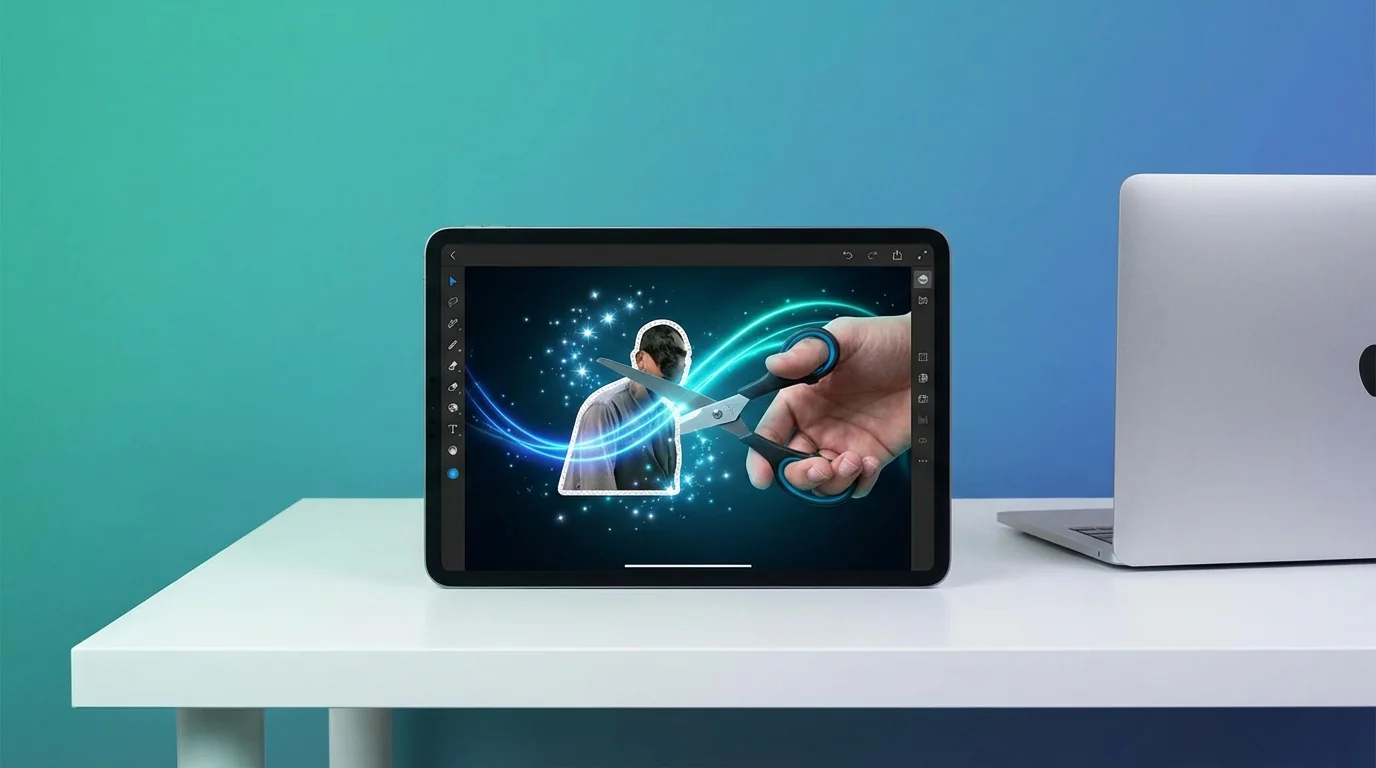
简单说:抠图修图ai的最高效方案是"先抠后修"——先用AI把主体从背景中分离出来,然后单独对主体做精修(调色、美颜、增强),最后换上干净背景或合成到新场景。这套流程做电商产品图、证件照换底、社交素材制作都很快。
做抠图修图这件事,以前在PS里可以耗掉我一整个下午。
钢笔工具描边一圈——尤其碰上头发丝、毛绒玩具这种边缘复杂的东西,光描路径就能花掉40分钟。抠完还不算完,边缘锯齿、残留背景、颜色溢出……一个一个处理下来,真的让人怀疑人生。
现在AI抠图修图工具把这事儿变简单了,简单到我有时候觉得以前花在钢笔工具上的几百小时是不是白费了(好吧,也不算完全白费,至少锻炼了耐心)。今天这篇文章就来聊一个具体的话题:抠图和修图怎么配合才能效率最高。先抠还是先修?为什么我推荐先抠后修?有没有特殊情况是反过来的?
为什么推荐"先抠后修"而不是"先修后抠"
"先抠后修"的核心优势在于——抠图之后你只需要对主体区域做精修,修图的工作量直接少了一半以上。而且分离之后的主体,不会受到背景干扰,调色和增强的效果更精准。
很多人的习惯是先把整张照片修好,调色、美颜、增强都做完了,最后才去抠图。这个流程能用,但有个问题——你花时间修的背景,最后全扔了。等于做了无用功。
更麻烦的是,如果你先做了全局调色(比如加了一个暖色调滤镜),抠出来的主体边缘可能会带上背景的颜色信息。换到新背景上之后,边缘会出现一圈不自然的"色晕"——主体边缘偏暖但新背景是冷色调,看着就像是PS上去的。
先抠后修就没这个问题。你在原始色彩环境下抠图,边缘最干净。抠完之后再做调色,调的只有主体——跟新背景之间不会有色彩冲突。
根据Remove.bg的2025年用户调研,使用"先抠后修"流程的用户平均完成一张图的时间是3.2分钟,而"先修后抠"的用户平均需要7.8分钟。快了不止一倍。
第一阶段:AI抠图怎么抠才干净
AI抠图的关键在于选对工具和模式——简单背景用一键去背景就够,复杂场景(发丝、透明物体、模糊边缘)需要用带边缘优化功能的专业工具。
现在能做AI抠图的工具太多了。免费的有Remove.bg、Meta的Segment Anything;付费的有Photoshop的"选择主体"、Luminar Neo的背景去除功能。它们的核心原理都差不多——用深度学习模型识别画面中的前景和背景,然后生成一个精确的蒙版把前景"挖"出来。
但抠图质量差距很大。我的经验是这样的:
简单场景(背景纯色或高对比度、主体边缘清晰)——随便用哪个工具都行,Remove.bg这种免费的就够了。效果差不到哪去。
中等难度(背景有些杂乱、主体有头发丝等细节)——推荐用PS的"选择主体"+"选择并遮住"功能组合。先用AI选主体,然后进入"选择并遮住"界面手动优化头发丝边缘。PS在这块的精度确实比其他工具高。
高难度(透明物体如玻璃杯、半透明材质如婚纱、极度模糊的运动边缘)——说实话目前没有AI工具能完美处理。最好的方案是AI抠个大概,然后手动修边。如果你经常需要处理这类场景,我们之前写过一篇AI一键抠图不用手动描边的教程,里面有一些技巧。
抠完之后一定要检查边缘。放大到200%看主体边缘有没有锯齿、有没有残留的背景色、有没有误抠的部分。这步别偷懒,不然后面换背景之后问题全暴露出来。
第二阶段:抠完之后怎么修
抠图之后的修图分三个层面——第一是主体本身的精修(美颜、瑕疵去除、色彩增强),第二是边缘优化(消除毛刺和色溢),第三是跟新背景的融合调整。
主体精修这部分跟普通修图没什么区别。该磨皮磨皮,该调色调色,该增强清晰度就增强。唯一的好处是——因为已经把背景去掉了,你的所有调整都只作用在主体上,不用担心背景也被一起影响。
举个具体例子。我最近帮一个做电商的朋友修产品图(一款白色运动鞋)。拍摄环境是家里的桌子,背景乱七八糟。我的流程是:
AI一键去背景 → 得到纯白色运动鞋的透明PNG → 对运动鞋做修图(提高清晰度、增强白色的质感、加一点点环境光阴影让鞋子不"飘"在空中) → 放到电商模板的纯白背景上。
整个过程4分钟。手动做的话至少要20分钟。
边缘优化是很多人容易忽略的环节。抠图之后的主体边缘可能会有两个问题:一是锯齿(边缘不够平滑),二是色溢(边缘带了原始背景的颜色)。解决方法——在PS里选中抠好的主体图层,执行"收缩选区"1像素,然后反选并删除。这样就把边缘最外面那一圈"不干净"的像素去掉了。简单粗暴但有效。
实战场景一:证件照换底+美颜
证件照是"抠图+修图"用得最多的场景。流程是:AI一键去背景→面部美颜(磨皮、祛痘)→色彩校正(保证肤色自然)→换上目标底色(蓝、白、红)→裁剪到标准尺寸。
证件照这个场景特别适合"先抠后修"。因为证件照的背景通常是纯色的,AI抠图的精度非常高——几乎不需要手动修边。
但有个细节要注意:证件照的美颜要克制。这不是发朋友圈的自拍。磨皮太狠、眼睛放大、下巴削尖——这些操作做证件照就是找麻烦。过关的时候人脸识别对不上怎么办?磨皮轻微去除明显的痘印就行,脸型轮廓一点别动。
FlowPix团队内部做证件照的参数习惯:磨皮强度20%(只去痘印和明显瑕疵),美白0%(保持原始肤色),清晰度+10%(让五官更清楚)。就这三项。少就是多。
换底色这步更简单——抠完之后新建一个纯色图层放在后面就行。蓝色底用#438EDB,白色底用#FFFFFF,红色底用#D93A38。这三个是国内证件照最常用的底色色值,收好。
实战场景二:电商产品图批量制作
电商产品图是抠图修图AI效率提升最明显的场景——批量抠图+统一修图参数+自动换背景,100张产品图的处理时间可以从一天压缩到2小时。
做电商的朋友对这个痛点太熟悉了。上新一个产品系列,可能有50-100个SKU,每个SKU要拍正面、侧面、细节图——算下来几百张图需要处理。每张都要去背景、调色、加统一的模板背景。
AI的出现让这事变成了流水线作业。思路是这样的:
先用批量去背景工具(Remove.bg有API接口、PS的批处理功能也行),一次性把所有产品图的背景去掉。然后写一个简单的PS动作(Action),把所有修图参数录进去——对比度+15、清晰度+20、阴影+10——一键应用到所有图片。最后用模板批量合成。
我见过效率最高的做法是某个淘宝大卖家,他用AI工具每天处理200+张产品图,团队只有一个兼职美工。以前同样的工作量需要3个全职美工。
如果你要处理大量照片,推荐看看AI批量修图处理几百张照片的方法,比一张张手动处理快得多。
什么时候应该"先修后抠"
有两种情况适合先修后抠——一是需要利用背景信息做修图判断的场景(比如色彩匹配),二是修图操作会改变主体边缘的场景(比如放大瞳孔、改变脸型)。
虽然我前面说了一大堆"先抠后修"的好处,但公平起见,有些情况确实应该反过来做。
比如你需要根据背景来调主体的色调。一张在海边拍的人像,你想让人物的肤色和海水的蓝色形成暖冷对比。这种情况下你需要看着背景来调前景的颜色——先抠掉背景的话,你就失去了这个参考。
再比如你要做面部整形类的操作——瘦脸、放大眼睛、调整五官位置。这些操作会改变主体的轮廓线。如果先抠图再做这些操作,抠好的边缘就变得不准了,还得重新抠一遍。所以不如先修完脸型再抠。
但说实话,这两种情况在日常修图中占比很小。80%以上的场景,先抠后修都是更好的选择。
关于更多抠图技巧,抠图加AI修图一步到位的教程里还有一些补充内容。
工具搭配推荐
最佳组合是抠图用Remove.bg或PS"选择主体",修图用Lightroom或PS的Camera Raw。如果想一站式搞定,Canva Pro和Pixlr都支持抠图+修图+合成的全流程。
我自己常用的搭配:
快速出图(精度要求不高)——Remove.bg抠图 + Canva修图合成。全程在线操作,不用装任何软件。适合做社交媒体素材、PPT配图这种不太需要精细到像素级的东西。
中等精度——PS的"选择主体"抠图 + Lightroom调色修图。这是我日常用得最多的组合。Lightroom出来的色彩真的比那些在线工具好一大截。
极致精度——PS手动抠图(钢笔+通道抠图组合)+ PS内精修。高端商业摄影、大幅海报、需要放大打印的场景。AI抠图精度不够的时候还是得靠手动。不过说实话,现在需要手动抠图的场景越来越少了。
想了解更多AI修图工具的选择,可以参考用了两年之后我的AI修图工具推荐。
今天这篇关于抠图修图AI配合的内容就到这里。核心就一句话:先抠后修,事半功倍。如果你觉得这个流程确实比你之前的做法快,转发给你做设计的朋友吧——他们应该也需要。
常见问题
什么是抠图+修图用一步到位先抠后修的高效方案-?
,涉及相关技术和应用场景的快速发展。
AI在?
目前在短视频制作、内容创作、效率工具等领域已有不少实际落地的应用案例,能帮用户节省大量时间和精力。
抠图+修图用一步到位先抠后修的高效方案-和传统方法比有什么优势?
相比传统方法,AI方案在速度、成本和可扩展性上有明显优势,但精细度和创意方面仍需人工把关。