华为AI绘画教程:手机端出图操作步骤与提示词技巧
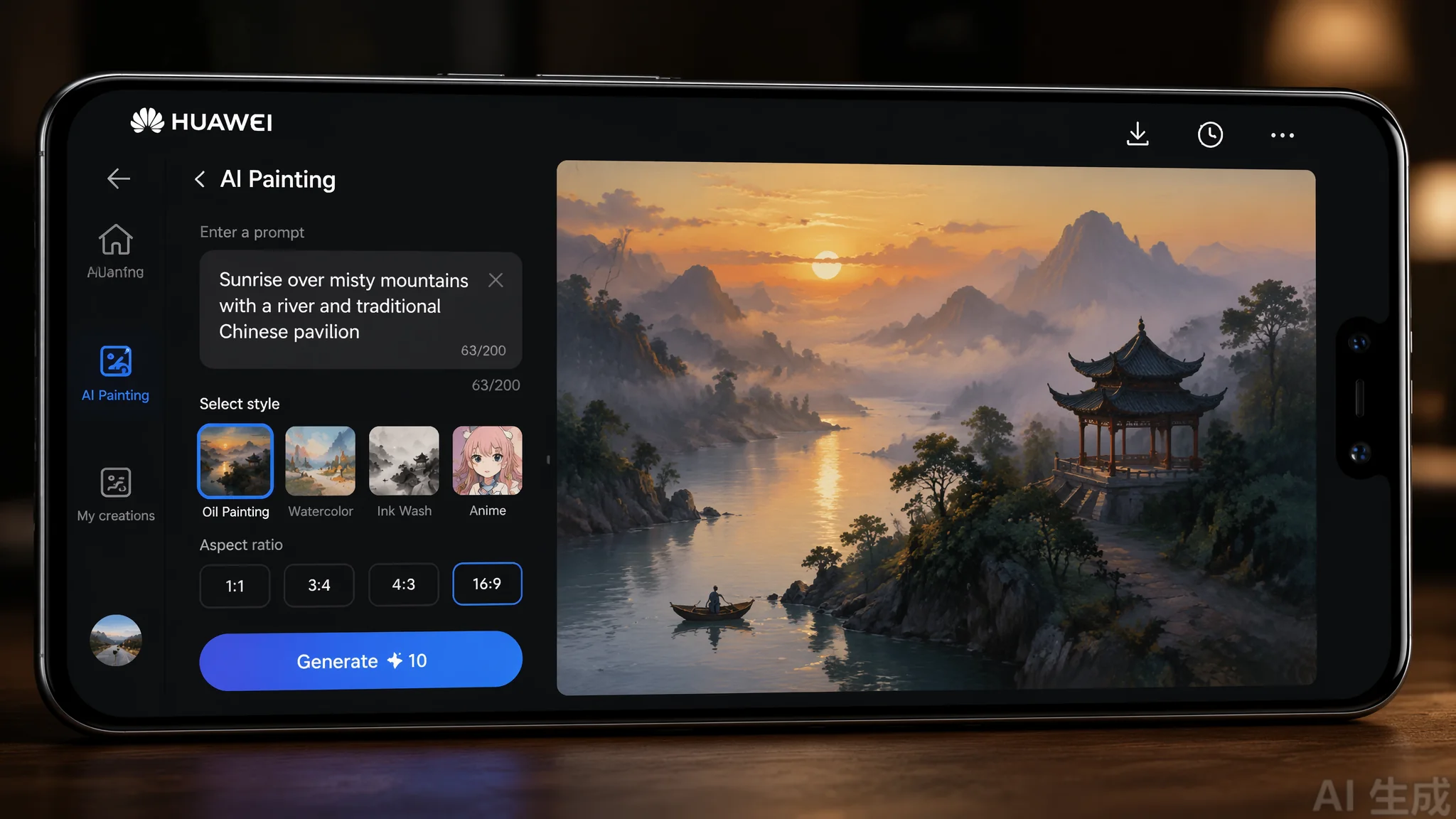
简单说:华为手机AI绘画的入口在相册的AI创作里,操作就三步——选风格模板、输入提示词、点生成,整个过程不到一分钟出图。提示词写中文就行,鸿蒙系统对中文语义理解优化过,新手零门槛上手。
前几天我妈拿着华为手机问我"听说手机能AI画画,咋弄",我给她演示了一遍,老人家五分钟就学会自己出图了,第二天还发了张"牡丹花下老母鸡"的图到家族群显摆。华为ai绘画教程这事儿,比很多人想的简单得多——手机端原生集成,不用装额外APP,不用注册账号,开箱即用。
今天把华为手机AI绘画从找入口到出好图的完整流程拆开讲,适合完全没用过AI绘画的新手,也适合给家里长辈当教程发。
入口在哪:相册里的AI创作
华为手机AI绘画的入口在"相册"应用里——打开相册,点底部的"发现"或者"AI创作" tab,里面就有"AI绘画"或者"AI生成"的选项。不同鸿蒙版本位置略有差异,但都在相册相关功能里。
具体路径我列一下(以鸿蒙4.0及以上为例):打开"相册"→底部选"发现"→找到"AI创作"或"AI绘画"→进入绘画界面。有的版本是"相册"→"更多"→"AI创作"。找不到的话,可以在手机设置里搜"AI绘画",系统会直接给你跳转入口。
需要说明的是,这个功能依赖系统版本和机型。较新的Mate系列、P系列、nova系列基本都支持,老机型可能没有。如果你的相册里找不到AI创作入口,多半是机型或系统版本不支持,可以查一下系统更新。关于手机端AI绘画APP的更广对比,可以看我之前写的国内AI生成绘画软件横评。
出图三步走:选风格、写词、生成
华为AI绘画的操作核心就三步——先选一个风格模板(水墨、油画、动漫、写实等),再输入提示词描述你想要的内容,最后点生成等十几秒出图。三步走完一张图就出来了。
第一步选风格。华为内置了十几种风格模板,常见的有水墨风、油画风、动漫风、写实风、赛博风、国风等。新手建议先选一个明确的风格模板,比如想画国画选"水墨",想画动漫头像选"动漫",别选"自由创作"那种没风格约束的,那种对提示词要求高,新手容易翻车。
第二步写提示词。这里直接写中文,描述你想要的画面内容。比如"一只橘猫坐在窗台上晒太阳,窗外是飘落的银杏叶"。写的时候分两层——先写主体(一只橘猫),再写环境动作(坐在窗台晒太阳、窗外银杏叶)。主体和环境分开写,AI理解更准。
第三步点生成。点"生成"按钮等大约10到15秒,AI会出4张候选图让你选。挑一张最满意的,可以保存到相册或者继续修改。整个过程不到一分钟,非常快。
提示词怎么写:中文分层描述法
华为AI绘画的提示词写中文就行,鸿蒙系统对中文语义理解优化过。写法上用"主体+环境+氛围+风格细节"四层结构,比堆一长串形容词出图更稳。
我常用的四层结构举个例子。比如想画"古风美女在竹林里抚琴",分层写:主体="一位穿青绿色汉服的女子",环境="坐在烟雨竹林的青石上",氛围="神态宁静,微风拂过发丝",风格细节="水墨写意风格,留白构图,淡雅色调"。四层分开写,AI逐层理解,出图比一长串模糊描述准确得多。
新手常犯的错是提示词太短或者太长。太短("画个美女")AI没方向随便出;太长(三十行形容词全堆上)AI抓不住重点。我的经验是15到30个字最合适,覆盖主体、环境、氛围就够了,风格由模板控制。
细节词适当加。要质感就加"丝绸光泽、柔光、细腻皮肤",要氛围就加"雾气、晨光、温暖色调"。但别贪多,三五个细节词足够,多了反而干扰。更多提示词写法的系统思路,可以参考我整理的SD提示词合集,里头有按题材分类的中文词库。
风格模板怎么选:六种常用风格对比
华为内置的风格模板里,新手最常用的是水墨、动漫、写实、油画、国风、赛博这六种。每种适合的题材不同,选对了风格出图成功率翻倍。
| 风格模板 | 适合题材 | 出图稳定性 | 备注 |
|---|---|---|---|
| 水墨 | 山水、花鸟、古风人物 | 高 | 国画题材首选,留白构图好 |
| 动漫 | 头像、二次元角色 | 高 | 脸不容易崩,新手友好 |
| 写实 | 人像、风景照片感 | 中 | 质感好但手容易崩 |
| 油画 | 静物、人物肖像 | 中高 | 笔触感强,适合挂画 |
| 国风 | 汉服、古风场景 | 高 | 中文文化题材优势明显 |
| 赛博 | 未来场景、机甲 | 中 | 炫酷但容易显乱 |
看完表你应该有数了——新手从水墨、动漫、国风这三种稳定性高的入手,写实和赛博留到提示词熟练了再试。写实风格手崩的概率高,要有心理准备。关于手崩怎么修,可以看我写的AI画不出修复。
参数调节与进阶玩法
华为AI绘画进阶页面有几个可调参数——画面比例(1:1、3:4、16:9)、生成数量(1到4张)、风格强度(弱中强)。新手用默认就行,熟练后调这三个参数能显著提升出图质量。
画面比例按用途选。做头像选1:1方图,做手机壁纸选9:16竖图,做横幅 banner选16:9。别选错比例,1:1的图硬拉成16:9会变形。
生成数量我建议开到4张,一次出4张候选挑最满意的,比一次出1张反复跑效率高。风格强度调"中"最稳,"强"风格化明显但可能偏离你的描述,"弱"贴近描述但风格感弱。
进阶玩法是图生图。华为AI绘画支持上传一张参考图,AI基于参考图风格再创作。比如你上传一张自家猫的照片,让它用"油画"风格重绘,出来的就是"你家猫的油画版"。这个玩法做宠物艺术照特别受欢迎。要是华为自带的图生图满足不了你,可以装字节跳动的即梦AI,手机端也能用,图生图功能更全。关于图生图的更系统用法,可以参考我写的AI绘画扔图功能。
常见问题与解决
新手用华为AI绘画最常遇到的三个问题是"找不到入口""出图不满意""生成失败",对应解决办法是"查系统版本和机型""优化提示词分层描述""检查网络和额度"。
找不到入口多半是机型或者系统版本不支持。较新的Mate、P、nova系列基本都支持,老机型可能没有。先查系统更新升级到最新鸿蒙版本,升级后依然没有就是机型不支持,可以装第三方AI绘画APP替代。
出图不满意分几种情况。风格不对就换模板,内容不对就调提示词分层,质感不够就加细节词。新手最容易犯的错是提示词太短或者太长,按我前面讲的"15到30个字、四层结构"调整,出图会明显改善。根据华为官方的美图系产品生态说明,手机端AI绘画的中文语义理解普遍经过优化,华为的原生集成也不例外。
生成失败多半是网络问题或者当日额度用完。华为AI绘画依赖云端计算,网络不稳会失败,切WiFi或者4G/5G再试。免费额度每日有限,用完了等次日刷新或者付费扩容。
出图后的保存与分享
出图后点保存就进相册了,可以像普通照片一样分享、编辑、设为壁纸。华为相册还自带AI修图功能,可以进一步裁剪、调色、增强细节,不用再装额外修图APP。
我常用的后续处理是:先在AI绘画界面挑最满意的候选图保存,再进相册用自带的编辑功能做微调(裁剪构图、调亮暗、加滤镜),最后分享。整个过程都在华为手机原生应用里完成,不用跳第三方,对新手特别友好。
要设为壁纸的话,相册里选中图片→更多→设为壁纸,可以选择锁屏、桌面或者both。AI出的图做壁纸比普通照片有特色,我妈现在锁屏就是她自己画的"牡丹花下老母鸡",逢人就显摆。
如果你想把AI出的静态图转成动态视频做短视频片头,可以参考我写的AI绘画转视频指南,里头有从图到视频的完整流程。
常见问题
华为手机AI绘画功能在哪打开?
在"相册"应用里——打开相册,点底部"发现"或者"AI创作",找到"AI绘画"或"AI生成"进入。不同鸿蒙版本位置略有差异,找不到的话在手机设置里搜"AI绘画"直接跳转。较新的Mate、P、nova系列基本都支持。
华为AI绘画要钱吗,免费额度够用吗?
基础功能免费,每日有出图额度限制,普通用户每天够画十几张。重度用户可以付费扩容。新手日常玩免费额度完全够,不用担心花钱。
提示词写中文和英文哪个效果好?
写中文就行,鸿蒙系统对中文语义理解优化过,中文提示词出图效果不输英文。新手直接用中文描述主体、环境、氛围,比费劲翻译英文更省心。15到30个字、分四层写最稳。
出的图能商用吗,版权算谁的?
要看华为当时的用户协议条款,免费版出的图一般限个人使用不能商用。商用前务必去华为官方帮助中心查最新版权条款,别凭印象判断。条款会更新,出事再查就晚了。
华为手机AI绘画这功能对新手是真的友好,原生集成不用装APP,中文提示词直接写,一分钟出图。你按"选风格模板、写四层提示词、点生成挑图"这三步走,基本不会翻车。要是出图过程中碰到手崩或者其他问题,可以翻翻我写的AI画不出修复。觉得这篇教程有用,转发给家里想学AI绘画的长辈或者用华为手机的朋友,让他们也玩起来。