iPad上用AI修图怎么玩?平板修图完整教程 - FlowPix
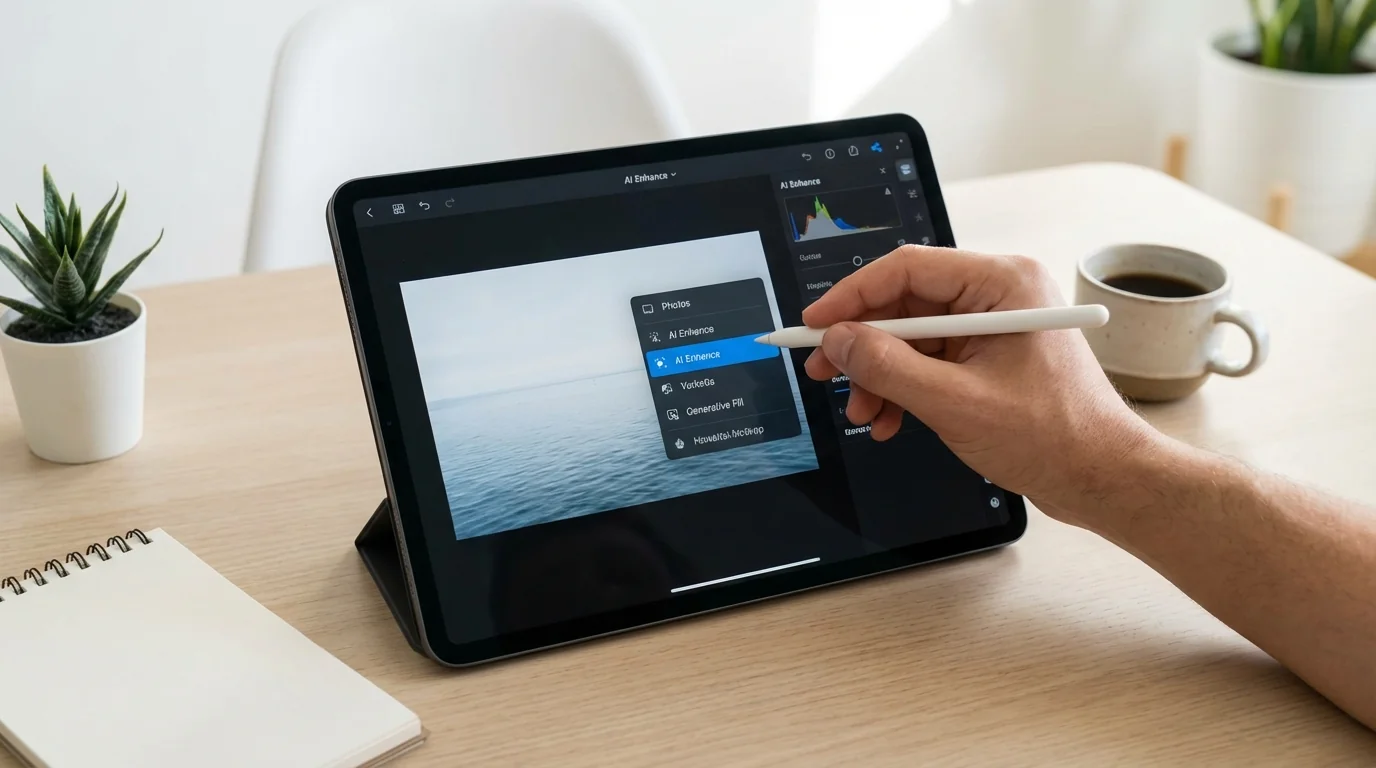
简单说:iPad上做AI修图完全可行,M系列芯片的iPad甚至能跑部分本地AI模型。选对APP是关键——Pixelmator Pro、Darkroom和Lightroom iPad版都支持AI功能,配合Apple Pencil精调效果很好。
你有没有试过窝在沙发上拿iPad修图?AI修图iPad这个组合听起来像是"手机壳配火箭发射器"——轻量设备干专业活儿。但我过去半年几乎把修图工作全搬到了iPad Pro上,老实说,比我预想的好用太多。
这篇教程把我踩过的坑、选过的APP、摸索出来的操作流程一次性全分享出来。你照着做,从零到能出片大概半小时就够了。
iPad修图到底行不行?先看硬件门槛
2022年之后发布的iPad(搭载M1及以上芯片)都能流畅运行主流AI修图APP,A14芯片的基础款iPad也能用但会稍慢。内存和芯片是两个核心变量。
简单分个档:
- iPad Pro(M2/M4):旗舰级,跑什么都不卡,处理4000万像素的RAW照片也很流畅。16GB内存版本甚至能跑部分本地AI模型。
- iPad Air(M1/M2):主力推荐,性价比最高。8GB内存处理日常修图绰绰有余。
- iPad(第10代,A14):能用,但别期待太高。处理大图时会有明显的等待时间,偶尔闪退。
- iPad mini:屏幕太小了,修图体验不好。能修,但你会改到眼瞎。
存储空间的话,至少选64GB以上。RAW照片加上APP缓存,空间消耗比你想的快。我256GB的iPad Pro用了半年修图存了大概40GB的照片和缓存。
根据Apple官方数据,M2芯片的神经引擎每秒可处理158亿次运算,这个算力足以支撑绝大部分AI修图任务。
APP怎么选:别下一堆最后只用一个
iPad上真正好用的AI修图APP就那么几个——Pixelmator Pro、Darkroom、Lightroom iPad版是第一梯队,各有各的强项。
我帮你省掉试错的时间,直接说结论:
Pixelmator Pro(买断148元)——iPad上最接近"桌面级"的选择。它的ML超分辨率功能效果很好,能把低分辨率图片放大而不糊。自动调整功能基于Core ML模型,识别场景类型后针对性调参。我个人用得最多的就是这个。
Darkroom(免费+订阅)——如果你主要拍人像和街拍,它的AI遮罩功能简直好用到离谱。点一下就能精确选中天空、人物、背景,然后分区域调色。操作逻辑比Lightroom简洁很多。
Lightroom iPad版(订阅制)——Adobe家的东西不用多介绍。云同步是最大卖点,电脑上修一半拿iPad继续修无缝衔接。AI降噪效果是这三个里最强的,但APP偏重不够快。
还有几个垂直方向的:Apple自带的照片APP现在也有AI功能了——消除反光、智能裁剪、背景模糊都内置了。日常发朋友圈它其实够用。Snapseed免费好用但AI功能较弱。TouchRetouch专门消除杂物,这个功能它做得最精准。
实操流程:从导入到出图一步步来
完整的iPad AI修图流程是:导入照片→AI自动调整→手动精调→局部处理→导出。整个过程5-15分钟搞定一张。
我用Pixelmator Pro做示范。
第一步:导入。打开APP,从相册选照片或者直接拍。如果你用相机拍的,通过SD卡读卡器导入最方便(Lightning口的买Lightning版读卡器,Type-C的更简单直接插)。建议导入RAW格式,后期空间大。
第二步:AI一键调整。点右上角的"ML增强"按钮。等两三秒,APP会自动分析图片内容,识别这是人像、风景还是美食,然后给出针对性的调色方案。通常这一步就能解决70%的问题——曝光、白平衡、对比度、饱和度全给你调好了。
效果满意?直接导出。不满意?继续往下看。
第三步:手动微调。这一步Apple Pencil很加分。用手指拖滑块总感觉不够精准,Pencil就像拿着真笔在修——尤其是调曲线的时候,触控笔画曲线比鼠标舒服多了。重点调三个参数:高光恢复(拉回过曝区域)、阴影提亮(暗部细节拉出来)、清晰度(加一点点就好,加多了像HDR味太重)。
第四步:局部处理。这里AI的优势就出来了。选"智能选择"工具,用Pencil在人脸上随便画一圈,AI自动精确地把人脸区域选中(包括发际线边缘都很准)。然后你可以单独对人脸区域调肤色、磨皮——其他部分不受影响。这个操作放在以前要用PS建蒙版慢慢抠,现在三秒钟的事。
第五步:导出。修完之后选择导出格式。发社交媒体选JPEG(质量85%就行,文件小),打印或者存档选TIFF或PNG。分辨率保持原图就好,不要缩。
Apple Pencil到底有没有必要买
如果你只用AI一键修图那不需要,但凡涉及局部精调、画蒙版、擦除细节,Apple Pencil能让效率翻倍。
我试过纯手指操作和用Pencil操作的对比。简单粗暴地说:
一键滤镜、整体调色、批量处理——手指完全够用。你滑来滑去就行了。但到了要精确擦除路人甲、要沿着发丝边缘画蒙版、要在眼睛的高光点上做局部提亮的时候——手指太粗了(物理意义上的粗),你很难精准触控到想要的像素区域。
Apple Pencil的压感在修图里也有用。用TouchRetouch擦除物体的时候,轻按小范围擦、重按大范围擦。这个手感一旦习惯了就回不去了。
如果预算有限,Pencil二代就行,不用上Pro版。修图场景下两者体验差异很小。
iPad修图的几个坑——我都帮你踩了
色彩准确度、文件管理混乱、存储空间不够是iPad修图最常见的三个问题。提前知道就不会掉坑里。
先说色彩。iPad的屏幕确实好看,P3色域覆盖很广。问题在于——你在iPad上看着颜色完美的照片,发到朋友圈在别人的安卓手机上可能色差明显。特别是红色和橙色区域,偏差最大。解决方法:导出时选择sRGB色彩空间,别选Display P3。虽然色域窄了一点,但能保证跨设备一致性。
再说文件管理。iPadOS的文件系统你懂的——比安卓差远了。照片散落在相册、APP内部、iCloud、"文件"四个地方。我的经验是:修完的图统一导出到一个专门的相册文件夹里,取名"已修"加日期。别依赖APP内保存,万一APP抽风或者删了,图就没了。
存储空间——这个问题其实连电脑端修图也有。解决方案要么买大存储iPad,要么定期把修完的照片转移到外置硬盘或云盘。Type-C口的iPad直接插移动硬盘就能备份,很方便。
在线AI修图工具:浏览器就能用
不想装APP的话,用iPad的Safari打开在线AI修图网站也是一条路,但体验和稳定性不如原生APP。
有些在线工具——比如remove.bg(去背景)和cleanup.pictures(消除杂物)——在iPad浏览器里用起来完全没问题。上传图片等几秒出结果下载。简单快捷。
但如果是整套修图流程,浏览器体验就不够好了。滑块操作不跟手、大图上传容易超时、还有些网站不支持移动端浏览器。所以我的建议是:单项功能用在线工具(去背景、去水印这种),完整修图流程还是用原生APP。
我们FlowPix团队在评测各种修图方案的时候发现,工具之间的差异远比平台之间的差异大。同一个APP在iPad和电脑上效果差别不大,但不同APP之间的AI算法差距可以很夸张。所以别纠结平台,选对工具更重要。
从iPad到专业工作流:进阶建议
iPad AI修图可以作为移动修图的主力,但如果你需要处理大批量照片或者做复杂合成,还是需要搭配电脑使用。
我现在的工作流是这样的:外拍完用iPad现场粗修一版(调色+基础AI处理),当天就能发社交媒体。回到工作室再用电脑做精修版——如果需要的话。大概有六七成的照片iPad修完就是终版了,不用再过电脑。
进阶的几个小技巧:
一是用快捷指令(Shortcuts)做批量处理。你可以设置一个自动化流程:选中多张照片→自动调用照片APP的AI增强→统一裁剪尺寸→导出到指定文件夹。一次设置好,以后一键批量跑。
二是外接显示器。iPad Pro支持台前调度+外接屏幕,修图的时候一个屏幕看原图一个屏幕操作修图界面——这个体验跟桌面端已经很接近了。
三是投资一个好的iPad支架。听着很小的事,但长时间修图手举着iPad脖子会废的。可调角度的桌面支架加上蓝牙键盘,基本就是一台轻量工作站了。
好了,该说的都说了。iPad修图没有想象中那么受限制,AI工具让这块屏幕的修图能力又上了一个台阶。如果你也在用iPad修图,或者有什么好用的APP推荐,欢迎分享给身边的朋友一起讨论。
常见问题
什么是iPad上用修图玩平板修图完整-Flow?
,涉及相关技术和应用场景的快速发展。
AI在?
目前在短视频制作、内容创作、效率工具等领域已有不少实际落地的应用案例,能帮用户节省大量时间和精力。
iPad上用修图玩平板修图完整-Flow和传统方法比有什么优势?
相比传统方法,AI方案在速度、成本和可扩展性上有明显优势,但精细度和创意方面仍需人工把关。