锦鲤修图AI:拍出红火好兆头的锦鲤照片后期 - FlowPix
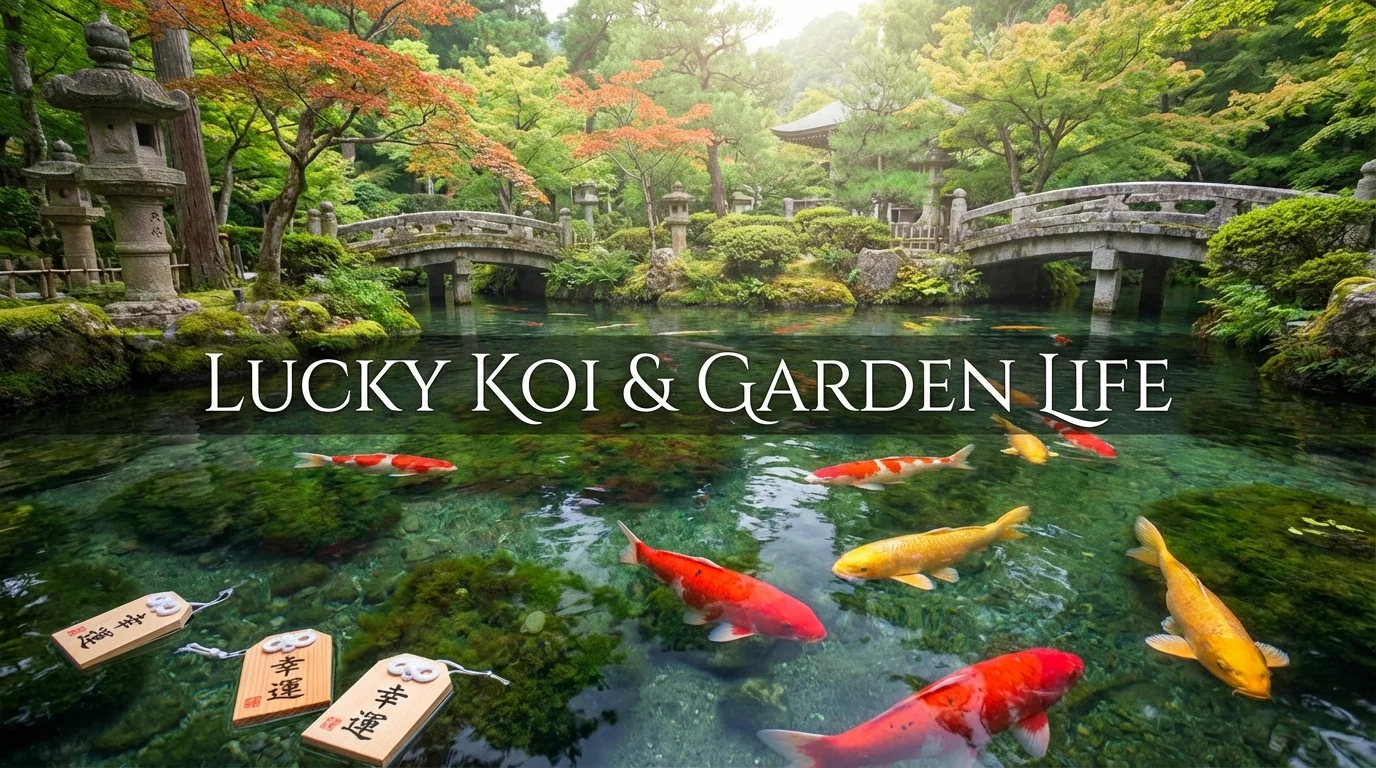
简单说:锦鲤照片用AI修图的核心是把红色提亮提纯、水面质感做通透、鱼鳞细节拉清楚。手机直出的锦鲤照片通常偏暗偏浑,几步AI调色就能变成"转发锦鲤好运来"级别的社交爆款。
过年期间朋友圈最火的素材是什么?锦鲤。
不是那个"转发这条锦鲤"的表情包,是真的去公园拍的、池塘里游的大红锦鲤。我春节回老家那几天,亲戚家的鱼池拍了一堆,回来看照片——怎么说呢,肉眼看的时候那鱼红得发亮,照片里红得发暗。水面反光乱七八糟的,鱼鳞也糊成一片。
后来用AI工具一通调整,发出去朋友圈点赞直接翻倍。今天就来分享一下锦鲤修图ai的具体操作思路。
为什么锦鲤照片特别难拍好
锦鲤照片的三大难点是:水面反光干扰色彩、鱼在水下导致对比度下降、以及红色在数码相机里本来就容易过饱和或欠饱和。
先说水面反光。你蹲在池塘边往下拍,水面会把天空和周围环境的光反射进镜头。这些反光直接叠在了鱼身上,红色变成灰粉色,白色变成灰白色。阴天还好一些,大晴天拍出来水面全是白花花的光斑。
再说水下损失。水本身有颜色(池塘水通常偏绿偏黄),光线穿过水层到达鱼身上再反射回来,色彩信息会被"吃掉"一部分。这就是为什么你看到的锦鲤明明红得耀眼,拍出来总觉得颜色不够正。
最后是红色本身的问题。数码相机的传感器对红色的还原一直不太好——要么过饱和变成一坨番茄红,要么欠饱和看着像三文鱼。根据DPReview的测试数据,大多数手机摄像头在拍摄高饱和度红色物体时,色准偏差(Delta E)平均在8-12之间,已经到了肉眼可辨的程度。
AI修图处理锦鲤照片的完整流程
处理锦鲤照片的AI修图流程是:先去反光→再调色温→提红色饱和→增强鱼鳞细节→最后处理水面质感,一共五步。
这个顺序很重要,别搞反了。你要是先提饱和度再去反光,反光区域的颜色会被AI错误地增强,处理起来更麻烦。
第一步:去水面反光
大多数AI修图工具的"去高光"或"去反光"功能都能用。把高光滑块拉到-60到-80之间,让水面上白花花的光斑降下来。如果有特别刺眼的光斑,可以用AI擦除功能单独处理(关于这个可以看看AI擦除精准操作指南)。
第二步:校正色温
池塘水通常让照片整体偏绿偏黄。把色温往蓝色方向拉一点(大约+5到+10),色调往品红方向微调(+3到+5),先把"水色"的影响中和掉。
第三步:提红色饱和
这步是关键。不要用全局饱和度——那样整张图都变了。用HSL面板,单独找到红色和橙色通道:
- 红色色相往橙色方向微调(-5到-10),让红色更"正"
- 红色饱和度+20到+35
- 红色明度+5到+10(让红色亮起来而不是暗沉的红)
- 橙色饱和度也可以适当提一些(+10到+15),锦鲤身上那些金色的部分会更好看
第四步:增强鱼鳞细节
AI超分或AI锐化功能在这里太好使了。把清晰度或纹理滑块拉到+30到+50,鱼鳞的一片一片的层次感就出来了。但注意别过头,超过+60水面的噪点也会被放大。
第五步:处理水面质感
好的锦鲤照片,水面应该是通透的、能看到水底的那种质感。用AI的"去雾"功能(dehaze)拉到+15到+25,水面会从浑浊变清亮。这一步变化很微妙但很关键。
不同场景的锦鲤照片怎么修
公园观赏池、家庭鱼缸、俯拍全景、特写近距离——四种常见锦鲤拍摄场景的修图侧重点完全不同。
公园观赏池:最常见的场景。难点是水面脏(落叶、灰尘)和人多(池边全是手)。我一般先用AI擦除清掉水面的杂物,然后按上面那个五步流程来。有个小技巧:把暗角加上(-15到-20),画面中心的锦鲤会更突出,周围乱七八糟的环境就不那么碍眼了。
家庭鱼缸:鱼缸玻璃的反光是大麻烦。你拍出来的照片经常能看到自己拿手机的倒影。这个用AI擦除可以解决,但更好的办法是拍的时候贴着玻璃拍。修图时重点处理色温——鱼缸灯通常偏暖,要适当降色温。
俯拍全景:一群锦鲤在水里游来游去,拍出那种"鱼群涌动"的感觉。这类照片修图的重点是整体色调一致性。用AI的"自动增强"功能一键调整通常就不错,再手动微调一下红色通道就行。
特写近距离:这种最考验画质。手机微距模式拍的锦鲤特写,放大后细节不够。AI超分辨率可以帮大忙——FlowPix编辑部测试过几款AI超分工具,2倍超分之后鱼鳞纹理清晰度能提升一个档次,相关工具对比可以看看2026年AI修图工具合集。
让锦鲤照片更"吉祥"的调色技巧
想让锦鲤照片有"好兆头"的感觉,关键是营造暖调、高饱和、金光闪闪的氛围,而不是单纯地把红色拉满。
说到底,大家转发锦鲤照片是图个好彩头。那种红红火火、金光灿灿的感觉才是对的。怎么做到呢?
我的"吉祥锦鲤"调色配方(以Lightroom为例):
- 色温:偏暖+8
- 对比度:+15
- 高光:-40(压住反光)
- 阴影:+25(让暗部细节出来)
- 饱和度:+12
- 自然饱和度:+20
- 红色色相:-8
- 红色饱和度:+30
- 橙色饱和度:+18
- 黄色饱和度:+10(提升金色部分)
调完之后整张图会有一种暖洋洋的、带金光的感觉。搭配新年祝福文案发出去,保证有人问你"这是哪里拍的"。
有一个容易踩的坑要提醒——别把白色的锦鲤也调成了粉红色。遇到红白相间的锦鲤,最好用AI区域选择功能,只对红色部分做增强,白色部分保持原样甚至稍微调白一点,红白对比会更鲜明。
修锦鲤照片常见的过度处理
锦鲤照片最常见的过度处理是红色过饱和变成荧光红、水面过清晰变成塑料感、以及HDR开太猛变成油画。
见过太多了。有些人修锦鲤照片,恨不得把红色拉到200%,出来的鱼像是在发光——是那种恐怖片里的红光,不是喜庆的红。适可而止啊兄弟们。
还有一种过度处理是把"去雾"和"清晰度"拉过头。水面变得完全没有质感,像一块打磨过的玻璃,鱼看起来就像PS抠图贴上去的。水面需要保留一些自然的波纹和反光(对,适度的反光是美感的一部分),只需要去掉那些太刺眼的就行。
我的判断标准很简单:修完之后给不懂修图的人看,如果对方说"哇这鱼好好看"就对了,如果对方说"这是P的吧"那就过了。
手机上快速出片的懒人方案
没时间精修的话,用手机自带的AI增强一键调整,然后只手动拉两个参数——红色饱和度和清晰度——就能出一张80分的锦鲤照。
具体操作就三步:
- 打开手机相册的编辑功能,点"AI增强"或"自动调整"(大部分2026年的手机都有这功能了)
- 进HSL,单独把红色饱和度拉到+25左右
- 清晰度或锐度拉到+20
完事儿。不到一分钟。
这个方案当然比不上前面说的完整流程,但日常发个朋友圈、发个抖音足够用了。要是你想要更专业的效果,还是得用像Lightroom这样的专业工具,或者在电脑上仔细处理一下。
最后聊两句
锦鲤照片修图这个事吧,其实门槛不高。核心就是"把红色搞对、把水面搞干净"这两件事。掌握了这个逻辑,不管你用什么工具都能出不错的效果。
今年要是去赏锦鲤,记得拍完之后花两分钟修一下再发朋友圈。一条"红运当头"的锦鲤配上新年祝福,点赞绝对比你原图多三倍。
如果你修出了特别满意的锦鲤照片,欢迎分享到社交媒体上晒一晒——好图就应该让更多人看到。觉得这篇教程对你有帮助的话,也转发给你那些爱拍鱼的朋友吧。
常见问题
什么是锦鲤修图拍出红火好兆头的锦鲤照片后期?
,涉及相关技术和应用场景的快速发展。
AI在?
目前在短视频制作、内容创作、效率工具等领域已有不少实际落地的应用案例,能帮用户节省大量时间和精力。
锦鲤修图拍出红火好兆头的锦鲤照片后期和传统方法比有什么优势?
相比传统方法,AI方案在速度、成本和可扩展性上有明显优势,但精细度和创意方面仍需人工把关。