Live图AI修图:动态照片也能AI修出电影感 - FlowPix
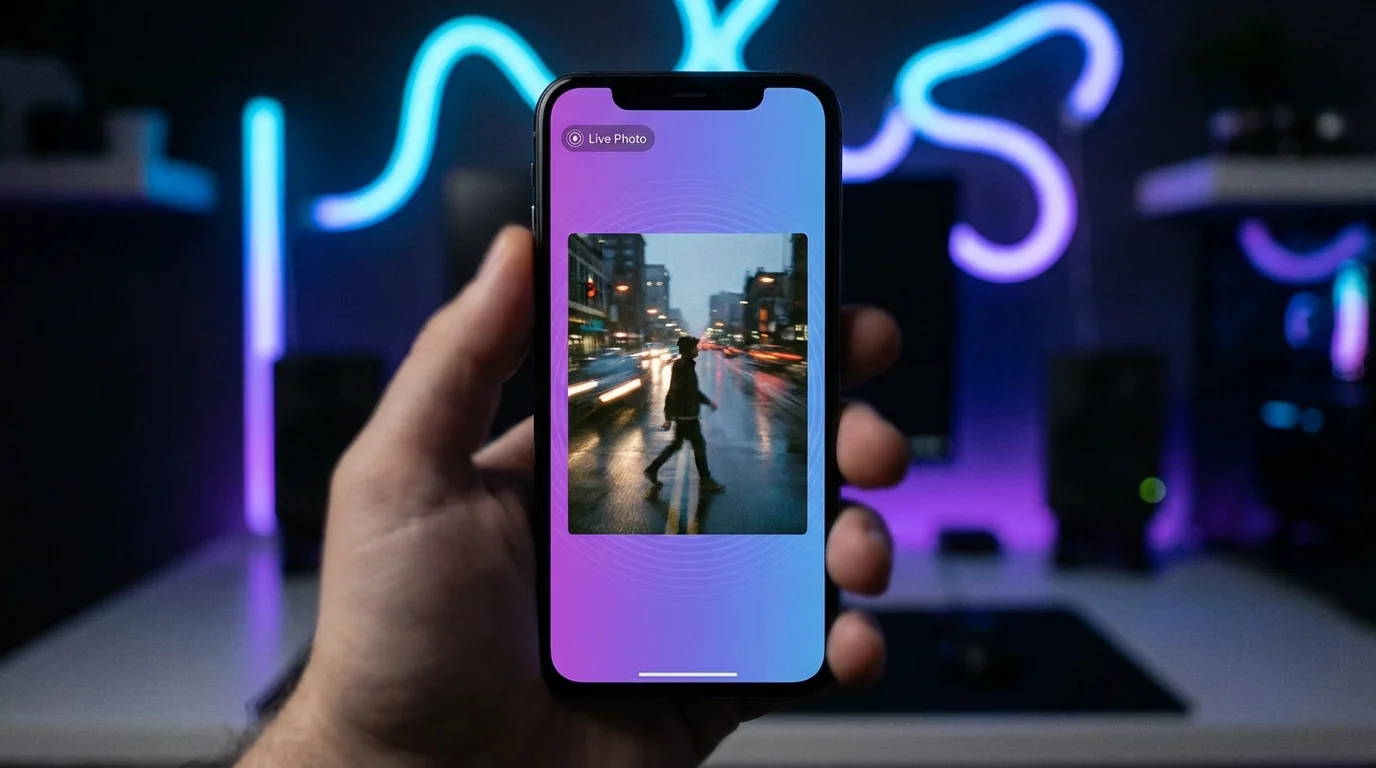
简单说:live图ai修图的核心是先导出关键帧,再用AI修图工具调色加电影感——动态照片本质上是一段短视频,修的是其中某一帧。选对帧、选对风格,效果能秒杀静态照片。
你有没有试过把iPhone的Live Photo修成电影感?
我上个月帮朋友修了几张旅行照,她用的是iPhone 16,拍的全是Live Photo。一开始她以为只能修静态图,我说不对,Live Photo也能修,而且修出来更有氛围——因为动态本身就带一点"故事感",再配上电影色调,发朋友圈直接拉满。
这篇就专门讲live图ai修图怎么搞。从导出到调色到出片,一步步来。
Live Photo和普通照片有什么区别
Live Photo本质上是一张主图加前后各1.5秒的视频,你修的是主图那一帧——但可以随时换主帧,所以选哪一帧来修很重要。
根据Apple官方说明,Live Photo会记录按下快门前后各1.5秒的动态画面。你看到的"照片"其实是这段3秒内容里的某一帧。默认是中间那帧,但你可以在相册里长按滑动,选一个更满意的瞬间当主图。
修图之前先把主帧选好。比如拍的是人物转头,可能中间某一帧表情最好、头发飘得最自然——选那一帧当主图,再拿去修。选错了帧,修得再好看也白搭。
导出方式:相册里点开Live Photo,右上角分享,选"复制"或"存储为静态照片"。有的App会直接识别Live Photo,比如Lightroom,导入后可以选帧。新手搞不清的话,先看AI修图怎么修图那篇,把基础流程跑通。
电影感修图的核心:宽银幕比例+冷暖对比
电影感修图就两件事——裁成2.35:1或16:9的宽银幕比例,再加冷暖色对比(高光偏暖、阴影偏冷,或者反过来)。
宽银幕一裁,画面立刻有"电影截图"那味儿。2.35:1更夸张,16:9更通用。裁的时候注意主体别被裁掉,留一点呼吸感。
色调方面,好莱坞那套经典做法:高光偏橙黄,阴影偏青蓝。或者反过来,高光冷、阴影暖,也能出氛围。AI修图工具里一般有"电影"或"Cinematic"预设,一键套上再微调就行。想玩更多风格,AI风格修图赛博朋克胶片油画那篇讲得很细。
我个人的习惯:先套电影预设,把对比度拉高一点,暗部压下去,高光别过曝。饱和度降10%-15%,让颜色别太艳。最后加一点点颗粒感——别太多,5%左右,多了就脏了。
哪些AI工具支持Live Photo修图
支持Live Photo的AI修图工具不多,主流做法是导出关键帧后用常规AI工具修——Lightroom、Luminar Neo、美图秀秀、醒图都能修,选你习惯的就行。
iPhone自带的照片App也能做基础调整,但AI功能弱。想玩电影感、风格迁移这些,还是得上第三方。FlowPix编辑部实测过几款,2026年AI修图工具推荐里有完整对比。
有个小技巧:如果你用的是Lightroom,导入Live Photo后可以"从视频中提取帧",选一帧导出再修。这样不用先在相册里折腾。其他工具的话,老老实实先导出静态图,再导入修图软件。
根据ElectroIQ 2025年移动摄影报告,全球约86%的日常摄影用户偏好用iPhone拍照,而智能手机拍摄的照片占全球总照片的92.5%。Live Photo作为iPhone默认功能,使用量相当大——学会修Live图,绝对有用。
修完怎么保留动态效果
修完的静态图没法直接变回Live Photo,但可以做成短视频或GIF——用剪映、CapCut导出3秒小视频,或者用GIF工具做成动图,发社交平台效果一样好。
如果你修的是Live Photo的某一帧,导出后就是一张静态图。想保留"动"的感觉,有两个办法:一是把原始Live Photo的视频部分导出,在视频软件里套上你调好的LUT或滤镜;二是把修好的静态图做成GIF——多张连拍或视频转GIF,AI修图做动图那篇有完整方法。
说实话,大部分人发朋友圈发的是静态图。修好主帧就够了。真要玩动态,短视频平台更适合。
新手最容易踩的坑
Live图修图最容易踩的坑是:选错帧、修完忘记导出原分辨率、过度调色把动态感修没了。
选错帧前面说过了。分辨率这块,导出时一定选"原始"或"最高"——有些工具默认导出压缩版,发朋友圈够用,但想打印或二次编辑就糊了。
过度调色指的是把对比度、饱和度拉得太狠。Live Photo本身有轻微动态模糊和光线变化,修得太"干净"太"锐"反而假。保留一点自然感,电影感才成立。
零基础想系统学的话,AI修图教程入门从工具选择到基础操作都讲到了。先把静态图修明白,再玩Live图,会轻松很多。
好了,live图ai修图的流程就这些:选好主帧→导出→用AI工具调电影感(宽银幕+冷暖对比)→导出原分辨率。不复杂,多试几张就熟了。
觉得有用的话,转给你身边用iPhone拍Live Photo的朋友吧——他们可能还不知道动态照片也能修出电影感呢。
常见问题
什么是Live图修图动态照片也能修出电影感-F?
,涉及相关技术和应用场景的快速发展。
AI在?
目前在短视频制作、内容创作、效率工具等领域已有不少实际落地的应用案例,能帮用户节省大量时间和精力。
Live图修图动态照片也能修出电影感-F和传统方法比有什么优势?
相比传统方法,AI方案在速度、成本和可扩展性上有明显优势,但精细度和创意方面仍需人工把关。