照片AI修图从入门到精通:一篇搞定所有照片后期 - FlowPix
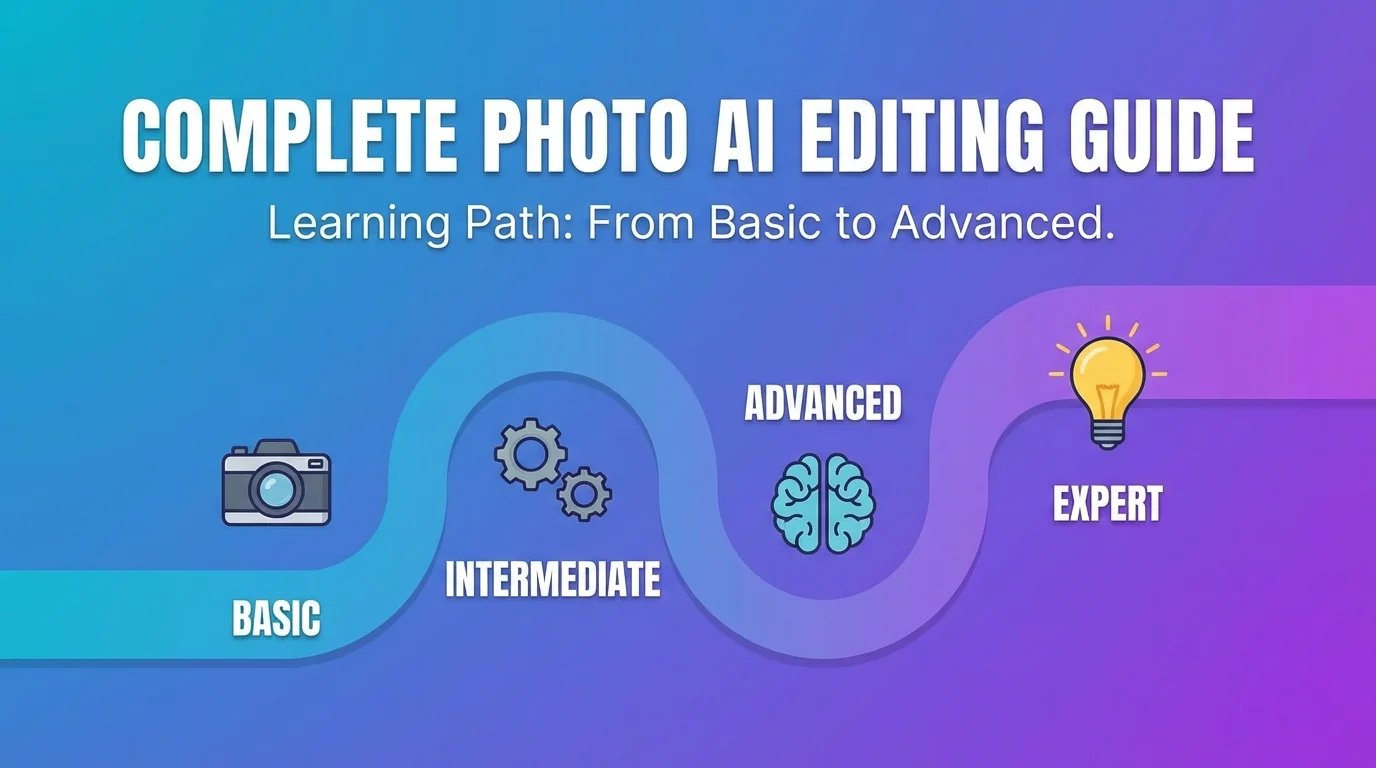
简单说:照片AI修图没有你想的那么难,从基础调色到人像精修到批量处理,现在一个趁手的AI工具加上正确的操作顺序就能搞定。这篇按新手→中级→高阶的路线写,选你需要的段落直接看就行。
去年有个做自媒体的朋友找我吐槽:每周要发三条图文内容,光修图就得花掉他一整天。我说你试试AI修图啊。他给我来了句"那玩意能用?修出来不会假得一批?"
我直接拿他手机里的几张照片,用AI工具当场修了一遍给他看。从此这人再没跟我抱怨过修图的事。
我写这篇的目的挺简单的:把照片AI修图这件事从头到尾捋一遍,不管你是完全没摸过修图软件的小白,还是用了几年PS想提效的老手,都能找到你需要的东西。话比较多,不过我尽量说人话,不搞那些专业术语轰炸。
入门阶段:搞懂AI修图到底在干嘛
照片AI修图就是让算法帮你完成那些重复、机械的后期操作——调色、磨皮、抠图、去杂物——你只需要告诉它做什么或者点一下按钮就行。
把它想象成一个实习生。能干活,干得还挺快,但有时候理解偏了你得纠正。
最简单的入门方式就是找个手机App直接上手。美图秀秀、Snapseed、醒图这些都有AI一键增强的功能——打开照片,点一下"AI增强"或者"智能优化",照片亮度、对比度、色彩饱和度就自动调好了。效果不一定完美,但至少能让你直观感受到AI修图是什么意思。
如果你连这个都没试过,建议现在就打开手机试一张。不到十秒钟的事。
想要更系统的入门教程,推荐看AI修图新手入门教程,那篇的操作步骤截图写得很细。
第一步:基础调色——最多人需要的功能
AI调色是大部分人最先用到的功能,它能自动分析照片的光线和色温,一键把灰蒙蒙的照片调得通透鲜亮。
说实话,80%的照片"看起来不好看"就是因为色调不对。手机直出的照片大多偏灰偏淡,看着没有电影或者杂志封面那种质感。以前想调出好看的色调,你得学曲线、色相饱和度、色彩平衡一大堆工具,光理解直方图就劝退不少人。
现在?AI一键搞定。
而且不只是"变好看"这么简单。好的AI调色工具会给你多种风格选择:日系清新、电影感、胶片质感、赛博朋克……你选一个风格,它自动套上去。不满意还可以调整程度,比如"只要50%的效果"。
我个人常用的组合是先用AI自动调色打个底,然后手动微调白平衡和高光。这样出来的效果比纯AI或者纯手动都好。根据PetaPixel的一项调查,2025年超过54%的摄影爱好者在后期流程中使用了AI调色辅助——这已经是主流做法了。
第二步:人像修图——AI最擅长也最容易翻车的领域
AI人像修图主要处理皮肤瑕疵、五官微调、身材比例这些内容,效果好的时候自然得看不出P过,效果差的时候直接变蛇精脸。
这块真的要掌握分寸。
磨皮功能我建议参数永远别超过60%。我知道很多App默认就给你拉到80%甚至100%,出来的效果——脸跟打了一层腻子似的。AI磨皮最理想的状态是消除痘印、毛孔粗大这些瑕疵,但保留皮肤纹理。30%-50%通常就够了。
瘦脸、大眼这些功能我劝你少用。不是说不能用,是太容易过度了。你自己看觉得"刚刚好",发给别人一看就知道P过了。如果真要用,幅度控制在10%以内,宁可效果弱一点也别变形。
有一个冷知识:很多人不知道AI现在能做"智能光影修正"。比如你拍人像的时候脸上有很重的阴影,AI可以模拟补光把阴影区域提亮,同时保持光感的自然方向。这功能我觉得比瘦脸大眼实用得多。
关于人像修图修到什么程度才算自然,可以看AI修图怎么让照片更好看那篇,里面有具体的参数建议。
第三步:抠图和换背景——效率提升最明显的环节
AI抠图现在的准确率已经能做到95%以上,头发丝级别的精度,大部分场景一键完成不需要手动调整。
这是我觉得AI修图对普通人帮助最大的功能。没有之一。
以前手动抠图有多痛苦不用我说了吧。钢笔工具画路径、通道分离、色彩范围选择——每种方法都有学习成本,做出来还不一定干净。现在的AI抠图工具上传照片就给你把主体抠出来了。头发丝、半透明纱巾、甚至烟雾这种朦胧边缘都能处理。
换背景就更简单了。抠出来之后选一个纯色背景、渐变背景、或者上传自定义背景图,AI自动把主体贴进去还会匹配光影方向。做证件照、产品白底图、社交媒体封面都特别方便。
我帮一个开网店的朋友做过测试:用AI抠图工具处理50张产品图换白底,总共花了不到40分钟。他之前外包给修图师做这活,一张收费5块,50张就是250——现在几乎零成本搞定了。
中级阶段:让修图效果更专业
中级阶段要学的是局部调整、频率分离、以及怎么把多个AI功能串联起来形成自己的工作流程。
入门阶段主要是一键式操作。到了中级,你需要学会"指挥"AI——告诉它只处理图片的某一部分。
比如你拍了一张风景照,天空过曝了但地面曝光正常。AI的"智能分区"功能可以自动识别天空和地面,你单独调天空的亮度和色彩,不影响地面。这比以前手动画蒙版精确多了。
还有"对象识别修改"。AI识别出照片里有人、有树、有建筑,你可以针对每个对象单独调参数。想让人物更亮但背景暗一点制造氛围感?一个滑块就搞定。
老实讲这些功能其实不难,就是知道的人少。很多人一直停留在"一键增强"的阶段,不知道往下还有更精细的操作空间。
高阶玩法:批量处理和风格一致性
高阶照片AI修图的核心是批量处理——建立一套修图预设,让AI用同样的风格参数一次性处理几十上百张图片。
这个阶段是给有大量出图需求的人准备的。摄影师、电商卖家、自媒体运营——这些人每天要处理的图不是一两张而是几十张几百张。
方法是这样的:先拿一张代表性照片手动(或AI辅助)调到你满意的效果,把所有调整参数保存成预设。然后选中剩下所有照片,一键应用预设。AI会根据每张照片的具体情况自动微调参数,而不是死板地套用——比如这张偏暗就多提亮一点,那张色温偏蓝就多加暖色。
FlowPix团队之前做过一个测试,用AI批量处理500张活动照片只花了不到两小时,换成手动一张张调至少要一周。这个效率差距真的是碾压级别的。
如果你做电商需要批量修产品图,AI产品图修图从拍摄到上架全流程这篇更对口。
不同场景的修图策略差异
人像、风景、产品、美食这四大场景的AI修图侧重点完全不同,用错策略效果会大打折扣。
简单说:
人像照片重点在皮肤质感和光影,调色偏暖偏柔和,磨皮要克制。风景照重点在天空和色彩层次,可以大胆拉饱和度和清晰度,HDR效果也合适。产品图追求的是真实还原——颜色不能偏,细节要清晰,背景要干净。美食照就两个字:食欲。暖色调、高饱和、微距感。
我见过不少人拿修人像的参数去修产品图,结果产品颜色失真客户一顿骂。也见过拿修产品的冷白色调去修美食照的,那炸鸡看着跟塑料模型似的。
所以选工具的时候也要看它在你的主力场景下表现如何,不要只看综合评分。关于工具选择可以参考哪个AI修图工具最好用实测。
常见踩坑和避免方法
照片AI修图最常见的三个坑是过度美颜、色彩失真和分辨率损失,知道原因就很容易避开。
过度美颜前面说过了,参数别拉太高就行。
色彩失真一般发生在多次处理的时候。比如你先用一个App调了色,导出之后又用另一个App加了滤镜,再导出又去第三个工具锐化——每次导出都会压缩图片信息,颜色越来越偏。所以能在一个工具里完成就别来回倒。
分辨率损失也是类似的道理。有些在线AI修图工具会自动压缩你上传的图片,处理完导出来分辨率缩水了一大截。如果你的照片要用在印刷品或者大屏展示,一定要确认工具支持原始分辨率导出。
还有一个小坑:部分AI修图工具会悄悄加水印或者在图片元数据里留下标记。导出之前检查一下设置,关掉不需要的东西。
更多常见错误可以看AI修图翻车合集和避免方法。
我的个人修图工作流分享
说了这么多别人的,分享下我自己是怎么修图的吧。
日常拍照我用RAW格式。导入电脑之后,第一步是在Lightroom里做基础调色——白平衡、曝光、高光阴影这些。这一步我会让AI自动调一版然后在这个基础上微调,大概一张图30秒。
需要精修的图我会拉进PS里,用AI选区把主体选出来,单独处理。人像就磨皮调光影,产品就清理瑕疵。这一步花的时间看图的复杂程度,简单的两三分钟,复杂的十来分钟。
发社交媒体的图我直接用手机App搞定。速度快够用就行,没必要每张都精修。
这套流程跑了大半年了,效率和质量我都比较满意。你可以根据自己的需求调整——没有"最好的流程",只有最适合你的。
最后几句
照片AI修图这条路,入门真的不难。难的是找到适合自己的工具和流程,然后持续练习形成手感。
我的建议是别贪多。先把一个工具用熟,搞清楚它能干嘛不能干嘛。等你摸到上限了再考虑换更专业的工具。从App到专业软件的过渡是自然而然的事,不用急。
有问题欢迎分享这篇文章给朋友一起讨论,或者转发到你的社交平台——好东西大家一起用嘛。
常见问题
什么是照片修图从入门到精通一篇搞定所有照片后期?
,涉及相关技术和应用场景的快速发展。
AI在?
目前在短视频制作、内容创作、效率工具等领域已有不少实际落地的应用案例,能帮用户节省大量时间和精力。
照片修图从入门到精通一篇搞定所有照片后期和传统方法比有什么优势?
相比传统方法,AI方案在速度、成本和可扩展性上有明显优势,但精细度和创意方面仍需人工把关。