印刷品AI修图指南:CMYK色彩和分辨率的正确处理方式 - FlowPix
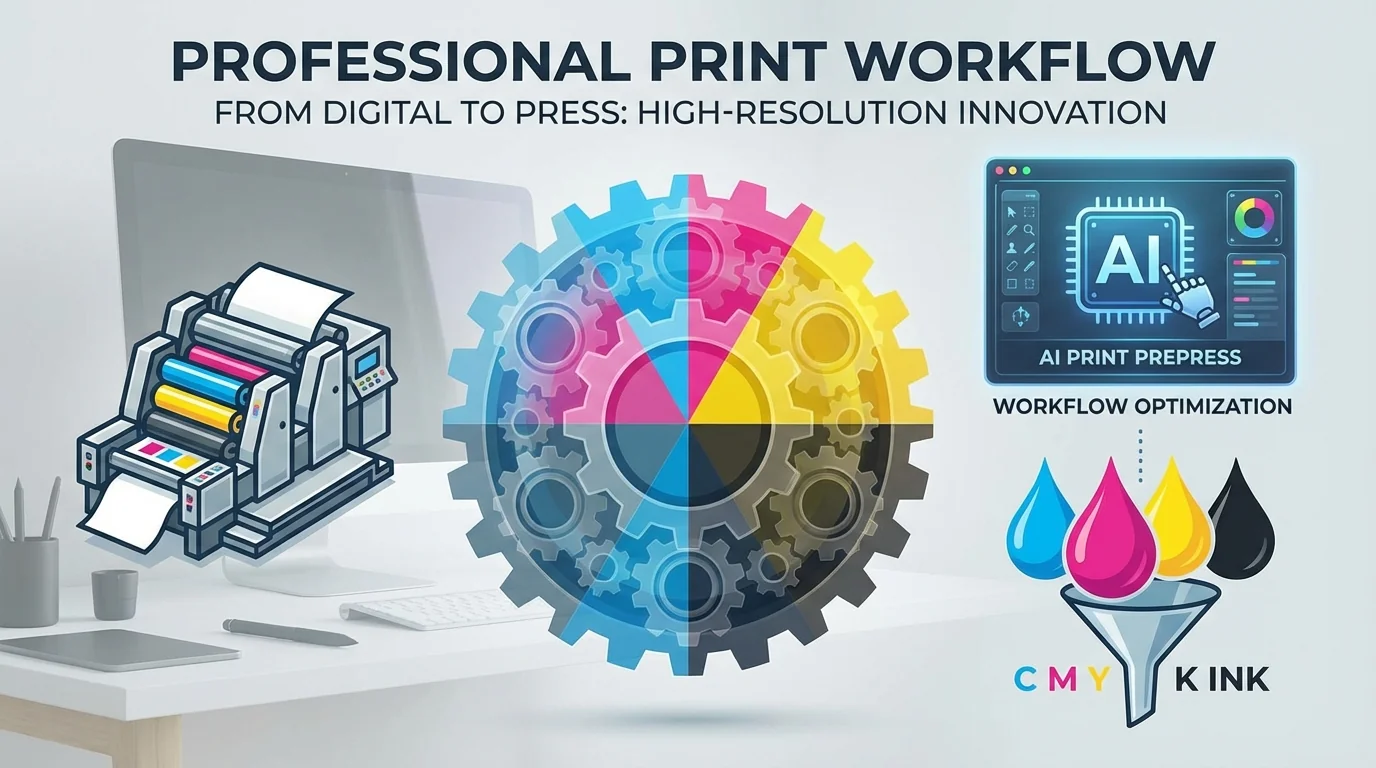
简单说:AI修图工具默认用的是RGB色彩模式,直接拿去印刷十有八九会色差。做印刷品修图必须在最后阶段转CMYK、确保300dpi分辨率、留好出血线,否则印出来的东西跟屏幕上看到的完全是两回事。
你有没有遇到过这种情况?屏幕上修好的图看着特别鲜艳好看,结果送去印刷厂一出来,颜色灰蒙蒙的,跟原来完全不是一回事?
我遇到过。而且不止一次。
去年帮一个做茶叶包装的朋友用AI工具修产品图,屏幕上那个绿色翠得让人心旷神怡。结果印出来一看——发灰偏黄,茶叶看起来像放了三年的陈货。那批包装全废了,亏了小一万。
问题出在哪?就是印刷AI修图最常踩的坑:RGB和CMYK的色彩模式没搞对。今天就把这事儿掰开了说清楚,特别是用AI工具做印刷品修图的时候,哪些环节容易翻车,怎么避。
RGB和CMYK到底差在哪
RGB是屏幕显示用的色彩模式,靠红绿蓝三色光叠加成像;CMYK是印刷用的色彩模式,靠青品黄黑四色油墨叠加呈色。两者的色域(能表现的颜色范围)差距非常大,RGB能表现的鲜艳色彩,CMYK有大约30%是印不出来的。
打个比方。RGB就像投影仪——光越叠越亮,三色光全开就是白色。CMYK像水彩画——颜料越叠越暗,四色全上就是接近黑色。原理完全相反。
这就导致了一个很现实的问题:你在电脑屏幕上(RGB模式)看到的那种荧光绿、电光蓝、亮紫色,用CMYK油墨根本印不出来。印出来的版本一定是更灰、更暗、更沉的。
问题是——几乎所有主流AI修图工具都是在RGB模式下工作的。
这不是AI工具的错。因为它们本来就是为屏幕显示设计的,没考虑印刷场景。但如果你拿着AI修好的RGB格式图片直接发给印刷厂,印刷厂的RIP软件会自动强行转换成CMYK,这个自动转换的效果往往很糟糕——该亮的地方暗了,该鲜艳的颜色灰了。
AI修图后转CMYK的正确流程
正确做法是先用AI工具在RGB模式下完成修图,然后用Photoshop或专业印前软件手动转换为CMYK,并在转换后逐一检查关键区域的颜色偏移。
具体步骤拆解一下:
- AI修图阶段——放心在RGB模式下修。调色、磨皮、去瑕疵、换背景,该怎么修怎么修,不用管CMYK的事。但有个注意点:尽量避免使用特别荧光、特别饱和的颜色,因为这些颜色转CMYK后落差最大。
- 保存高质量中间文件——AI修完之后,保存为无损格式(TIFF或PSD),不要直接存JPG。JPG的有损压缩会在后面转CMYK时叠加损失,最终画质下降会更明显。
- 在PS中转换色彩模式——打开Photoshop,选择"编辑→转换为配置文件"(不是"指定配置文件",这两个功能差别很大!),目标选择"Japan Color 2001 Coated"或"FOGRA39"这类标准印刷ICC配置文件。转换意图选"相对色度",勾选"使用黑点补偿"。
- 逐区域检查颜色——转完之后,用"色域警告"功能(Ctrl+Shift+Y)高亮显示超出印刷色域的区域。重点看蓝色、绿色和紫色区域,这三种颜色的偏移通常最严重。
- 手动微调偏色区域——对偏移太大的区域,用色彩平衡或曲线工具手动拉回来。这一步没办法靠AI完成,只能靠人眼和经验。
根据Printing Industry数据,印刷品颜色投诉中有超过60%是RGB到CMYK转换不当造成的。这个比例比想象中高得多。
分辨率:300dpi是铁律
印刷品的分辨率最低要求是300dpi,低于这个值印出来的图会发虚发糊。AI放大工具虽然能提升像素数量,但不能真正增加图像细节,放大超过2倍后印刷品质会明显下降。
DPI这个概念很多人搞不清楚。简单说就是每英寸有多少个点。屏幕显示72dpi就够了(因为屏幕像素密度相对低),但印刷纸上的墨点必须更密才能看起来清晰——300dpi是行业公认的最低标准。
问题来了:AI修图工具处理出来的图一般是多大?
大部分在线AI修图工具输出的图片分辨率在72-150dpi之间,尺寸也就1000-2000像素宽。这个尺寸发朋友圈、放网店绰绰有余,但拿去印A4大小的东西就糊了。
举个例子。你要印一个210×297mm(A4)的宣传单页,300dpi计算下来,图片尺寸需要2480×3508像素。如果AI修完的图只有1200×800像素,那要么印出来糊成一片,要么就只能印很小一块区域。
怎么办?有两条路。
第一条:用AI超分辨率工具放大。像这些免费AI修图工具里面有好几款支持AI放大功能。但老实说,AI放大的效果是"看起来更清晰了"而不是"真的增加了细节"——它是靠算法猜出来的像素点,放大2倍以内效果不错,超过2倍就开始出现不自然的纹理。用在印刷上,放大1.5-2倍是安全范围。
第二条:从源头就用高分辨率素材。如果你知道最终要印刷,拍照的时候就用RAW格式、最高画质设置。不要先缩小再AI放大,这是把信息丢了再让AI编的过程。
出血线和安全区域
印刷品必须在四周留3mm出血线,重要内容(文字、Logo、人脸)必须在距离边缘5mm以上的安全区域内。AI修图时往往忘了这个,导致裁切后内容被切掉。
这个概念做设计的人都知道,但用AI修图的人很多不了解。
印刷厂裁切纸张的时候,刀不可能每次都切得分毫不差——会有1-3mm的误差。所以你的图片必须比成品尺寸四周各大3mm,这3mm就是"出血"。同时,你不希望重要文字被切掉,所以文字至少要离边缘5mm以上。
AI工具修图的时候根本不会考虑这些。你用AI做了一张漂亮的宣传海报,文字放到了画面边缘,看着挺有设计感——印出来一裁,字被切掉半个。
解决办法就是在AI修完之后,用PS或InDesign把画布尺寸扩大(每边加3mm),然后用内容感知或手动填充把扩出来的区域补上。同时检查所有重要元素是否在安全区域内。
不同印刷品类型的AI修图注意事项
画册、包装、名片、宣传单这几种常见印刷品,对AI修图的要求各有不同。画册要注意跨页拼接的色彩一致性,包装要注意模切线位置,名片对文字清晰度要求极高。
我按品类拉一个要点表:
| 印刷品类型 | AI修图重点 | 常见翻车点 | 推荐分辨率 |
|---|---|---|---|
| 宣传单页 | 色彩鲜艳度、图文对比 | 大面积纯色印刷不均匀 | 300dpi |
| 产品画册 | 跨页色彩统一 | 左右页颜色不一致 | 300dpi |
| 产品包装 | 模切线对位、特殊色 | 折叠后图案错位 | 300-350dpi |
| 名片 | 文字锐度、小字清晰度 | AI磨皮把文字也磨糊了 | 350dpi+ |
| 大型喷绘 | 远观效果、大面积色块 | 近看细节不够 | 72-150dpi |
最后一行"大型喷绘"是个例外——因为人站得远看,分辨率不需要那么高。反而是颜色的鲜艳度和大面积色块的均匀性更重要。
画册有个特别容易被忽略的问题:如果一张图横跨两页(跨页图),你得确保中缝两边的颜色完全一致。AI批量修图的时候,每张图是独立处理的,可能左页偏暖、右页偏冷。这个一定要修完之后手动校对。
AI修图做印刷品的完整工作流程
一个靠谱的印刷品AI修图流程应该是:AI修图(RGB)→ 保存无损文件 → PS转CMYK → 检查色域 → 调整分辨率 → 加出血 → 导出印刷PDF。
我自己用下来觉得比较顺手的流程是这样的:
先把原始素材扔进AI工具做基础处理——去背景、调色、修瑕疵这些。这一步AI很快,批量处理几十张也就几分钟的事。有些工具的操作流程可以参考AI修图软件安装到出图教程。
修完之后保存为TIFF格式(RGB、16bit、不压缩)。这一步很重要,因为后面要做色彩空间转换,位深越高损失越小。
然后在Photoshop里做CMYK转换。用"编辑→转换为配置文件"而不是"图像→模式→CMYK"——前者可以选择渲染意图和ICC配置文件,后者是粗暴的直接转换,颜色损失更大。
转完之后打开Photoshop的"色域警告"检查超色域区域。然后调整分辨率到300dpi("图像→图像大小",勾选"重新采样"用"保留细节2.0")。
最后加出血线、确认安全区域、导出为PDF/X-1a格式发给印刷厂。
整个流程说起来步骤挺多,但熟练了之后也就多花10-15分钟。比起印出来翻车重做的时间和金钱成本,这点功夫值得花。
几个实用小技巧
做印刷品修图有几个小窍门可以帮你避开大部分坑:给AI修过的图做软打样、避免使用纯黑要用"富黑"、以及小批量先打样再量产。
第一个:软打样。在PS里按Ctrl+Y可以模拟CMYK印刷效果,虽然屏幕模拟不可能100%准确,但至少能让你提前发现明显的偏色问题。养成习惯,修完就按一下看看。
第二个:纯黑色的处理。AI修图经常输出的纯黑是RGB(0,0,0),转成CMYK后变成C75 M68 Y67 K90——四色叠加的"四色黑"。这种黑色印出来会很暗很闷,而且容易蹭脏。正确的做法是大面积黑色用"富黑"(C40 M0 Y0 K100),小文字用"单色黑"(C0 M0 Y0 K100)。
第三个:一定要先打样。不管你多自信,都建议先打一份数码样(或者在印刷厂打蓝纸样)确认颜色后再量产。一份数码样几十块钱,能帮你避免几千甚至几万的损失。
还有一个容易被忽视的:AI修图时如果涉及到文字处理,尽量不要用AI来修文字部分。AI对文字的处理精度不够高,特别是小号字(8pt以下),修完容易出现边缘发虚、笔画断裂的情况。文字部分还是用矢量软件(Illustrator、InDesign)处理更靠谱。FlowPix之前整理过一份AI修图翻车的避坑指南,里面有不少印刷场景的案例。
哪些AI工具对印刷品友好
目前对印刷品比较友好的AI工具并不多,Adobe Photoshop内置的AI功能(生成式填充、神经滤镜)是目前唯一支持直接在CMYK模式下工作的主流AI修图方案。
说实话这方面AI工具还有很大的进步空间。大部分独立的AI修图工具——不管是在线的还是桌面版的——都只支持RGB输入输出。如果你做印刷品比较多,目前最靠谱的方案就是用PS的AI功能(Creative Cloud 2026版已经集成了很强的AI修图能力),或者用独立AI工具在RGB下修完后手动在PS里转换。
有个折中方案:用专业级AI修图软件做基础处理,然后配合PS做印前处理。两步走虽然麻烦点,但效果和效率都兼顾了。
常见问题
什么是印刷品修图CMYK色彩和分辨率的正确处理?
,涉及相关技术和应用场景的快速发展。
AI在?
目前在短视频制作、内容创作、效率工具等领域已有不少实际落地的应用案例,能帮用户节省大量时间和精力。
印刷品修图CMYK色彩和分辨率的正确处理和传统方法比有什么优势?
相比传统方法,AI方案在速度、成本和可扩展性上有明显优势,但精细度和创意方面仍需人工把关。
做印刷品的朋友如果觉得这篇关于印刷AI修图的指南有帮助,转发给你们公司的设计师和采购同事看看,少踩一次坑就是省下一笔钱。有什么印刷修图的踩坑经验也欢迎分享交流。