产品图AI修图完全指南:从白底到场景图的AI处理方案 - FlowPix
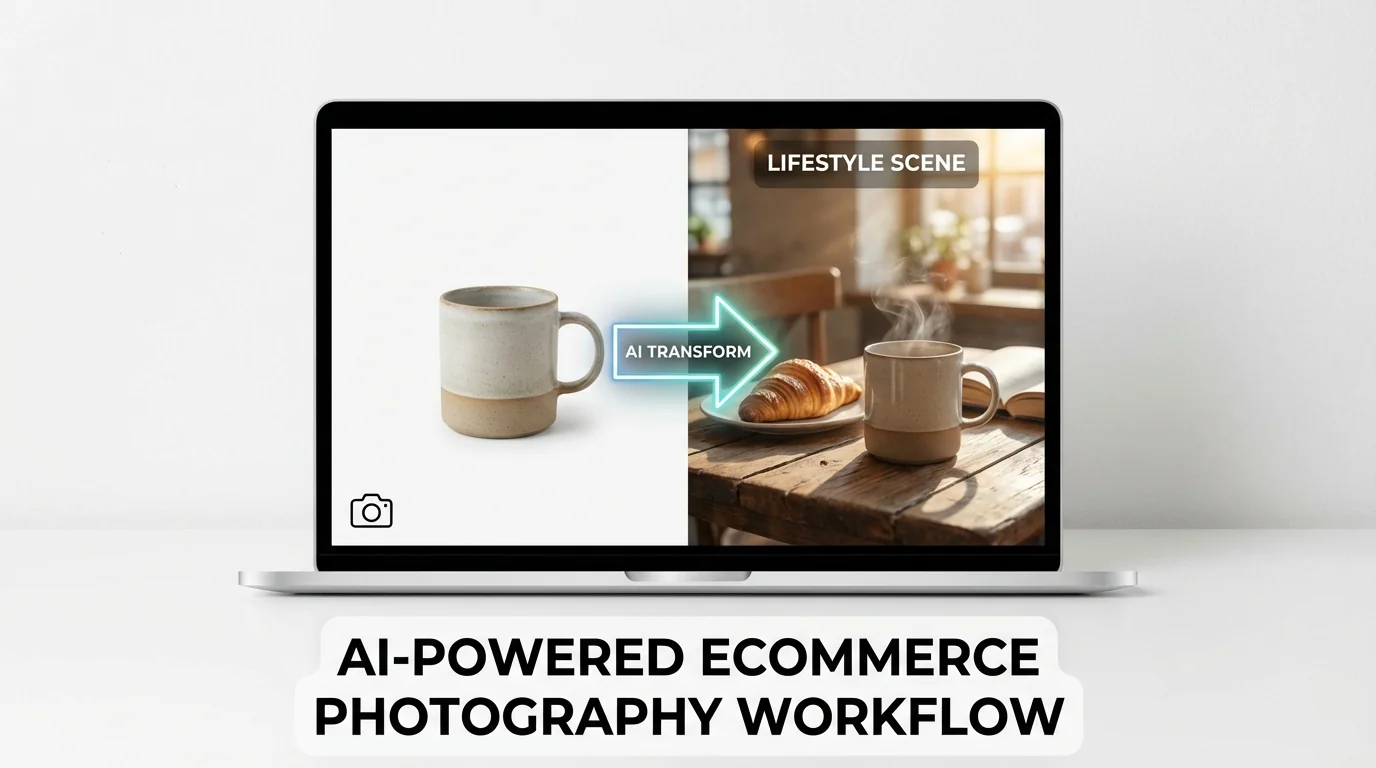
简单说:产品图AI修图的核心流程是"抠图→修瑕疵→换背景→调光影"四步,从白底图到高级场景图全程AI处理,单张耗时不到2分钟。
你见过那种淘宝上特别高级的产品图吗?产品放在大理石桌面上,旁边摆着几片绿叶,背景是柔和的渐变色——看着就想买。然后你再看看自己拍的?白底、偏色、歪歪扭扭。差距大到让人怀疑是不是同一个星球。
好消息是:那种"高级感"的产品图,现在用产品图AI修图就能做出来。坏消息是——如果你不知道方法,AI给你修出来的可能还不如原图。
我花了两个月时间专门研究怎么用AI把普通产品图变成场景图,踩了一堆坑,也总结了一套还算靠谱的流程。这篇文章全倒给你。
白底图和场景图到底差在哪
白底图传递的是信息(产品长什么样),场景图传递的是体验(产品用起来什么感觉)。两种图在电商转化中的角色完全不同。
打个比方。白底图就像身份证照——标准、规范、能看清脸。场景图呢?更像朋友圈自拍——有氛围、有情绪、让人产生联想。
大部分平台对主图的要求是白底或纯色底。这个没得选,必须有。但如果你只有白底图,你的详情页就像一份说明书——干巴巴、没有购买欲。
根据Shopify的调研数据,带有场景化展示的产品图平均能提高27%的转化率。这个数字我自己做过验证——把一款保温杯的详情页从纯白底换成厨房场景之后,转化率从3.2%涨到了4.1%。不算夸张但确实有效。
问题在于:拍场景图太贵了。租场地、布置道具、请摄影师——一次拍摄轻松花掉几千块。这就是AI的用武之地。
第一步:把白底图变"干净"
AI修图的第一步不是换背景,而是把产品本身修干净——去掉瑕疵、统一颜色、调正角度。
很多人一上来就着急换背景。错了。你把一个脏兮兮的产品抠出来放到高级场景里,就像穿着睡衣去五星级酒店——背景再好也挡不住产品的"廉价感"。
这一步要做的事:
清理产品表面的灰尘、划痕、指纹——AI的瑕疵擦除功能一点就消,比手工修快几十倍。然后是颜色校正。手机拍的产品图十有八九偏色。白色的东西拍出来发黄,黑色的东西暗部全糊——用AI的自动白平衡调一下,基本就准了。
最后是角度。如果你拍摄时产品摆得歪了,有些AI工具支持自动矫正透视。不过老实讲,这个功能目前还不太稳定,复杂形状的产品矫正完容易变形。我的建议是:拍摄的时候尽量摆正,别把希望全寄托在后期。
产品修干净之后,才是换背景的好时机。这就像——你得先把脸洗干净再化妆对吧?
第二步:AI抠图的正确姿势
AI抠图在2026年已经非常成熟,大多数产品一键就能抠干净,但透明材质和复杂边缘仍需手动微调。
说实话,抠图这件事AI做得已经相当好了。普通产品——杯子、袋子、瓶子、盒子——基本一键搞定,边缘干净利落。我试过把抠出来的图放大到200%看边缘,几乎找不到毛刺。
但有几种东西AI还是会翻车。玻璃和透明材质。AI很难理解"这个东西虽然能看穿它,但它确实存在"。我修一款玻璃花瓶的时候,AI把瓶身中间能看到背景的部分一起给抠掉了——变成了一个有洞的花瓶。解决办法是在拍摄时在玻璃后面放一张有颜色的纸,让AI能"看到"玻璃的边界。
毛绒质感的产品也是个挑战。毛绒玩具、羊毛围巾——边缘那些蓬松的毛发,AI有时候会剃得太干净,显得不自然。这种情况我一般在AI抠完之后,手动用PS的"调整边缘"工具把毛发加回来一点。
具体的操作细节可以看电商产品图AI修图实战那篇,里面有分品类的处理方案。
第三步:AI生成场景背景
AI场景生成的关键不在于背景本身的质量,而在于产品和背景之间光影关系的合理性。
这是最有意思的一步,也是最考验技术的一步。
现在很多AI工具都支持"给产品换场景"。你输入一段描述——"大理石桌面,绿植,柔光"——AI就能生成一个对应的背景,然后把产品放进去。听起来很简单对吧?但出来的效果经常是这样的:产品"浮"在背景上面,像P图P上去的。
为什么会这样?因为光影不对。
产品上的光从左上方来,但背景里的光影方向是右下方——这就穿帮了。人眼对光影方向的感知极其敏感,虽然你可能说不出哪里不对,但就是觉得"假"。
我的处理方法是分两步走:
先用AI生成背景。描述要具体——别只说"桌面",说"浅木色桌面,自然光从左侧45度角射入,桌面有轻微阴影"。描述越详细,AI生成的背景跟你的产品光影匹配的概率越高。关于怎么写好AI指令,修图AI的话术技巧讲得比较详细。
然后手动(或用AI工具)给产品加投影和环境光。投影的方向、长度、虚化程度都要跟背景匹配。这一步有些AI工具能自动处理,但效果参差不齐。我个人觉得最好还是手动调一下——花不了几分钟但效果差距很大。
四种最常见的产品场景方案
产品图场景分为四大类:纯白/纯色底、生活化场景、概念性场景和风格化背景,各有各的适用情况。
纯白底——平台主图必备。没什么好说的,AI处理白底图基本不会出问题。唯一注意的是白色产品放白底上要留投影,不然产品和背景融在一起看不清轮廓。
生活化场景——最能提升转化率。厨房里的锅具、办公桌上的文具、浴室里的护肤品——让买家想象"我用这个产品"的画面。AI生成这类场景的质量已经相当不错了,尤其是室内场景。但户外场景的光影还是有点假。
概念性场景——适合做品牌调性。比如一瓶香水放在云雾缭绕的环境里,或者一块手表放在岩石上。这类场景不追求真实感,追求"氛围感"。AI在这方面反而做得很好——越是超现实的东西AI越擅长。
风格化背景——渐变色、几何图案、纹理底。最简单也最安全。不容易翻车,适合大批量快速处理。我90%的产品图用的都是这种方案——效率高、风格统一、不会出错。
选哪种方案取决于你的产品定位。卖9.9包邮的小商品——纯白底足够了。卖几百块的中高端产品——至少要有生活化场景图来衬托"值这个价"的感觉。
色彩和光影的微调技巧
产品图AI修图最容易忽略的环节是色彩一致性——确保产品在不同背景下颜色看起来一致。
换了背景之后,产品的颜色往往会"飘"。
什么意思?同一个红色的杯子,放在暖色背景上看起来偏橙,放在冷色背景上看起来偏紫。这不是AI的问题,这是色彩学的基本原理。但你必须修正它,不然买家看到不同角度的图颜色不一致,会觉得你的产品是拼凑的。
FlowPix编辑部测试过一个方法挺好用:在修图完成之后,把所有角度的图放在一起对比,用AI的色彩匹配功能统一色调。具体来说就是选定一张颜色最准的作为参考,然后让AI把其他几张都调到跟它一致。光影的处理更需要注意。产品放在场景里,必须要有"接触面"的感觉——投影、反射光、环境色映射。这些细节做到位了,产品就像"真的放在那里"。做不到位,就是一眼假的贴图。
关于光影调整的更多技巧,建议看看AI修图怎么修图好看那篇,里面有比较详细的参数建议。
批量处理的工作流优化
产品图批量处理的关键是"分类→建模板→批量跑→抽检修正"四步循环。
如果你只有几张产品图要修,上面的流程手动做一遍就行。但如果你有几百张几千张——不优化工作流是不行的。
我的方法是:先按产品材质和颜色分类。金属产品一批、织物产品一批、塑料产品一批。每个类别单独建一套AI参数模板。
为什么按材质分而不是按品类分?因为AI处理图片的逻辑是基于像素特征的。不同材质的光影反射方式完全不同——金属要保留高光,织物要保留纹理,塑料要控制反光。同样的参数用在不同材质上效果天差地别。
模板建好之后就是批量跑了。扔进去,等结果。
最后一步——抽检。我一般每批随机抽10%的图仔细看。如果这10%没问题,整批基本就OK。如果发现问题——比如某个角度的产品AI处理得不好——就把这类图挑出来单独调参数重新跑。
有关批量处理的更多技巧,AI修图输出质量把控值得参考。
从"能看"到"好看"的最后一步
AI做完基础处理之后,产品图已经能用了。但"能用"和"好看"之间还差一步——这一步往往决定了你的图是淹没在同行里还是脱颖而出。
我自己总结的几个小技巧:
给产品加一点微妙的光晕效果。不是那种很夸张的发光——是很轻微的、边缘处的柔光。这能让产品看起来更"立体",跟背景的融合也更自然。
适当加锐。AI修完的图有时候会偏软,产品边缘不够清晰。加一点锐化(控制在10-20%以内),产品的质感就回来了。但别加太多——过度锐化会出现白边,看着像劣质手机拍的。
留白。场景图不要把画面塞太满。产品占画面的60-70%就够了,留出呼吸空间。这是基本的构图原则但很多人不在意。
还有一点——如果是组图展示(一个产品多角度),整组图的色调和背景风格必须统一。不要正面图是粉色背景侧面图是蓝色背景——看着像两个品牌的东西。
产品图修图这条路说到底就是:拍好→修干净→放对场景→调好光影。AI把每一步的时间压缩了十几倍,但每一步的核心逻辑没有变。工具升级了,审美和判断力还是你的事。
如果你正打算把产品图升级一下,别犹豫,直接上手试。最开始可能效果不太满意,但摸索三五次之后你会找到感觉。到时候你再回头看以前的产品图,估计自己都看不下去了。
觉得有用的话转发给你做电商的朋友吧,也许能帮他们省一笔不小的拍摄费用。
常见问题
什么是产品图修图完全从白底到场景图的处理方案-?
,涉及相关技术和应用场景的快速发展。
AI在?
目前在短视频制作、内容创作、效率工具等领域已有不少实际落地的应用案例,能帮用户节省大量时间和精力。
产品图修图完全从白底到场景图的处理方案-和传统方法比有什么优势?
相比传统方法,AI方案在速度、成本和可扩展性上有明显优势,但精细度和创意方面仍需人工把关。