AI修图出图质量怎么提升?参数调节和后期优化技巧 - FlowPix
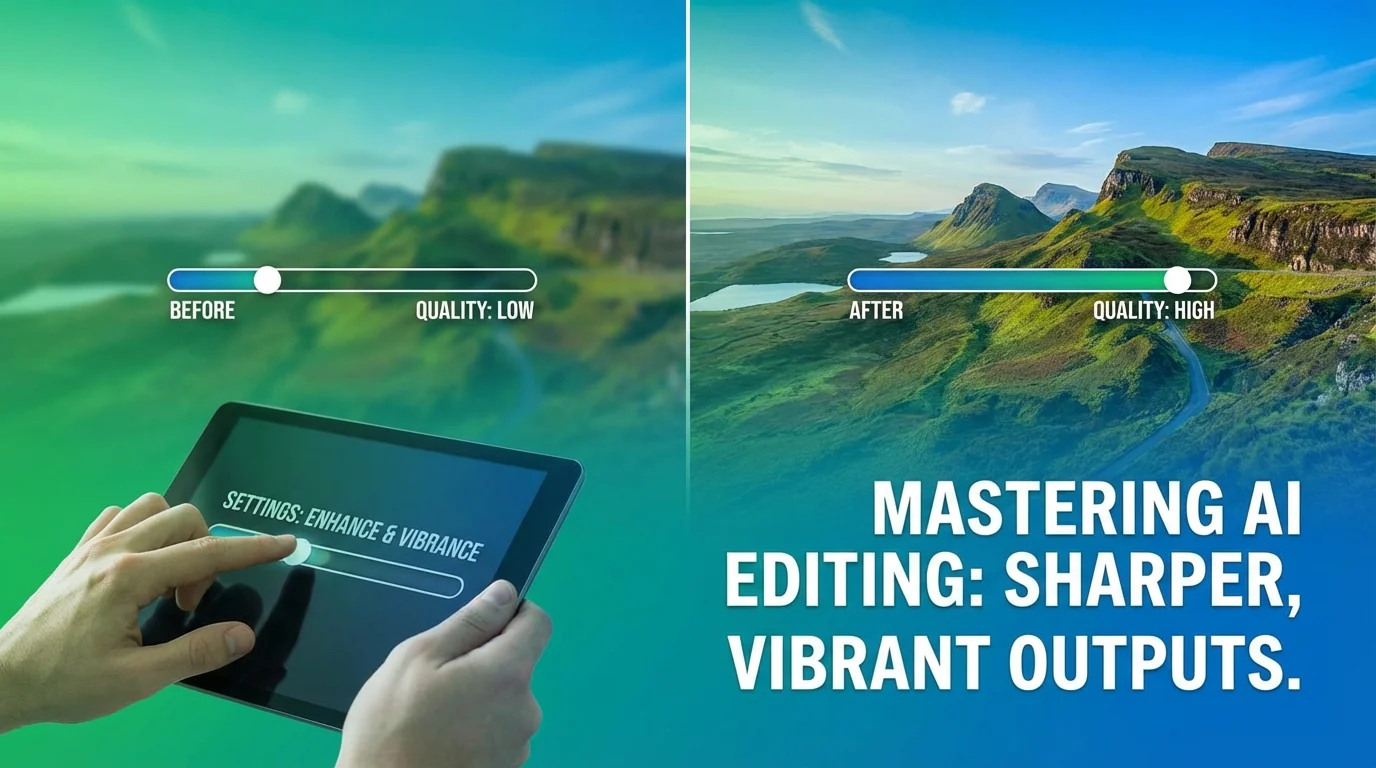
简单说:AI修图出图质量差,八成是分辨率没拉满、锐化没开、输出格式选错了。调好这三项,画质能提一个档次。
你有没有遇到过这种情况?AI修图修完了,预览效果挺好,结果一导出——糊了。放大看,细节全丢了,颜色也不对。
我上个月帮一个开淘宝店的朋友修产品图,用的某款AI修图工具。预览界面看着贼清楚,一保存放到商品详情页,像隔了一层纱。折腾了一晚上才发现问题——导出分辨率默认是72dpi,而且输出格式是JPEG压缩质量只有70%。改成300dpi加PNG格式,瞬间清楚了。说实话,这种低级坑新手特别容易踩。
分辨率是出图质量的第一道关
AI修图的出图质量,分辨率是最基础也最容易被忽略的设置——大多数工具默认输出72dpi的网页分辨率,而不是印刷级的300dpi。你要是只发朋友圈,72dpi够了。但要是做电商主图、打印海报,72dpi铁定不够看。
具体怎么设?两个原则:
- 线上用途(社媒、网页展示):长边至少1920px,分辨率72-150dpi
- 线下用途(打印、展板):分辨率300dpi起步,尺寸按实际打印大小来
有些AI修图工具没有dpi选项,只给你像素尺寸。这时候记住一个公式:打印尺寸(厘米)= 像素数 ÷ (dpi ÷ 2.54)。比如你要打印一张10×15cm的照片,300dpi下至少需要1181×1772px。
嫌算太麻烦?老实讲,直接选工具里最大的输出尺寸就完事了。文件大一点,但至少质量有保障。后面缩小总比放大强——放大会糊,缩小不会丢细节。
根据Statista 2025年数据,全球AI图像编辑市场规模约48亿美元,越来越多工具开始支持4K甚至8K输出。选工具的时候,输出上限是个重要指标。
色彩参数调不好,出图就像蒙了一层灰
AI修图之后色彩发灰或者偏色,多半是色彩空间和色彩配置没对上——sRGB用于屏幕显示,Adobe RGB用于印刷,搞混了就会偏色。
这块我踩过大坑。有次用AI修完一组产品图,电脑上看颜色很正,发给客户打开一看全偏黄。排查了半天,原来是我导出用了Adobe RGB色彩空间,但客户的屏幕只支持sRGB。两边色域不一样,显示出来就变了味。
我个人觉得,对大多数人来说记住一条就够了:发网上用的图,一律选sRGB。只有你确定要送印刷厂,再考虑Adobe RGB或者ProPhoto RGB。
另一个容易忽略的点是色彩深度。8位色彩够日常用,但如果你要做后期二次调色,16位色彩的调整空间大得多——渐变过渡更平滑,不容易出色阶断层。部分工具比如Photoshop的AI功能就支持16位模式输出。
锐化是出片前的最后一步,别跳过
AI修完图之后再手动加一道锐化,相当于给照片"提神"——细节更清晰,观感更通透。很多人不知道,AI修图过程中的降噪和平滑处理会吃掉一部分细节,锐化能补回来。
但锐化也不能猛加。加过头了边缘会出现白边或者"油画感"。我通常用USM锐化,参数设成:数量80-120%,半径0.8-1.2像素,阈值2-4。这个范围比较安全,出来的效果自然。
有个小技巧:锐化之前先把图缩到最终输出尺寸。先缩后锐,效果比先锐后缩好很多。顺序反了的话,锐化的瑕疵会被放大。
不过人像照片要小心。锐化太猛会把毛孔和瑕疵全强调出来,之前AI磨的皮就白磨了。人像建议降低锐化强度到60-80%,或者用蒙版只锐化眼睛、头发、衣服这些区域,皮肤留着别动。
输出格式选错,前面白干
JPEG、PNG、WebP、TIFF——不同格式的画质损失天差地别,选错格式等于自己砍质量。
简单粗暴版:
- JPEG:文件小,但有损压缩。质量参数至少设85%以上,低于80%肉眼可见糊
- PNG:无损,文件大,适合需要透明背景或极致画质的场景
- WebP:Google推的格式,同画质下比JPEG小30%左右,网页用特别合适
- TIFF:专业印刷用,文件巨大,日常别用
FlowPix编辑部测过,同一张AI修完的图,JPEG 85%和PNG对比,放大到200%看细节差距明显——JPEG在色块过渡的地方有马赛克状噪点。但正常100%查看基本看不出来。所以我的建议是:需要后续编辑的存PNG或TIFF,直接发布的用JPEG 90%或WebP。
对了,千万别反复保存JPEG。每存一次就压缩一次,质量会越来越差。这叫"代际损失"。如果你要多次修改,中间过程都存PNG,最后出片再转JPEG。
AI增强和超分辨率:画质的终极大招
如果原图分辨率就不高,AI超分辨率(Super Resolution)可以把图放大2-4倍同时补充细节,效果比传统双线性插值强一个量级。
我试过把一张手机截图(640×480)用AI超分放大到2560×1920。老实讲,没法跟原生高分辨率比,但比直接拉大清楚太多了。文字边缘锐利,人脸五官也没糊成一团。
目前主流的AI超分工具有好几个:Topaz Gigapixel AI、imgupscaler、waifu2x(适合动漫风格)。选的时候注意看它支持的放大倍率和处理速度。放大4倍以上的效果会变差,2倍是最稳的。
有个使用顺序问题要注意:先AI修图,再超分辨率放大。反过来做的话,AI修图工具处理大尺寸图片会很慢,而且修图效果不见得更好。相关操作流程可以参考AI修图完整工作流详解。
批量出图的质量一致性怎么保证
批量修图最怕的不是慢,而是100张图出来质量参差不齐——有的过曝有的偏暗,手动一张张调就失去了批量处理的意义。
解决思路很直接:建预设模板。把你调好的参数(分辨率、锐化、色彩空间、输出格式、质量百分比)存成一个预设。批量处理的时候统一套用,出来的图至少基础参数是一致的。
但预设也不是万能的。拍摄条件差异大的照片(室内室外混着来),用同一个预设可能有的正常有的过头。这种情况我一般分两批处理——先按光线条件分组,每组用不同预设。比批量处理完再一张张返工快多了。更多批处理技巧可以看AI批量修图操作方法。
后期手动微调:AI干不好的你来补
AI修图不是修完就结束——最后花2分钟手动检查和微调,能让出图质量再上一个台阶。
检查什么?三个重点:
- 放大到100%看边缘有没有伪影(特别是头发丝、衣服边缘和背景交界处)
- 看整体色调有没有偏——把修完的图和原图放一起对比
- 检查暗部和亮部有没有丢细节——直方图是好工具,两端不要挤到头
发现问题怎么修?曲线工具调个别区域的亮暗,修复画笔处理AI留下的小瑕疵,局部锐化或模糊。这些手动操作5分钟能搞定,但效果提升肉眼可见。具体补救方法可以看看AI修图手动微调补救指南。
说到底,AI修图是"八成自动+两成手动"的活。那两成手动就是拉开出图质量差距的地方。
这篇的参数调节技巧你觉得有用的话,转发给你那些还在用默认设置出图的朋友吧——帮他们省几个小时排查的时间。有问题评论区聊,我看到会回。
常见问题
什么是修图出图质量提升参数调节和后期优化-Fl?
,涉及相关技术和应用场景的快速发展。
AI在?
目前在短视频制作、内容创作、效率工具等领域已有不少实际落地的应用案例,能帮用户节省大量时间和精力。
修图出图质量提升参数调节和后期优化-Fl和传统方法比有什么优势?
相比传统方法,AI方案在速度、成本和可扩展性上有明显优势,但精细度和创意方面仍需人工把关。