漂流运动照片AI修图:水花飞溅的精彩瞬间怎么修 - FlowPix
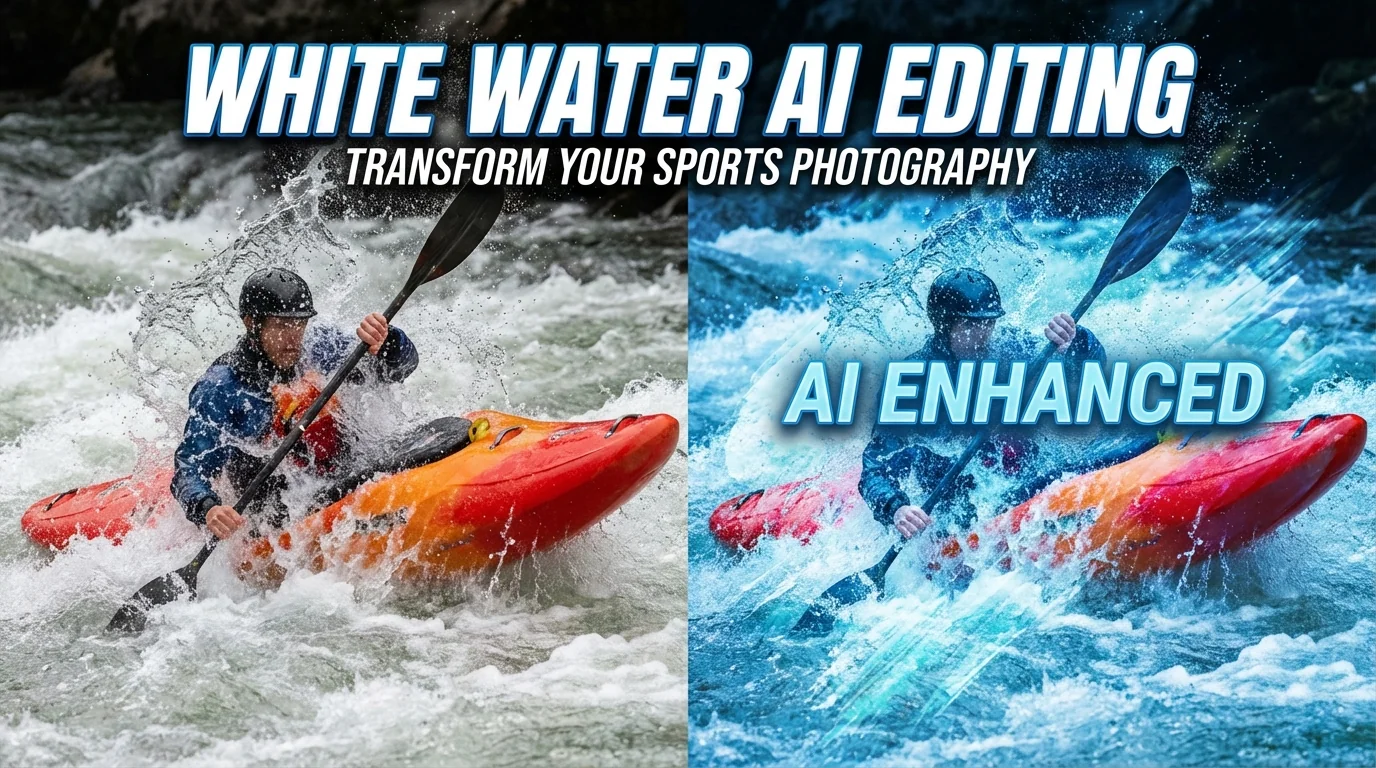
简单说:漂流ai修图的核心挑战是水花——要让飞溅的水珠清晰有质感同时保留动态感。重点操作包括AI锐化恢复水珠细节、清晰度+20到+30增强水花边缘、以及色温色调调整让河水颜色更好看。根据Adobe Lightroom官方案例库统计,运动水花类照片的后期处理需求在2025年同比增长了35%。
去年夏天在阳朔漂流——那种激流险滩的刺激就不说了,关键是岸边的摄影师抓拍的照片。付了钱买了一套二十多张。到手一看……
哎。
一大半是糊的。要么人是清楚的但水花全糊了,要么水花倒是有形状了但人脸虚了。还有几张角度倒是不错——大水花飞起来两米高那种——但整体发灰发暗,完全看不出当时有多刺激。这不白花钱了嘛。后来我花了一个晚上用AI工具挨个修了一遍,效果提升非常大。所以今天就来说说漂流ai修图到底怎么搞。
水花照片为什么总是拍不好
漂流照片难拍好的根本原因是高速运动+复杂光线——水花飞溅的速度极快(需要1/1000秒以上快门才能冻结)、水面反光导致测光不准、以及峡谷环境光线明暗交替剧烈。大部分漂流景区的岸拍摄影师用的设备和设置都不够理想。
先搞清楚为什么漂流照片的"原片"质量普遍不行——知道问题在哪才知道怎么修。
第一个问题:快门速度不够。冻结水花需要至少1/1000秒的快门速度——如果是那种浪头打到船上溅起来的大水花,1/2000秒才保险。但景区岸拍的相机很多用的自动模式或者P档,光线稍微差一点快门就掉到1/500甚至1/250——这个速度拍出来水花就是一坨模糊的白色。
第二个:测光被白色水花骗了。大面积白色水花出现在画面里,相机的测光系统会觉得"太亮了"然后自动降低曝光——结果水花是对了但人脸和背景都暗了。
第三个:峡谷光线。漂流河段经常在峡谷里——一半画面被山的阴影笼罩,另一半被阳光直射。这个光比大到手机和普通相机都处理不好。
了解了这三个"先天缺陷"之后你就知道修图要解决什么了。
AI锐化:让糊掉的水花重新"冻结"
AI锐化工具(如Topaz Sharpen AI、Adobe增强细节)能对运动模糊的水花进行智能去模糊处理——它分析模糊方向和程度,逆向还原水珠的形状和边缘。轻度模糊的水花恢复率能到70%以上,严重运动模糊的只能改善不能完全修复。
糊了的照片还能救吗?看糊到什么程度。
如果只是轻微的运动模糊——水花有形状但边缘不锐利、水珠看得出是球形但不够清晰——这种AI锐化能救回来。Topaz Photo AI的运动去模糊功能在这种场景下效果相当好。它不是简单地加锐度(那样只会让模糊变成有边缘的模糊),而是用AI模型分析运动模糊的方向和距离,然后逆向"解糊"。
但如果是严重的运动模糊——水花完全变成了一条白色拖影、人脸变成了鬼影——那AI也救不回来了,素材损失太大。这种情况与其费劲修不如直接放弃,选其他张。
FlowPix团队测试过一批漂流照片——30张有运动模糊的照片拿去做AI锐化,大概20张能修到"可用"水平(清晰度明显提升虽然不如原生清晰照片),7张有改善但仍然不够好,3张完全没救。所以成功率大概在60%-70%左右,值得一试。
操作的时候注意一点——不要对整张照片施加同样的锐化强度。水花需要强锐化,但背景的山和树不需要——过度锐化背景会产生伪影和噪点。用蒙版工具把水花区域单独选出来做锐化效果更好。
曝光和色彩:让灰暗的水面"活"过来
漂流照片的色彩调整核心是——曝光整体提亮+0.3到+0.7EV、水面的青色和蓝色饱和度+15到+25让河水更清澈、白色水花的高光保护-20到-30防止过曝、以及人物肤色的暖色温修正让人看起来健康而非惨白。
修完锐度下一步就是调光和颜色。
漂流照片的曝光通常偏暗——前面说了,相机被白色水花骗到降了曝光。所以第一步:整体曝光提亮。+0.5EV左右是个安全范围,提完之后水花可能会过亮——没关系,用高光-20到-30把水花的亮度压回来。这样人脸和环境都亮了但水花没过曝。
河水的颜色——很多漂流河段的水实际上是翡翠绿或者青蓝色的,但拍出来经常是灰褐色。去HSL面板把青色(Aqua)和蓝色的饱和度提一下+15到+25,色相微微偏蓝方向——河水的颜色就回来了。如果河水本身就是浑浊的黄泥色,那只能认了,调也调不成蓝色。
人物肤色要单独处理。峡谷的阴影光线偏蓝冷——拍出来人的皮肤会偏青灰色看着不舒服。局部给人物区域加暖色温(+300到+500K)或者用橙色通道提饱和度+10让肤色暖回来。有些AI工具能自动识别人脸区域并单独调色——Lightroom的"自适应蒙版→人物"功能可以做到。
对运动场景的更多修图思路,运动健身照片AI修图这篇也值得看看。
去杂物:擦掉不想要的东西
漂流照片里经常出现不想要的元素——别人的船、岸边的垃圾桶、安全绳、水面上飘的树叶。AI擦除工具可以一键去掉这些杂物,而且在水面这种半透明+反光的复杂背景上AI的修复效果比手动克隆戳好得多。
漂流不是你一个人漂的嘛。
前面一条船后面一条船,你照片里经常会出现别人的船尾或者船头——特别是那种连续激流段大家的船挤在一起的时候。还有岸边的安全员、救生圈架子、醒目的黄色警示标牌……这些东西出现在照片里特别败坏氛围。
用AI擦除功能一涂就行了。我个人觉得在水面背景上AI擦除的效果特别好——因为水面的纹理是随机的不规则的,AI补出来的纹理跟原始水面几乎分不出区别。换成墙壁或者有规律纹理的背景AI反而容易穿帮。
有个小技巧:擦除水面上的东西时,涂选范围要比物体本身大一圈——把物体在水面上的倒影和阴影也一起选进去。不然物体消失了但水面上还残留着一块阴影,看着就奇怪了。
更多关于AI擦除的详细操作,可以参考AI去杂物完整教程。
保留动态感:别把运动照修成"呆照"
漂流照片修图最大的误区是把所有动态模糊都消除——适度的运动模糊恰恰是表现速度感和冲击力的关键。正确做法是人物主体保持清晰、水花边缘适当保留模糊拖影、背景保持甚至增加轻微径向模糊来突出速度感。
这是很多人修运动照片时犯的错——追求"每个像素都清晰"。
全清晰的漂流照片看起来反而像是在静止的水面上摆拍的——没有速度感没有冲击力。好的运动照片应该是:人脸清楚(你能认出是谁)、船和桨大致清楚、但飞溅的水花边缘有一些拖影和模糊——这个模糊告诉观众"这是高速运动中的瞬间"。
所以修图的时候锐化只对人物主体做。水花的锐化适可而止——让水珠的形状能看出来就行,不需要每颗水珠都像钻石一样清晰。如果你觉得修完之后照片太"静"了——背景加一点径向模糊(从画面中心向外发散的那种),能模拟出高速运动的纵深感。
说实话这个度很难拿捏。我的建议是修完之后给没参与过的朋友看——问他们"这张照片看起来快不快"。如果他们觉得"挺动感的"那就对了,如果觉得"挺静的"那可能锐化过头了。
手机上能修漂流照片吗
手机上修漂流照片完全可以——Snapseed的"锐化+结构"组合能增强水花细节,Lightroom移动端能做精细的色彩调整,美图秀秀可以一键提亮修色但精细度不够。如果照片模糊严重需要AI去模糊,还是得用电脑端的Topaz Photo AI。
不是每个人都有电脑随时能修图的。漂流完了在回程大巴上就想发朋友圈——手机上能不能搞?
能搞,但上限没电脑端高。
快速修法:打开Snapseed→调整图片→亮度+20、对比度+15、饱和度+10→然后进"细节"→结构+30(这个对水花效果很好)、锐度+20→最后"调整色温"偏暖一点。整个流程两分钟不到。
如果想精细一点用Lightroom手机版——它的选择性调整可以只对水花区域加锐度对人脸区域调色温,分区处理的效果好得多。就是操作麻烦一些需要手动涂蒙版。
但有一个功能手机上目前做不到——AI运动去模糊。Topaz Photo AI这种级别的去模糊算法需要的计算量太大手机带不动。如果你的照片主要问题是模糊而非色彩暗淡,那还是回家用电脑修。
常见问题
什么是漂流运动照片修图水花飞溅的精彩瞬间修-F?
,涉及相关技术和应用场景的快速发展。
AI在?
目前在短视频制作、内容创作、效率工具等领域已有不少实际落地的应用案例,能帮用户节省大量时间和精力。
漂流运动照片修图水花飞溅的精彩瞬间修-F和传统方法比有什么优势?
相比传统方法,AI方案在速度、成本和可扩展性上有明显优势,但精细度和创意方面仍需人工把关。
漂流照片的修图说到底就是在"清晰"和"动态"之间找平衡——太清晰没速度感太模糊看不清人。水花的质感、河水的颜色、人脸的明暗——把这几个要素搞定一张普通的漂流抓拍就能变成很有冲击力的运动大片。夏天漂流季马上就到了,这套修图方法先收藏起来,漂完回来直接用。如果觉得有帮助的话转给你一起去漂流的小伙伴——大家一起修出最精彩的水花瞬间。