AI修手稿图教程:草稿线稿手绘图的AI增强方案
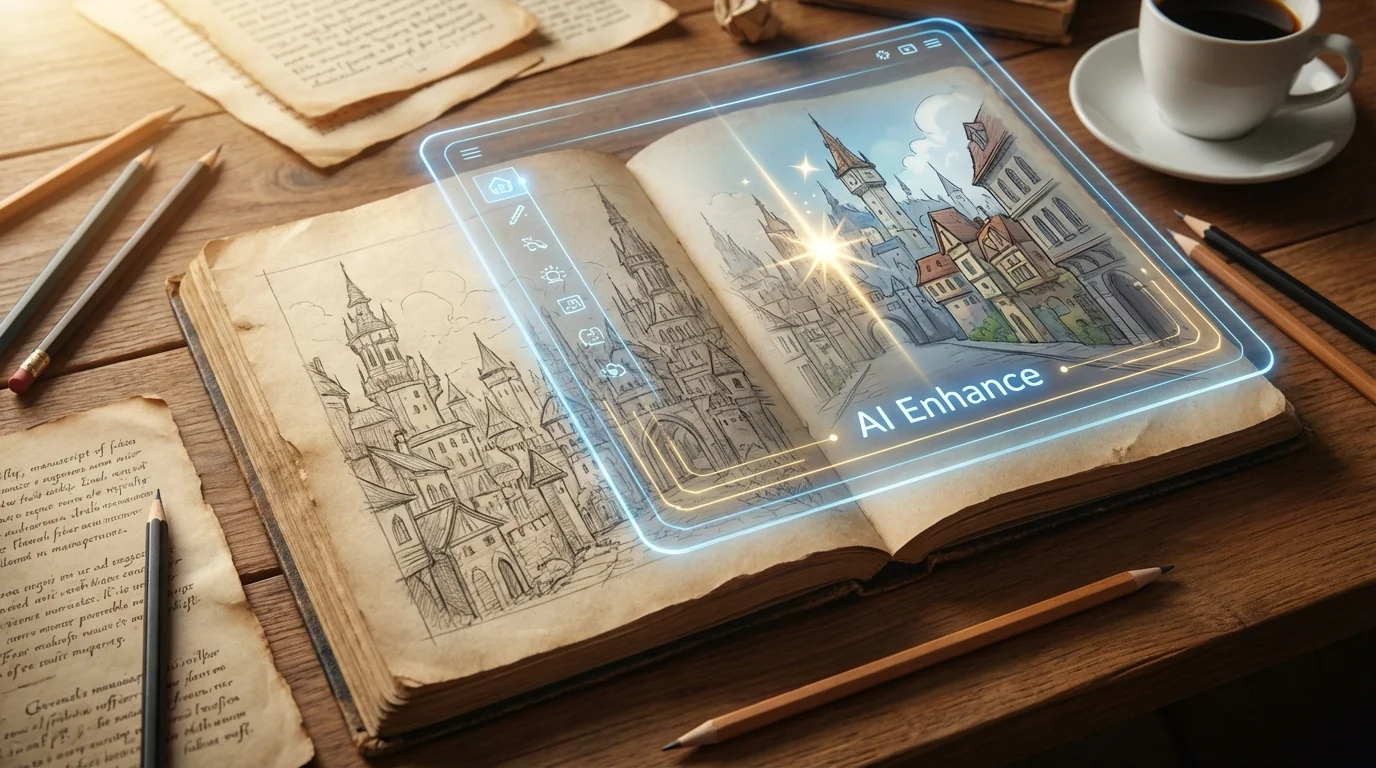
简单说:AI修手稿图的核心是"图生图"(img2img)技术——把你的草稿当作构图参考,让AI在保持构图不变的基础上补全细节和上色。控制好"参考强度"参数是关键。
前两天翻到了我大学时期的一个速写本。里面画满了各种潦草的人物草稿和场景构图。画功嘛……说实话,挺烂的。但有些构图和创意真挺有意思的——就是手上的功夫跟不上脑子里的想法。
然后我就试着用AI把这些草稿"变"成了成品图。效果好到我自己都不敢相信。一张我随手画的三分钟草稿,AI给我搞成了一张像是花了三天精修的插画。
这就是AI修手稿图的魅力。它不是替代你的创意,而是弥补你的技法。今天这篇就详细聊聊怎么做到这件事。
AI处理手稿的三种思路
AI处理手稿图主要有三条路线:线稿清理(保留原始风格)、图生图转换(把草稿变成完整插画)、以及AI上色(保留线条只加颜色)。选哪条路取决于你想要什么效果。
第一条路线是线稿清理和增强。适合那种你已经画得比较完整,但线条抖、有多余笔画、对比度不够的情况。AI做的事情比较克制:加粗正式线条、去掉草稿辅助线、增强对比度。出来的结果还是你自己的画风,只是更干净了。
第二条路线是图生图转换。这是效果最夸张的方案。你给AI一张潦草的草稿,它根据草稿的构图和大致形状,重新"画"一张完整的图出来。原来歪歪扭扭的线条会变成精致的细节,空白的区域会被AI用合理的内容填充。不过你的原始画风基本会被AI的风格覆盖掉。
第三条路线是AI上色。线条保持不变,AI只负责填颜色。这对线稿爱好者来说是最实用的——你可以画一张精心描绘的黑白线稿,然后让AI帮你上色。省了手动上色的几个小时。
我个人用得最多的是第二条路线,因为我的草稿实在太潦草了,不清理线条直接上色的话效果很差。但如果你画功不错,线稿本身就很完整,那第三条路线的效果最好——毕竟保留了你自己的线条。
实操:图生图转换的详细步骤
图生图转换的核心操作是设置合适的"denoising strength"(去噪强度)参数——0.3-0.5保留更多原稿特征,0.6-0.8让AI发挥更大,0.9以上你的草稿基本只剩构图参考。
这个参数可能是整个操作里最重要的一个了。
我用Stable Diffusion WebUI来演示(其他支持img2img的工具操作逻辑差不多)。
第一步,扫描或拍照你的手稿。尽量用扫描仪,效果比手机拍好很多。如果只能拍照,找个光线均匀的环境,把纸放平。拍完检查一下,确保线条清晰、没有阴影遮挡。手稿的分辨率至少要1000像素以上。
第二步,预处理。用任意图片编辑工具调一下对比度,让线条更黑、背景更白。有些草稿用的是很浅的铅笔,扫描出来灰蒙蒙的——这种要把对比度拉高才行,不然AI可能根本识别不到你画了什么。
第三步,导入img2img。在Stable Diffusion的img2img标签页里上传你的手稿,然后写prompt描述你想要的效果。这里的prompt很关键——你不需要描述构图(因为AI会参考你的手稿),但需要描述风格和细节。比如"detailed illustration, watercolor style, warm lighting, highly detailed"。
第四步,调整denoising strength。从0.5开始试。生成几张看看效果:太像原稿就往上加,AI发挥太大就往下降。我一般在0.45-0.65之间来回调。
第五步,迭代。第一次出来的结果不满意太正常了。调整prompt措辞、换个采样器、改改CFG Scale。多试几轮,感觉对了就固定参数批量出。
关于AI生图后的进一步精修,可以看看AI修图怎么修才好看,里面的参数调节技巧也适用于手稿转换后的精修阶段。
线稿清理和增强怎么做
线稿清理的最佳方案是用AI识别"正式线条"和"草稿辅助线"的区别,保留前者去掉后者,同时把断裂的线条自动接上。效果比手动描线快十倍不止。
这个需求在漫画创作者和插画师里特别普遍。很多人习惯先画一遍非常粗糙的构图草稿,然后在上面画正式的线条。传统做法是把草稿图层降低透明度,在新图层上重新描一遍——非常耗时。
AI的做法更高效。目前有几个工具可以做线稿提取和清理:
一个是Clip Studio Paint的自动线稿提取功能。它能识别深色(正式线条)和浅色(草稿辅助线)的区别,一键去掉辅助线。对于蓝色铅笔打稿+黑色墨水描线的传统工作流,效果极其好。
另一个方案是用Stable Diffusion的ControlNet。选择"lineart"预处理器,它会从你的草稿中提取出干净的线条,去掉涂改痕迹和辅助线。生成的线稿可以直接用来上色或者做图生图。
FlowPix编辑部实测过一个比较极端的案例:一张画了五六遍、涂涂改改到处是铅笔痕迹的草稿。用ControlNet的lineart模式处理后,核心线条被完整保留,90%以上的辅助线都被清除了。手动做这件事大概需要一个小时,AI只花了几秒。
如果你对线稿处理这个方向感兴趣,AI草图变成品的完整流程讲得更系统。
AI给线稿上色的操作要点
AI上色效果好不好,80%取决于你给的色彩参考。不提供参考的话AI会按"默认审美"上色,有时候挺好看有时候很诡异。最靠谱的做法是给一张色彩参考图加一段文字描述。
纯AI上色在2026年已经相当成熟了。我用过的效果最好的是Petalica Paint(一个专门做AI上色的工具),其次是用Stable Diffusion的img2img配合低denoising strength来做。
不过有几个细节要注意。
线稿的封闭性很重要。如果线条没有闭合——比如人物的头发和脸之间有断线——AI在上色的时候可能会把颜色"漏"到相邻区域。头发的颜色跑到脸上,衣服的颜色渗到背景里。所以在让AI上色之前,检查一遍线稿的关键区域是否封闭。
色彩参考的选择也很讲究。别给一张色彩完全无关的参考图。你画的是一个中世纪骑士的线稿,给了一张赛博朋克城市的色彩参考——AI会疯的。给一张色调、光线方向跟你的线稿场景匹配的参考图,效果会好得多。
还有就是分层上色。复杂的线稿最好不要一次性上所有颜色。先上大面积的底色(皮肤、衣服、背景),确认没问题后再上细节颜色(眼睛、饰品、纹理)。这样万一某一层出了问题,只需要重做那一层就行。
不同类型手稿的处理策略
铅笔草稿适合用图生图做风格转换,钢笔线稿适合AI上色保留线条感,水彩手绘适合做画质增强和细节补充。三种手稿的处理路线完全不同。
铅笔草稿通常线条模糊、灰度低、有大量涂改痕迹。这种手稿自身的"完成度"不高,更适合当作构图参考来做图生图转换。把denoising strength调高一些(0.6-0.8),让AI在你的构图基础上自由发挥。出来的东西跟你的原稿差距会很大,但通常会比原稿好看不少。
钢笔线稿的情况不一样。钢笔画的线条很清晰、有粗细变化、本身就有很高的艺术性。对这种手稿,最好的处理方式是AI上色而不是图生图——因为图生图可能会破坏你精心描绘的线条。用低denoising(0.2-0.35)或者专门的AI上色工具,把颜色填进线条之间就好。
水彩手绘是最有意思的类型。水彩本身就有色彩,但可能存在颜色不均匀、细节不够、边缘模糊等问题。AI可以做的事情包括:增强色彩饱和度、补充画面中空白或未完成的区域、提升整体的细节层次。处理水彩手稿时,denoising strength建议控制在0.3-0.45——太高了水彩的透明感和水痕效果就会消失。
对于各种类型的AI图像增强处理,AI修图变高清的5款工具实测也有参考价值。
保持原创风格的平衡术
这是很多画手用AI修手稿时最纠结的问题:我想让AI帮忙提升品质,但又不想丢掉自己的画风。怎么平衡?
我的经验是这样的。
如果你特别在意保留画风,就老老实实用AI上色和线稿清理这两个功能,别碰图生图。图生图一旦开启,你的画风就一定会被AI的风格渗透。渗透多少取决于denoising strength的大小,但完全避免是不可能的。
如果你愿意接受一些风格变化,可以在prompt里明确指定你想要的风格关键词。比如你的画风是欧美漫画风格的,就在prompt里加上"comic book style, western comics, thick outlines"。这样AI在处理的时候会更倾向于你指定的方向,而不是默认的"日系插画"或者"数字绘画"通用风格。
还有一个技巧是使用ControlNet的depth或者canny模式。这些模式让AI更多地参考你手稿的结构和构图,同时在风格上有更大的发挥空间。比起直接用img2img,ControlNet的控制粒度更细,你可以更精确地决定"哪些方面保留原稿、哪些方面让AI来"。
说到底,AI处理手稿不是一个非黑即白的事。你可以在光谱的两端之间自由选择:一端是"完全保留原稿"(只做清理和上色),另一端是"完全AI重绘"(手稿只当构图参考)。找到你自己舒服的位置就好。
AI修手稿图这个技术让"会画但画不精"的人也能产出不错的视觉作品。它降低的是技法门槛,不是创意门槛。一张好的手稿——构图有想法、角色有个性——经过AI增强后,比一张技法纯熟但构图平庸的画要好看得多。
所以别因为自己画功不够就放弃画画。翻出你的速写本,试试用AI把那些藏在纸面上的创意变成真正的作品吧。如果你觉得这篇教程有帮助,分享给你身边爱画画的朋友,也许他们也正在找这样的方案。
常见问题
什么是修手稿图草稿线稿手绘图的增强方案?
,涉及相关技术和应用场景的快速发展。
AI在?
目前在短视频制作、内容创作、效率工具等领域已有不少实际落地的应用案例,能帮用户节省大量时间和精力。
修手稿图草稿线稿手绘图的增强方案和传统方法比有什么优势?
相比传统方法,AI方案在速度、成本和可扩展性上有明显优势,但精细度和创意方面仍需人工把关。