景物AI修图指南:风景照片用AI修出大片感的技巧 - FlowPix
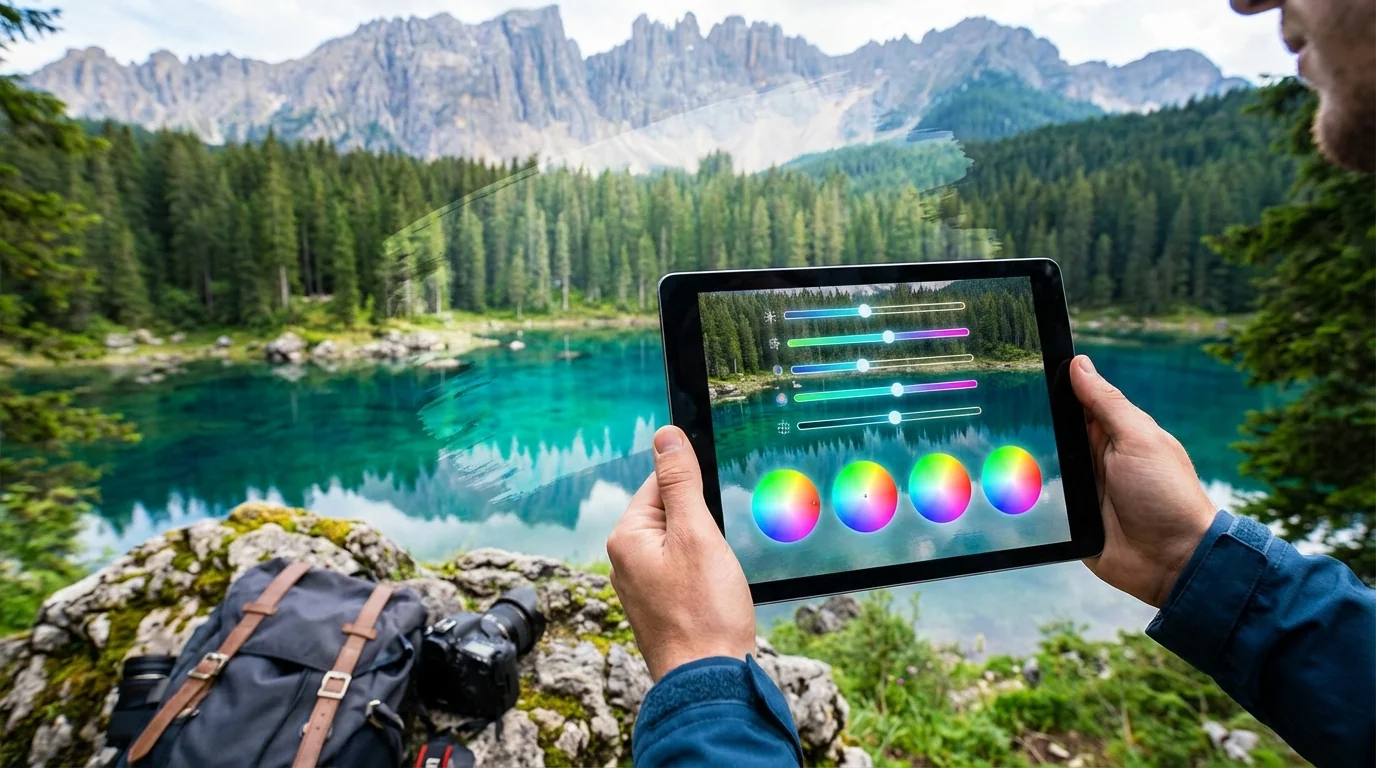
简单说:景物AI修图的核心就三件事——天空替换、色调统一、细节拉回来。掌握这三招,手机拍的风景照也能修出单反大片的感觉。
风景照为什么特别需要后期?
景物AI修图之所以重要,是因为相机(尤其手机)拍出来的风景照和肉眼看到的差距实在太大了。你站在山顶看夕阳,觉得美得窒息,掏出手机一拍——怎么灰蒙蒙的?
这不是你的错。也不是手机的错。
人眼的动态范围大约是20档曝光值,最好的手机传感器也就12-13档。你眼睛能同时看清亮部的云彩和暗部的山谷,相机做不到。要么天空过曝一片白,要么地面欠曝黑乎乎。这就是为什么风景照几乎100%需要后期——不后期才是对不起那个景色。
我之前在川西自驾,沿途拍了大概600多张风景照。回来翻照片的时候挺崩溃的,因为至少一半都是"看起来不对劲"的状态。天空没有当时那么蓝,草原颜色发灰,远处的雪山细节全糊了。
以前遇到这种情况只能一张张在Lightroom里调。现在有AI工具了,很多事情变得简单太多。
天空替换:景物修图的第一杀手锏
AI天空替换是景物修图里提升最大、操作最简单的一个功能,一键就能把阴天变晚霞。说不夸张,这一个功能就能让你的风景照质量翻倍。
你有没有过这种经历?千辛万苦爬到一个观景台,结果碰上阴天,拍出来的照片像加了一层灰滤镜。以前只能认命。现在AI天空替换可以直接把灰蒙蒙的天换成蓝天白云或者绚丽晚霞。
不过我得说一个很多人忽略的问题——替换天空之后,地面的光影方向得跟天空匹配。比如你换了一个右侧日落的天空,但地面的影子是朝左的(说明拍摄时太阳在右边),那就穿帮了。好的AI工具会自动调整地面色温来配合新天空,但不是所有工具都能做好这件事。
根据Adobe官方数据,Photoshop的AI天空替换功能在2025年的使用量同比增长了180%,成为风景摄影后期使用最频繁的AI功能。这说明不只是业余爱好者,专业摄影师也在大量使用。
我自己常用的天空替换操作流程:
- 先看原片的光线方向(阴影朝哪边)
- 选一张光线方向匹配的天空素材
- AI自动抠出天空区域并替换
- 手动微调过渡边缘(特别是树梢和建筑边缘)
- 整体调一下色温让天空和地面融合
第4步和第5步很多人会跳过。跳过的结果就是——一眼假。
关于天空和光影的进阶处理,可以看风景照AI修图之山川云彩调色。
色调调整:让灰片变大片
景物AI修图的色调调整核心是恢复饱和度、拉开层次感、统一整体氛围。不是无脑拉饱和就行,那样只会搞出塑料感。
很多人修风景照的第一反应就是把饱和度往右拉。别这么干。饱和度拉过头之后天空会变成"电击蓝",草地变成"荧光绿",看着就像Windows桌面壁纸。
更好的做法是用AI的智能调色功能。这类功能会分析照片里不同区域的颜色分布,然后有针对性地调整——天空区域适当加蓝,植被区域加一点暖绿色调,远山加一层淡紫色的空气透视感。这种分区处理的效果比全局拉饱和好太多了。
我个人最喜欢的一个调色技巧是"先去灰再调色"。很多风景照看着灰不是因为颜色不够鲜艳,而是黑色不够黑、白色不够白。AI工具的"去灰"或者"增强对比"功能能帮你把直方图两端拉开,照片瞬间就通透了。
然后再根据你想要的氛围来调色。日系清新就压饱和加高光泛蓝;电影感就加暗角压高光拉暗部;国家地理风格就追求真实还原加一点点对比。
有一个我自己摸索出来的小窍门:给远景和近景施加不同的色温。近景保持原始色温或略暖,远景稍微偏冷一点。这样能制造出空间纵深感。以前用Lightroom的渐变滤镜手动做,现在很多AI工具能自动识别景深层次来分别处理。挺方便的。
细节增强:把手机照片修出质感
AI的细节增强功能能把手机拍的风景照放大到单反级别的清晰度,这在两年前是不可想象的。
手机传感器小,拍出来的照片一放大就看到涂抹感和噪点。尤其是光线不好的时候——清晨日出、黄昏夕阳、雨后雾气——这些最美的瞬间恰恰也是最考验传感器的时刻。
AI超分辨率(Super Resolution)技术现在已经相当成熟了。把一张手机拍的1200万像素照片放大到4800万像素甚至更高,AI会根据学习到的纹理模式来"脑补"细节。远处的山体纹理、树叶的边缘、水面的波纹——这些细节被补回来之后,画面质感完全不一样。
不过要注意,AI补出来的细节是"猜"出来的,不是真实存在的。所以纪实摄影不建议用太重的超分增强,风光摄影倒是无所谓——反正你天空都换了不是嘛(笑)。
降噪也是细节增强的一部分。传统降噪算法是在噪点和清晰度之间找平衡,降多了就糊,降少了噪点还在。AI降噪的厉害之处在于它能分辨哪些是噪点哪些是细节,精确地只去掉噪点。我之前用一张ISO 12800的夜景风景照测试,AI降噪后的效果比Lightroom的传统降噪好一大截。
这方面更详细的工具测试,可以看AI修图高清增强5款工具实测。
不同场景的景物修图策略
不同类型的风景照需要不同的修图重点,不能用同一套参数套所有照片。这个道理说出来大家都懂,但实际操作中很多人还是在用"一键美化"然后啥也不管。
山景:重点是层次感。远中近三个层次的明暗和色温要拉开。山体纹理可以适当加锐化,但天空不要锐化,不然云彩会出现不自然的边缘。我在FlowPix编辑部做过测试,山景照片里最有效的操作是加一点点去雾(dehaze),效果立竿见影。
海景:重点是水面质感和天空的过渡。海面的反光高光可以适当压一点,暗部拉起来让海水的颜色显出来。如果是长曝光的丝绸水效果,用AI增强可以让水面更平滑。
森林/树林:最大的挑战是光线复杂。阳光透过树叶形成的光斑和阴影对比度非常大。建议先用AI把动态范围拉开(提亮暗部、压低高光),然后再调色。绿色不要太鲜艳,稍微带点黄调更自然。
城市风光:建筑的线条要直。AI有"畸变矫正"功能,能把广角拍歪的楼拉直。夜景城市的霓虹灯色彩可以适当增强,但注意别让高光区域过曝。
更多户外风景修图的经验,推荐看户外徒步风景AI修图增强技巧这篇。
景物修图常犯的几个错误
景物AI修图最常见的失误是过度处理,把真实感修没了。过犹不及这个道理在修图上体现得淋漓尽致。
我整理了几个最常见的翻车案例:
饱和度拉爆。天空蓝得像染料,草地绿得发光。这种照片发朋友圈会被懂行的朋友嘲笑。正常的天空蓝是偏灰的,不是电脑屏幕的纯蓝色。
HDR过度。把暗部和亮部都拉到同一水平,画面变得非常"平",没有光影层次感。适度的HDR是好的,但过头了照片就变成了一张漫画。
锐化太重。远景出现白色边缘线(光晕),树叶像塑料片。锐化应该对着中景和近景加,远景基本不用管。
忘了裁剪。很多风景照的构图问题比色彩问题更大。一张歪了3度的水平线,再怎么调色都不好看。AI有自动水平矫正功能,但不是所有工具都默认开启,记得手动检查一下。
我的经验是——修完之后把照片放一会儿,过半小时再回来看。刚修完的时候你觉得"哇好看",过一会儿可能就觉得"好像有点假"。这个冷却期很重要。
手机上也能修风景大片
不是所有人都想在电脑上开Lightroom或者Photoshop。好消息是,现在手机上的AI修图APP已经足够强了。
Snapseed是我用得最多的手机修图APP之一。Google出品,免费没广告,里面的"氛围"和"HDR景观"两个滤镜专门为风景照设计。不过它的AI程度不算特别高,更偏向传统算法。
真正AI驱动的手机修图APP现在也不少了。像Remini、Lensa、还有一些国产的APP都能一键增强风景照。效果参差不齐,但对于只发朋友圈的话绝对够用了。
如果你想系统了解有哪些好用的AI修图工具,推荐翻翻用了两年AI修图工具后的真实推荐这篇文章,里面有比较详细的对比。
最后说一句——修图是个审美活儿,工具只是帮你实现想法。同一张风景照给十个人修会有十种不同的风格,没有所谓的"标准答案"。多看好作品(国家地理的Instagram就挺好),培养审美比学技术更重要。
觉得这些技巧有用?分享给你的摄影搭子,大家一起修出好看的风景照。
常见问题
什么是景物修图风景照片用修出大片感的?
,涉及相关技术和应用场景的快速发展。
AI在?
目前在短视频制作、内容创作、效率工具等领域已有不少实际落地的应用案例,能帮用户节省大量时间和精力。
景物修图风景照片用修出大片感的和传统方法比有什么优势?
相比传统方法,AI方案在速度、成本和可扩展性上有明显优势,但精细度和创意方面仍需人工把关。