AI修图融图怎么做?无痕合成和图层融合实操教程 - FlowPix
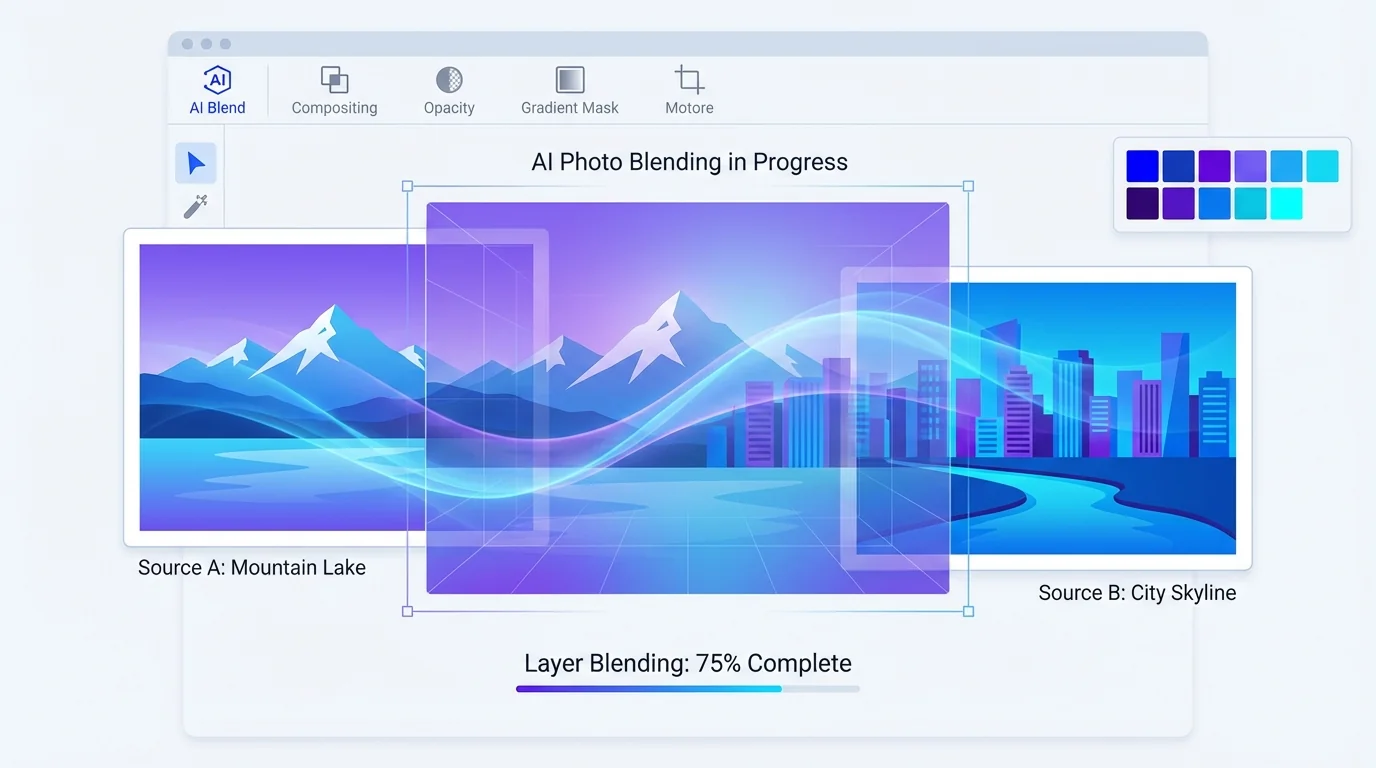
简单说:AI修图融图的核心是让两张或多张图片的拼接边缘"消失",靠的是AI自动匹配光线、色调和纹理。目前最好用的方案是AI抠图+AI Inpainting修边缘+手动微调色温,三步走就能出无痕效果。
前阵子接了个活儿——帮一个做民宿的朋友把他阳台拍的照片和一张海景图融到一起。他原话是"让客人觉得我家阳台就对着大海"。我心想,这不就是经典的AI修图融图需求嘛。
结果第一版出来,那个边缘割裂感……说实话跟用剪刀剪报纸贴上去差不多。
折腾了两天,最后效果确实像那么回事了。今天把整个踩坑过程和方法论写出来,你要是也有类似的融图需求——不管是做电商合成图、婚纱照换背景、还是纯粹想给自拍P个高大上的场景——这篇应该能帮你省不少时间。
AI融图和传统PS合成到底差在哪
AI融图最大的优势是自动处理边缘过渡和光线匹配,传统PS合成你得手动用蒙版、渐变、笔刷一点一点刷过渡带,AI几秒就搞定了。但AI目前还做不到100%完美,某些复杂场景还是得配合手动微调。
传统PS做融图,你得先抠图(钢笔工具或通道抠图),然后建蒙版,用软边笔刷慢慢刷过渡,接着调色温让两张图的光线统一,再处理阴影和反射……一套下来快的也要20分钟,手生的话一个小时都不止。
AI融图呢?核心步骤压缩到了三步:上传两张图、选择融合区域、AI自动处理边缘。根据Adobe官方数据,Photoshop的生成式填充功能上线后,用户合成类操作的平均时间缩短了约65%。
不过有一说一,AI融图也不是万能的。我遇到过几种翻车场景:两张图的拍摄角度差太多(一张俯拍一张平拍)、光源方向完全相反(一张左侧光一张右侧光)、分辨率差距过大。这些情况AI也很难救。
融图前的准备工作:素材选择决定成败
融图效果好不好,70%取决于素材选得对不对。光线方向一致、透视角度接近、分辨率相当——满足这三点,后面AI处理就轻松太多了。
很多人上来就开始操作,素材随便找两张就往一块怼。这是最常见的错误。
我现在选素材有几个硬性标准:
- 光线方向一致——两张图的主光源最好都来自同一侧,至少不能明显矛盾
- 透视角度接近——如果你要把一个人放到某个场景里,人物的拍摄高度和场景的消失点得大致吻合
- 分辨率别差太多——一张4K一张480P,AI再厉害也弥补不了清晰度的鸿沟
- 色温倾向接近——一张暖调一张冷调,虽然能后期调,但不如一开始就选相近色温的图省事
有个小技巧:找素材的时候,把两张图缩到一样大小并排放在一起看。如果第一眼就觉得"这两张图不像同一时空的东西",那基本就别指望AI能融自然了。
对了,格式也有讲究。PNG比JPEG好,因为没有压缩伪影。如果你手头的素材是JPEG的,先用AI修图工具做一次画质增强再融图,效果会好很多。
方案一:AI Inpainting融合法(最推荐)
AI Inpainting是目前融图效果最自然的方法,它的原理是让AI"重新画"出两张图之间的过渡区域,而不是简单地做透明度渐变。这就像是请了一个画师来补画接缝处的内容。
具体操作流程:
- 先用AI抠图工具把要合成的主体(比如人物、产品)从原图中抠出来——现在的AI抠图工具基本都是一键的,边缘精度也很不错
- 把抠出来的主体放到目标背景上,大致调好位置和大小
- 选中主体和背景的交界区域(往外扩展10-20像素),用AI Inpainting功能让AI重新生成这个过渡带
- AI会根据两边的内容自动"画"出一个自然的过渡——包括阴影、光线反射、颜色渐变
为什么说这个方法最好?因为传统的透明度渐变只是让两张图"叠加"在一起,边缘会有明显的半透明感。但Inpainting是真正地"生成"新的像素来填充过渡区域,所以看起来更像是原本就在一起的。
FlowPix编辑部实测了几个支持Inpainting的工具:
| 工具 | Inpainting效果 | 上手难度 | 价格 |
|---|---|---|---|
| Photoshop生成式填充 | 非常好 | 中等 | 付费订阅 |
| Stable Diffusion(本地) | 优秀且可控 | 较难 | 免费 |
| Runway ML | 好 | 简单 | 有免费额度 |
| ClipDrop | 不错 | 很简单 | 基本免费 |
我个人用得最多的是PS的生成式填充,因为它跟图层系统结合得好,可以反复调整。如果你不想花钱或者不想装PS,ClipDrop是个挺好的在线替代。
方案二:图层蒙版+AI辅助渐变融合
这种方法适合两张风景图或者大面积背景的融合,比如把草地和天空融在一起、把城市天际线和晚霞叠在一起。核心思路是用渐变蒙版做大范围过渡,再用AI精修细节。
操作起来也不复杂:
- 两张图分别放到两个图层
- 上层添加蒙版,用黑白渐变拉一个过渡——过渡带越宽,融合越自然
- 过渡带上总会有些不自然的地方(比如颜色跳变、纹理断裂),这时候框选这些区域,用AI Inpainting修一下
- 最后统一调色温和对比度
说个实际案例。去年帮一个做旅游自媒体的朋友处理过一张照片——他在草原上拍的照片天空灰蒙蒙的,想换一个火烧云的天空。单纯用AI换天空(比如Luminar的Sky Replacement)效果不错但有点"假",因为地面的光线没跟着变。
后来我用渐变蒙版先把两张图的天际线区域融在一起,然后用AI Inpainting处理了山坡和天空交界处的树梢边缘,最后给地面加了一层暖色滤镜模拟火烧云的反射光。出来的效果他拿去发小红书,评论区没一个人说P的。
这种方法比纯AI自动处理多了手动操作,但可控性更强。适合对效果有较高要求的场景。FlowPix之前有一篇讲AI溶图技巧的文章,里面的羽化边缘方法也适用于这个场景,可以搭配着看。
方案三:Stable Diffusion ControlNet融合(进阶玩法)
ControlNet是Stable Diffusion的一个扩展模块,它能在生成图片的同时参考你给定的构图、线条和深度信息,非常适合做高质量的创意融图。这个方法上手门槛高一些,但效果天花板也高。
怎么个玩法呢?简单说就是你先把两张图大致拼在一起(哪怕很粗糙),然后用ControlNet的Canny或Depth模式让AI参照这个粗拼图的构图,重新生成一张融合自然的图片。
举个例子,你想把一只猫放到月球表面上(对,就是这么无厘头的需求)。传统方法不管怎么调光线,猫和月球的质感都不统一。但ControlNet可以把这两个元素"重新画"在同一个画面里,猫身上的光影会自动匹配月球环境的光线条件。
这个方法的缺点也明显:需要本地部署Stable Diffusion,显卡至少8GB显存。如果你感兴趣可以看看我们之前写的AI修图软件安装教程,里面有SD的部署步骤。
对大多数人来说,前两种方案够用了。ControlNet更适合做创意类合成,比如广告设计、概念海报这种对真实性要求没那么高但视觉冲击力要强的场景。
融图后的精修:让合成图看起来像"原拍"
融图完成后,统一色调、添加噪点、调整景深是让合成图看起来"像一张真拍的照片"的三板斧。很多人融图做到第三步就收工了,结果差的就是这最后的精修。
具体怎么做:
第一步,统一色调。这是最关键的。哪怕两张图的光线方向完全一致,如果一张偏暖一张偏冷,看起来还是两张图。做法很简单:新建一个色彩平衡调整层或者LUT预设层,盖在所有图层之上。这样整个画面就有了统一的色调倾向。
第二步,加一层统一的噪点。这是个很多教程不会提的小技巧。不同来源的图片噪点纹理不一样——有的细腻有的粗糙。把它们拼在一起,这种噪点差异会暴露合成痕迹。解决办法是在最顶层加一个2-3%强度的高斯噪点,覆盖掉底下所有图层原本的噪点差异。
第三步,处理景深。如果前景主体是实的但合成上去的背景也很锐利,看起来就不真实。给背景适当加一点高斯模糊或者用AI的景深生成功能做一个自然的虚化效果。
这三步做完,合成的"假"感会降低至少80%。我上次给那个做民宿的朋友最终交付的图就是按这个流程走的,他后来放到携程的房源页上了——你说效果怎么样。
不同场景的融图策略差异
电商产品合成、人像换背景、风景叠加这三种最常见的融图场景,处理思路完全不一样,别想着一套方法吃遍天。
电商产品合成——要求边缘干净利落、阴影真实。产品图通常是白底拍的,合成到场景图里最容易出的问题是:产品"飘"在画面上没有重量感。解决方法是用AI生成一个跟产品形状匹配的投影,投影的方向和场景光源一致。
人像换背景——头发边缘是最大的挑战。直发还好说,卷发和飞散的碎发简直是融图的噩梦。我的经验是:AI抠图只能抠出大致轮廓,碎发部分要用Refine Edge或者AI修背景工具的精细模式二次处理。然后接缝处的融合可以稍微加一点发光或者辉光效果来掩盖。
风景叠加——天空是最常换的部分。这里有个常被忽略的点:换了天空之后,水面、玻璃幕墙、金属表面等反射物上的天空倒影也得跟着换,不然一看就穿帮了。AI目前还不太会自动处理这种联动关系,得手动补。
说实话,做融图这件事让我深刻体会到一个道理——工具再强,审美和观察力才是决定最终效果的东西。AI帮你省了80%的机械操作,但那20%的判断和微调,只有你自己能做。
常见翻车和避坑指南
融图最常见的五种翻车:色温不统一、阴影方向矛盾、边缘毛糙、分辨率不匹配、透视变形。知道了问题才能针对性地避开。
我把遇到过的翻车场景和对应的解决办法列一下:
| 翻车类型 | 表现 | 解决方法 |
|---|---|---|
| 色温不统一 | 两部分画面明显一冷一暖 | 用统一的LUT或色彩平衡层覆盖 |
| 阴影方向矛盾 | 人物阴影朝左但场景光源在左边 | 水平翻转人物或重新AI生成阴影 |
| 边缘毛糙 | 交界处有锯齿或白边 | Inpainting修边缘+轻微羽化 |
| 分辨率不匹配 | 主体清晰背景模糊(非景深效果) | 先AI放大低分辨率的那张 |
| 透视变形 | 看起来人站在"斜面"上 | 用变形工具调整透视消失点 |
还有一个不算翻车但很影响品质的问题:JPEG压缩伪影。如果两张源图都是高压缩率的JPEG,融合后那些色块状的压缩痕迹会被放大。所以我前面说了,能用PNG就用PNG。
你要是做批量融图处理的话,建议先拿一两张测试,确认效果没问题再跑批量。别问我怎么知道的——问就是我曾经一口气跑了200张融图,结果全翻车返工了。
我目前最常用的融图工作流
分享一下我自己用了大半年的工作流,效率和效果都还不错:
- 素材筛选——花5分钟认真选素材,光线方向和色温是第一筛选标准
- AI抠图——用任何一个AI抠图工具(我常用的是在线免费的那种)把主体抠出来
- 粗拼定位——把抠好的主体放到背景上,调好位置、大小和角度
- Inpainting修边缘——框选交界区域,让AI重新生成过渡带
- 统一色调——加一个全局的色彩调整层
- 加噪点——2%左右的统一噪点层
- 导出前检查——缩到手机屏幕大小看一遍,有没有一眼能看出来的问题
整套流程下来一张图大概10-15分钟,比纯PS手动操作快了不止3倍。如果你对AI修图的整个工作流还不太熟悉,可以先看看AI修图避坑指南打个底。
话说回来,融图这个技能确实越做越快——头几次可能要半小时一张,等你对各种工具的"脾气"摸熟了,10分钟以内完全可以搞定。关键是多练,没什么捷径。
写在最后
AI修图融图这件事,工具只是手段,审美才是内核。我见过有人用最简单的Canva做出效果惊艳的合成图,也见过有人用全套Adobe全家桶做出来的东西一看就是P的。
工具的部分,这篇讲的三种方案已经覆盖了90%的融图需求。剩下的就是练手和积累审美了。
如果你正在学习AI修图,也可以看看我们之前写的P图和AI修图区别那篇,对理解不同工具的定位挺有帮助的。
觉得这篇有用的话,分享给你身边有融图需求的朋友吧——尤其是那些还在手动用蒙版一点一点刷的,真的可以解放双手了。
常见问题
什么是修图融图做无痕合成和图层融合实操-Flo?
,涉及相关技术和应用场景的快速发展。
AI在?
目前在短视频制作、内容创作、效率工具等领域已有不少实际落地的应用案例,能帮用户节省大量时间和精力。
修图融图做无痕合成和图层融合实操-Flo和传统方法比有什么优势?
相比传统方法,AI方案在速度、成本和可扩展性上有明显优势,但精细度和创意方面仍需人工把关。