AI作画+修图结合:从画到修的一站式创作指南 - FlowPix
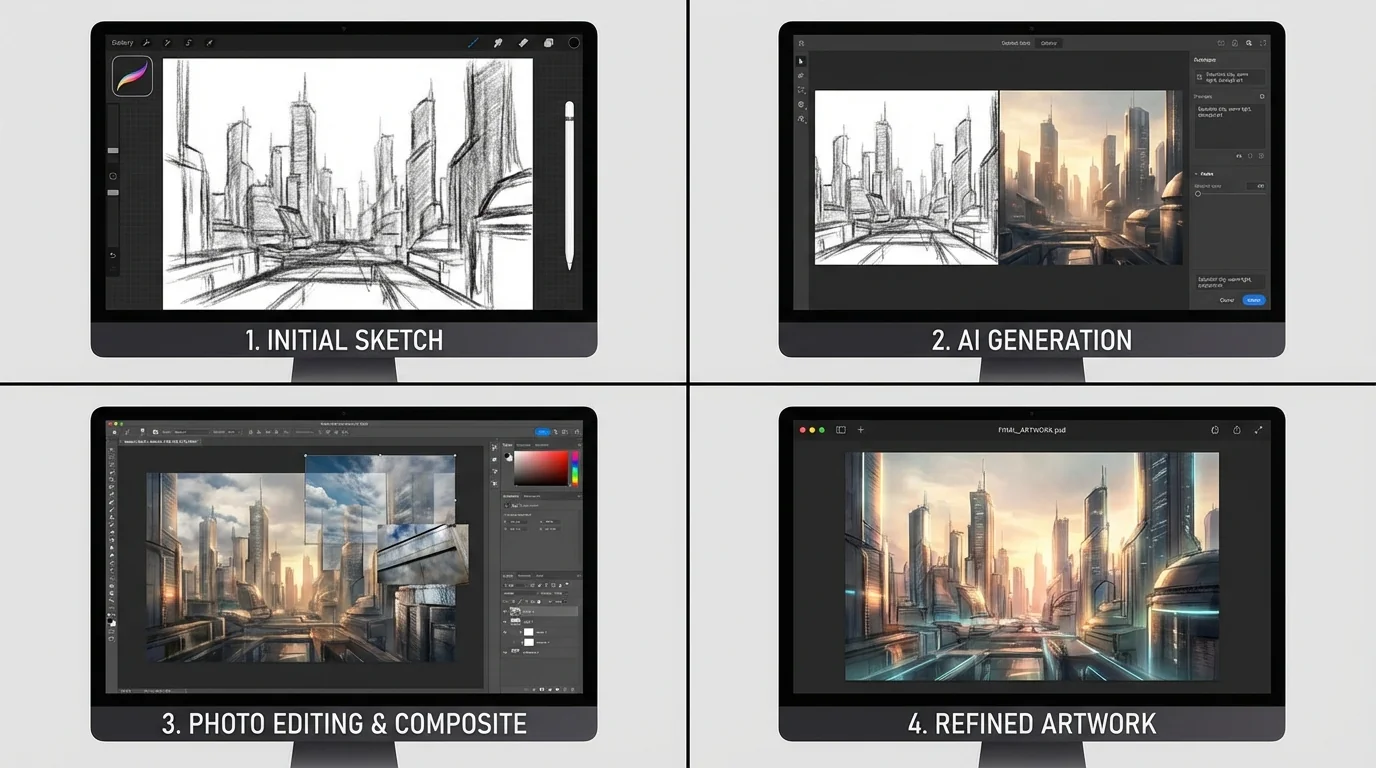
简单说:AI作画负责从零生成底图,修图工具负责把底图打磨到能用的水准,两步串起来就是一条完整的创作流水线。关键在于——画和修是两个完全不同的技能树,AI恰好能帮你同时点亮。
前阵子一个做自媒体的朋友找我帮忙,说她需要给文章配20张原创插图。找画手?贵。用图库?同质化严重。她问我:"能不能用AI画完再自己修一修?"我说行啊,而且ai作画修图这套组合拳,比你想的要好使得多。
于是我带她从头跑了一遍流程。结果三个小时搞定了20张图——如果找外包,这活儿至少一周。
这篇文章我就把那次的经验整理出来,聊聊AI先画图、再修图的完整创作方法到底怎么落地。不是泛泛地说"好厉害",而是一步步告诉你怎么做、用什么工具、每一步要注意什么。
为什么AI作画和修图必须搭配着用
AI画出来的图很少能直接用,但它能帮你跳过最难的"从零开始"阶段。修图工具则负责把AI的半成品变成真正能交付的成品。
你可以把AI作画想象成一个画草稿特别快的助手。它三秒钟就能甩出一张构图还不错的画面。但你仔细看,问题一堆——手指数量不对、背景细节模糊、局部色彩跟整体不搭、文字变成了乱码……这些"AI味"十足的瑕疵,靠作画工具本身很难消除。
修图工具擅长的恰好是这些:局部调整、色彩校正、瑕疵修复、细节增强。两个东西一前一后,刚好互补。
打个不太恰当的比方:AI作画是毛坯房,修图是精装修。你不会住毛坯房,但你也不想从烧砖开始盖房子。
一站式创作流程:五步走完全程
完整的AI作画修图工作流分五步:明确需求、AI生图、初步筛选、精细修图、最终导出。每一步都有讲究,别跳。
第一步:把需求想清楚(别急着开画)
这步看着简单,很多人直接跳过了。结果就是——生了50张图,没一张能用,白白浪费算力。
开画之前你得搞清楚几个事情:图用在哪里(文章配图?封面?海报?)、尺寸多大、什么风格(写实?插画?赛博朋克?)、核心元素有哪些。把这些写成一句话的描述,后面写prompt的时候直接用。
我的习惯是先在手机备忘录里列一个清单。比如那次帮朋友做的,清单就是:"20张插图,竖版,扁平插画风格,科技感配色,每张一个核心概念"。有了这个锚点,后面的操作效率能翻倍。
第二步:AI生图——选对工具写好prompt
目前主流的AI作画工具各有脾气。
| 工具 | 擅长领域 | 上手难度 | 我的体感 |
|---|---|---|---|
| Midjourney | 艺术感、氛围感 | 中等 | 出图最好看,但你得会写prompt |
| DALL-E 3 | 理解自然语言描述 | 简单 | 最听话,说什么画什么 |
| Stable Diffusion | 自由度高、可控性强 | 较高 | 折腾党最爱,效果上限最高 |
| 文心一格 | 中文理解、国风画面 | 简单 | 中文prompt体验好 |
选哪个取决于你的需求。要快出图、少折腾?DALL-E 3直接在ChatGPT里打字就行。要精细控制每个细节?Stable Diffusion加ControlNet,虽然前期配环境要折腾一阵。
prompt写法有个核心原则:主体 + 风格 + 细节 + 负面描述。比如"一只橘色猫咪坐在窗台上看雨,吉卜力动画风格,柔和的光线,画面干净——不要文字、不要水印"。别写得太笼统,AI会给你一个"什么都有又什么都不突出"的画面。
每个概念我通常会生4-8张,然后从里面挑一张构图和色彩最接近预期的。没必要追求AI直接画出完美的图——别忘了,后面还有修图环节兜底。
第三步:初步筛选——挑出"底子好"的
生了一堆图之后别急着修,先做减法。
我的筛选标准很简单:构图对不对、主体清不清晰、整体色调能不能接受。至于手指多了一根、背景有个奇怪的色块——这些小毛病后面修图能解决,不影响选择。
反过来,如果构图就歪了、主体完全不对、风格跑偏,那再怎么修也救不回来。直接重新生一张比死磕效率高得多。
第四步:修图精修——把半成品变成品
重头戏来了。选好底图之后,修图环节要解决的问题通常就这么几类:
- 瑕疵修复——多余的手指、变形的五官、模糊的文字、诡异的接缝。这些用Photoshop的生成式填充或者免费的AI修图工具都能搞定。
- 色彩调整——AI生成的图色彩经常偏浓或偏灰,需要拉一下曲线、调调饱和度。如果是系列配图,还得保证整组图的色调一致。
- 局部增强——主体的细节不够锐、背景太抢眼、某个区域需要加光影效果。用蒙版圈出来单独调整就行。
- 构图微调——AI有时候会把主体放太中间或太偏,裁切一下、用AI扩图补一下边缘,画面马上舒服很多。
- 风格统一——批量配图最怕的就是每张风格不统一。挑一张调好的当"样板",用修图参数预设同步到其他图上。
这一步花的时间占整个流程的60%左右——但比你从零手绘再修图,已经快了不知道多少倍。
第五步:导出和适配
修完之后别忘了根据使用场景导出合适的格式和尺寸。网页用的话WebP格式加压缩,社交媒体发布注意各平台的尺寸要求(小红书竖版3:4、公众号封面2.35:1),打印的话至少300dpi的TIFF。
这步虽然简单,但我见过太多人修了半天图,最后导出的时候压缩过度、画质崩了。很可惜。
实战案例:20张自媒体配图的创作过程
FlowPix编辑部实际操作下来,20张配图从构思到交付总共花了约3小时,人工成本几乎为零。
来说说那次帮朋友做配图的完整经过。
她写的是一组关于"远程办公工具"的系列文章,需要20张概念插图。扁平风格,蓝紫色系,每张突出一个工具的核心功能。
我用DALL-E 3生图,因为这种"概念型插图"它理解得最准。每个概念生了4张,20个概念共计80张原始图。筛选花了大概15分钟,每个概念挑了一张构图最好的。
然后进入修图环节。我发现几个共性问题:部分图的配色偏暖(跟整体蓝紫色调不搭)、有3张图的文字元素变成了乱码、还有几张背景的几何图形有断裂痕迹。
处理方式很粗暴但有效——用Photoshop批量调色统一色调,乱码文字直接用生成式填充抹掉(反正插图不需要文字),断裂痕迹用修复画笔3秒解决。20张图的修图环节总共花了不到2小时。
朋友拿到图之后说了一句让我印象很深的话:"这比我在图库花两天翻图强多了,至少每张都是独一无二的。"
画和修的分工到底怎么把握
核心原则:让AI解决"有没有"的问题,让修图解决"好不好"的问题。不要指望AI一步到位,也不要在修图阶段做大的结构性调整。
这个分工的边界其实挺微妙的。我踩过的坑是:AI生成了一张构图不太满意的图,我非要在修图阶段"抢救"——花了40分钟把主体挪位置、补背景、调透视。后来才想明白,重新生一张可能只要30秒。
反过来也有教训。有段时间我对AI出图的质量要求太高,一个概念反复生了上百张,一张都不满意。后来放下执念,挑一张"七成满意"的先修着,结果修完之后效果完全够用。
我的经验法则:构图和主体交给AI作画阶段解决,色彩、细节和瑕疵交给修图阶段解决。这条线别搞混。
根据Grand View Research 2025年的报告,全球生成式AI图像市场规模预计到2030年将达到137亿美元,年复合增长率超过30%。越来越多的创作者正在把AI生图+修图作为日常工作流的一部分——你如果还没开始,现在上车一点都不晚。
工具搭配推荐:不同预算的方案
零成本方案和专业方案的差距主要在效率和精细度上,核心流程是一样的。
| 预算 | 作画工具 | 修图工具 | 适合人群 |
|---|---|---|---|
| 零成本 | Bing Image Creator / 文心一格免费版 | Photopea(在线免费PS) | 学生、个人博主 |
| 轻度付费 | DALL-E 3(ChatGPT Plus内含) | Canva Pro / Pixlr | 自媒体、小团队 |
| 专业级 | Midjourney + Stable Diffusion | Photoshop + Lightroom | 设计师、商业项目 |
零成本方案完全够用,就是慢一点。Bing Image Creator基于DALL-E,免费额度够个人使用;Photopea的界面跟PS几乎一样,该有的功能都有。
如果你已经在用ChatGPT Plus,DALL-E 3的生图能力直接白嫖,搭配一个在线修图工具就是一套完整方案。
几个容易踩的坑
用了半年多AI作画修图流程,聊几个我和身边朋友踩过的坑。
坑一:分辨率陷阱。大部分AI生图工具默认输出的分辨率在1024×1024左右,放大之后细节就糊了。如果你的用途需要高清大图——比如海报、展板——生图之后要先用AI放大工具提升分辨率,然后再进修图流程。顺序别反了,低分辨率下修的细节放大后全白费。
坑二:色彩空间不一致。AI生成的图通常是sRGB,但如果你用Photoshop修图时工作空间设的是Adobe RGB或者ProPhoto RGB,颜色会有偏差。尤其是导出的时候忘了转回sRGB,发到网上颜色就变了。解决方法很简单:修图前先确认色彩空间,完整工作流教程里有详细设置步骤。
坑三:AI"幻觉"文字。如果你的画面里需要出现文字(比如招牌、标语),AI大概率会画出一堆像字但不是字的东西。别期望AI能画好文字——直接在修图阶段用文字工具叠上去,干净利落。
坑四:风格漂移。同一个prompt跑多次,AI给出的风格可能差别很大。做系列配图的时候,建议找到一张满意的后固定seed值(Stable Diffusion可以),或者生完图后统一用修图工具调色来拉平风格差异。
进阶玩法:把流程跑得更快
当你把基础流程跑通之后,可以用批处理、模板化和局部重绘这三个技巧把效率再提一个台阶。
批处理很好理解——如果你有20张图要修,先修好一张作为模板,用Photoshop的"动作"功能录制修图步骤,剩下19张一键批量执行。配合AI修图的创意灵感,你还能玩出很多花样。
模板化是指把常用的prompt和修图参数存起来复用。我建了一个Notion表格,按风格分类存了几十条效果好的prompt,下次用的时候直接拿来改关键词就行。修图参数也是一样,Lightroom的预设、PS的动作,存一次用一年。
局部重绘是Stable Diffusion里的inpainting功能——你可以把画面中不满意的某个区域圈出来,让AI只重新画那一块,其他地方不动。这比在修图工具里手动修有时候更快、效果也更自然。相当于把修图的一部分工作反过来交给了AI。
说到底,AI作画和修图的边界在变得越来越模糊。Adobe Photoshop的生成式填充本身就是"修图里内嵌了AI作画"。未来这两步可能会合并成一步——但眼下,分成两步走反而能给你最大的控制权。
写在最后
AI作画修图这条路线,说白了就是用AI解决"从0到0.7"的问题,用修图工具解决"从0.7到1"的问题。两步都不难,难的是把它们串成一个顺畅的流程。
我自己现在做配图几乎不再从零手绘了。不是手绘不好,而是在大部分"够用就行"的场景下,AI作画+修图的效率优势实在太明显。省下的时间可以花在构思更好的创意上,或者——多陪陪家人也行对吧。
如果你也在摸索自己的AI创作流程,FlowPix还有不少相关的实战教程可以参考。觉得这篇文章有用的话,转发给同样在做内容创作的朋友吧,说不定能帮他们省下不少时间。