AI生图+AI修图:先生成再精修的完整工作流 - FlowPix
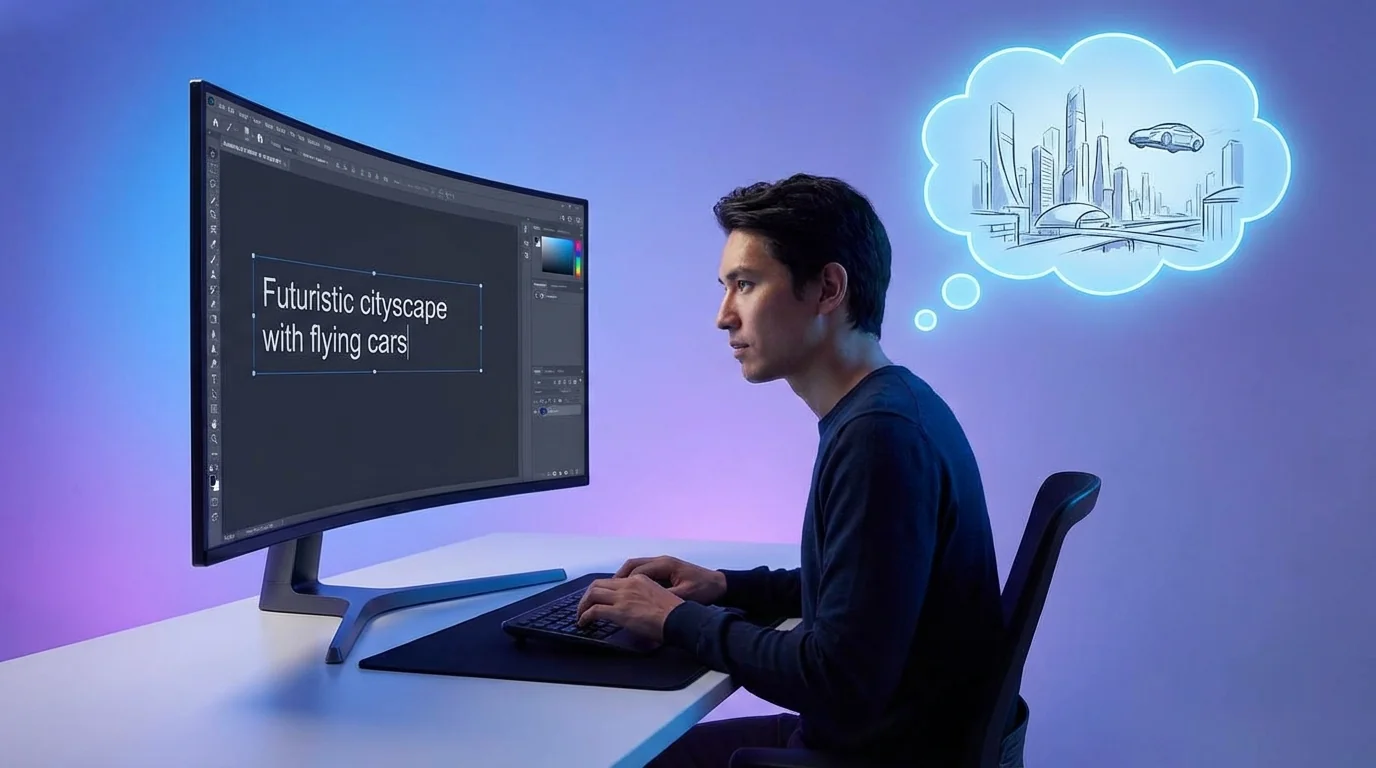
简单说:先用Midjourney、DALL-E或Stable Diffusion生成底图,再用AI修图工具处理手指畸变、面部细节、背景穿帮等问题,这套"先生后修"的工作流能让AI出图的成品率从不到30%提升到90%以上。
玩AI生图的人应该都有过这个体会——出图很快,但能直接用的图太少。跑了一晚上Midjourney,100张里面挑来挑去也就两三张能看。剩下的不是手指多了一根,就是背景里冒出来奇奇怪怪的东西。
我自己之前也是这样,生成完就直接丢掉不满意的。后来摸索出一套ai生图修图的组合打法,情况就完全不一样了。那些"差一点点就完美"的图,经过AI修图工具精修一轮,基本都能救回来。说白了就是把生图和修图拆成两步走,各干各擅长的事。
为什么AI生的图几乎都需要修
AI生图模型擅长整体构图和氛围营造,但在局部细节上出错率极高——尤其是手部、文字、对称结构这三个重灾区。
这不是哪个工具的问题,是扩散模型本身的局限性。根据arXiv 2024年的一项研究,即使是最新版本的SDXL和DALL-E 3,在生成人像时手部畸变的出现率仍然超过40%。Midjourney V6虽然好了不少,但遇到复杂手势还是翻车。
除了手指问题,常见的毛病还有:
- 眼睛大小不一致,瞳孔方向不对
- 耳环只有一边,项链断了一半
- 背景里的建筑透视歪了
- 衣服纹理重复出现同样的图案
- 画面某个角落莫名其妙多出来东西
这些问题要是去Photoshop里一个个修,没个把小时搞不定。但用AI修图工具处理?大部分几分钟就完事了。
生图工具怎么选:三大主流方案对比
Midjourney出图美感最好但可控性差,DALL-E最好上手但创意自由度有限,Stable Diffusion折腾门槛高但自由度拉满。
选哪个其实取决于你要做什么。我的经验是这样的——
Midjourney适合出"好看的图"。你给它一段描述,它出来的东西审美水平在线,色彩搭配、光影氛围都不用你操心太多。缺点是你想精确控制细节很难,它有自己的"审美主见",有时候你说往东它偏偏往西。
DALL-E(集成在ChatGPT里)胜在方便。直接打字描述就行,不用学什么prompt语法,改图的时候还能圈一个区域让它局部重绘。做社交媒体配图、PPT插画这些日常需求,用它效率最高。
Stable Diffusion是给愿意折腾的人准备的。本地部署、装插件、调参数、训练LoRA模型……前期投入精力不少。但一旦跑通了,出图完全按你的意思来。做产品图、做固定风格的批量内容,它比前两个强太多。
不管用哪个生图,后面接修图这一步逻辑都是一样的。
第一步:生图阶段的关键技巧
生图阶段多花5分钟优化prompt和参数,能给后面的修图省掉50%的工作量。
很多人觉得反正后面还要修,生图阶段随便搞搞就行。这思路不对。你生出来的底图质量越高,后期修的东西就越少,最终效果也越好。
几个提升生图质量的小窍门:
- 分辨率别太低 — 至少出1024×1024的图,后期放大和修图都有余量。Midjourney的话开--quality 2,SD的话steps给到30以上
- 负面提示词要写 — "extra fingers, deformed hands, blurry, low quality"这些负面词加上,能过滤掉一大批烂图
- 多跑几轮 — 同一个prompt跑4-8张,挑底子最好的那张去修。别想着一张出奇迹
- 构图留余量 — 后面可能要裁切或者用AI擦除边缘杂物,生图时画面别撑太满
话说回来,我最近用Midjourney V6的--style raw参数出的图,后期需要修的地方明显少了。这说明生图模型本身也在进步,只是还没到完全不用修的程度。
第二步:挑图——哪些值得修,哪些直接扔
判断标准很简单:整体构图和氛围OK的就值得修,整体就歪了的直接重新生成。
不是所有图都值得花时间修。我自己的筛选标准:
值得修的情况——构图不错,但手指有问题;整体氛围很好,但某个角落有穿帮;人物表情到位,但头发边缘不够干净。这些都是AI修图工具几分钟能搞定的。
直接重跑的情况——人体比例严重失调;整个画面构图就不行;风格跟你想要的完全不搭。这种硬修不如重新生成来得快。
有些人纠结于舍不得删图。别纠结。AI生图的边际成本接近零,多跑几张的时间远比硬修一张烂图少。我们FlowPix编辑部内部的经验是:生10张挑3张修,效率最高。
第三步:AI修图精修的完整流程
精修分五个环节——修瑕疵、调细节、处理背景、统一色调、最终输出,按顺序来效率最高。
这是我反复试出来的流程,打乱顺序虽然也能修,但会多做很多无用功。
3.1 先修硬伤:手指、眼睛、多余物体
这一步是整个流程里最关键的。AI生图最常见的三个硬伤——多余手指、不对称眼睛、背景穿帮物体——要优先处理。
处理手指问题,可以用局部重绘(inpainting)功能。在SD WebUI里圈出手部区域重新生成,或者用修图工具直接融合一张正常的手部图片上去。要是手指只是多了一根,用AI消除工具直接擦掉反而更快。
眼睛不对称的话,最简单的办法是把好看的那只眼睛翻转贴到另一边。听起来很土,但AI修图工具能自动做光影匹配,出来效果其实很自然。
3.2 调细节:皮肤、头发、五官
AI生图的皮肤经常有两个极端——要么太光滑像蜡像,要么纹理太粗糙。用AI修图的磨皮功能调到30-40%的强度就行,别拉满。拉满又变回蜡像了。
头发是另一个经常需要处理的地方。AI生图的发丝边缘容易糊成一片,可以用AI锐化单独提升头发区域的清晰度。在创意修图的时候,头发还能换色、加光效,玩法很多。
3.3 处理背景
背景问题分两类:一类是有穿帮需要擦除,一类是背景本身不够好需要替换。
穿帮擦除直接用AI消除工具涂一下就行。背景替换的话,先用AI抠图把主体扣出来,再换一个干净的背景。这步操作和传统修图一样,只是AI做起来快得多。
3.4 统一色调和光影
这步容易被忽略但非常重要。AI生图有时候画面不同区域的色温不一致,人物偏暖但背景偏冷,看着就不协调。用AI自动调色功能统一一下整体色调,再根据你想要的风格做微调。参数怎么调可以参考这个通用配置指南。
3.5 最终输出
修完之后别急着导出。缩小到100%看一遍整体效果,再放大到200%检查细节区域有没有遗漏。确认没问题了,按需求选格式输出——社交媒体用JPG,印刷用PNG或TIFF,网页用WebP。
不同场景的工作流差异
做人像插画、产品图、社交媒体配图这三类需求最常见,各自的生图+修图侧重点不一样。
人像类的修图重点在五官和皮肤,生图阶段prompt里就要把人物特征写详细——肤色、发型、表情、姿态都要描述清楚。后面修图主要是调整面部对称性和皮肤质感。
产品图的重点在材质和光影。特别是金属、玻璃、液体这些有反光的材质,AI经常画不对。修图的时候需要用高光和阴影工具手动调整反射效果。
社交媒体配图要求相对低一些,只要整体好看没有明显硬伤就行。这类图修图时间最短,有时候就是擦掉一两个穿帮然后加个滤镜就搞定了。
推荐的工具搭配方案
生图工具和修图工具最好各选一个趁手的,形成固定搭配,避免每次都在工具之间来回折腾。
我自己用得最多的搭配:
| 使用场景 | 生图工具 | 修图工具 | 优势 |
|---|---|---|---|
| 日常创作 | Midjourney | FlowPix / Photoshop AI | 出图美,修得快 |
| 批量产出 | Stable Diffusion | ComfyUI后处理节点 | 全流程自动化 |
| 快速配图 | DALL-E (ChatGPT) | 在线AI修图工具 | 不用装软件 |
要是你不想装太多软件,免费的AI修图工具也够应付日常修图需求。关键不在于工具多贵,而在于你对工作流的熟练程度。
我踩过的坑:三个常见误区
分享几个我自己走过的弯路,希望你能绕过去。
误区一:过度修图。有些图本来AI生成的质感挺好的,结果一通修下来,把那种AI特有的"灵气"给修没了。特别是磨皮和锐化,适可而止。不是越光滑越清晰就越好。
误区二:忽略局部重绘。很多修图工具都有inpainting功能,但不少人习惯性地用擦除+填充代替。其实对于手指、面部这些复杂区域,直接重绘比擦了再补效果好得多。
误区三:先调色再修瑕疵。顺序反了。你调完色再去擦一个物体,擦完之后填充区域的色调又得重新对。先把"脏活累活"干完,最后统一调色,事半功倍。
进阶玩法:批量处理和风格统一
做系列内容的时候,生图阶段用固定prompt模板+种子锁定,修图阶段用预设批量套用,能把效率拉到极致。
比如你要给一个公众号做一组10张插画,风格要统一。生图的时候用同一个风格描述词和接近的seed值,出来的图风格就会比较一致。修图的时候把第一张的调色参数存成预设,剩下9张一键套用。
这种批量工作流特别适合做电商产品图、自媒体系列封面这类需求。我们FlowPix团队测试过,用这种方式产出一组20张风格统一的AI插画,从生图到修完一共不到2小时。手工一张张调的话,起码要一整天。
写在最后
AI生图和AI修图是天生一对。单独用生图,出来的东西毛病太多没法直接用。单独用修图,你还是得有一张底图。把两者串起来形成工作流,才是目前AI创作效率最高的方式。
具体到操作上,记住这个顺序就行:写好prompt → 多跑几张 → 挑底子好的 → 修硬伤 → 调细节 → 统一色调 → 输出。刚开始可能慢一点,但流程跑熟了之后速度会越来越快。
你有什么自己的AI生图修图心得?或者遇到过什么搞不定的问题?觉得这篇文章有用的话,分享给你身边同样在玩AI创作的朋友吧。