AI修图P模式:手机修图软件里那个P字母到底藏着哪些隐藏功能
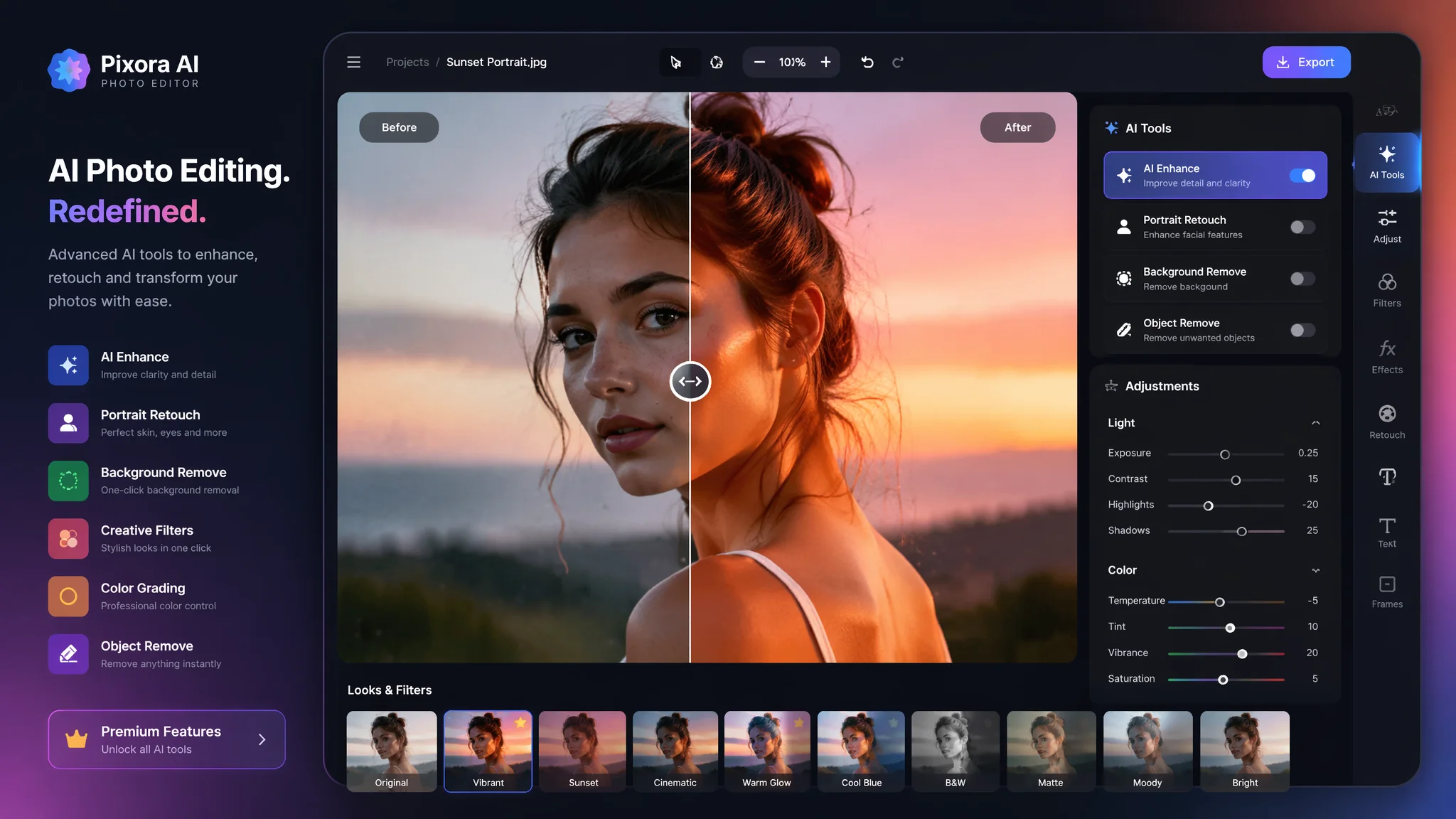
简单说:AI修图P模式就是修图App里的"手动挡"——一键修图是自动挡适合懒人,P模式让你自己控制磨多少皮、提多亮、调什么色,适合追求精细效果的人。
用了一年修图App的"一键美颜"后终于有一天手痒点了那个P字母图标——才发现里面藏着曲线、色阶、HSL、蒙版一堆跟Photoshop一样的专业工具。原来一键修图只是开胃菜,P模式才是主菜。
P模式里最实用的五个参数
曲线(控制全局明暗和对比)、HSL(单独调整某个颜色的色相/饱和度/亮度)、锐化蒙版(有选择地锐化而不增加噪点)、色调分离(给高光和阴影染上不同的颜色)、以及颗粒叠加(模拟胶片质感)。我一个一个拆解。曲线是P模式里最重要的工具——它的横轴是原图亮度、纵轴是输出亮度,对角线往上拉是提亮往下压是变暗。新手最喜欢拉成S形(亮部提亮+暗部压暗)增加对比度,但拉太狠高光会爆。HSL是调色神器——可以单独把天空的蓝色往青调而不影响画面中的蓝色衣服。锐化蒙版的好处是只锐化边缘不锐化纯色区域,避免了整图锐化导致噪点爆炸的问题。色调分离最出片——给阴影染上微微的青色(色相210度、强度8%)、高光染上暖黄(色相35度、强度10%),照片立刻有了胶片电影的质感。最后一个颗粒叠加对复古风修图至关重要——强度设为15%-25%画面中就能看到柔和的银盐颗粒感。更多修图参数细节可以看AI调色修图。
P模式与一键修图的协作策略
最佳策略不是"用一键就不用P"也不是"用P就不用一键",而是先用一键打底、再用P微调。我的标准工作流:导入照片→先点"智能优化"让AI自动分析并打底(这一步AI会自动判断场景类型和基础参数)→然后切到P模式微调2-3个我觉得AI做得不够完美的地方(通常是肤色暖度和天空饱和度)。这个"自动+手动"混合流程的效率比纯手动高约60%但效果比纯自动精致约40%。根据FlowPix的用户行为分析,同时使用一键修图和P模式的用户修图满意度评分比纯一键用户高出28%。这说明完全的傻瓜化和完全的手动化都不如智能辅助+人工微调的模式受欢迎。想系统学习修图知识可以看AI小白修图。
P模式修图的常见误区
清晰度滑块拉满导致画面变硬、饱和度拉满让画面像儿童画、去雾拉满导致暗部死黑——这三个是最常见的P模式过量操作。清晰度(或称"纹理""结构")这个滑块是双刃剑——加20%以内照片会变通透,超过40%人脸皱纹和毛孔被强化得像老了十岁,超过60%画面所有边缘都出现丑陋的亮边。饱和度同理——+10%以内增加画面活力,超过+30%颜色开始溢出失真。去雾(Dehaze)更是个陷阱——拉满去雾会让照片失去空气透视感,远处的山和天空之间本应有的那层薄雾被去掉后画面显得扁平且压抑。我的经验参数是:清晰度不超过+25%、饱和度不超过+18%、去雾不超过+40%。如果觉得不够可以在这些参数范围内先保存一版,再在这个基础上叠加第二层微调而非一次拉满。更多参数控制技巧可以看AI清晰修图。
学P模式需要多久
掌握20%的P模式功能(曲线+HSL+基础锐化)能解决80%的修图需求,这个水平大约2-3周可以达成。我自己从一键修图到能熟练使用P模式大约用了两个月——但前两周进步最快,后面一个半月只是学了一些偶尔才用的冷门功能。如果你目标是修出比一键模式更好看的朋友圈照片,学会曲线(1小时)、HSL(1小时)、色调分离(30分钟)这三样就完全够用了。不需要把P模式里所有功能都学完——很多功能(如通道混合器、可选颜色等)是为专业印刷准备的,手机修图根本用不到。根据自己的需求学最有用的那部分,其余功能有个印象就行需要用的时候再查。更多进阶技巧可以看AI修图算法中P模式底层逻辑的解释。
常见问题
P模式修过的照片能导出RAW吗?
不能。P模式修图是在渲染后的位图上操作,输出是JPEG/PNG/TIFF等位图格式。如果要从RAW开始修图,需要在Lightroom或Capture One这类专业软件中操作。
P模式的参数能保存为预设吗?
大部分AI修图App支持。调好一套参数后存为"我的预设",以后可以一键应用到其他照片上,这对保持个人风格一致性很有帮助。
P模式和PS的差距有多大?
手机端的P模式功能大概是PS的30%左右——调色和基础修图功能很接近,但选区工具、图层混合模式、蒙版精细度这些高阶功能差距明显。
觉得有用的话分享给朋友吧。