AI小白修图零基础教程:第一次打开修图软件应该点哪里全流程指引
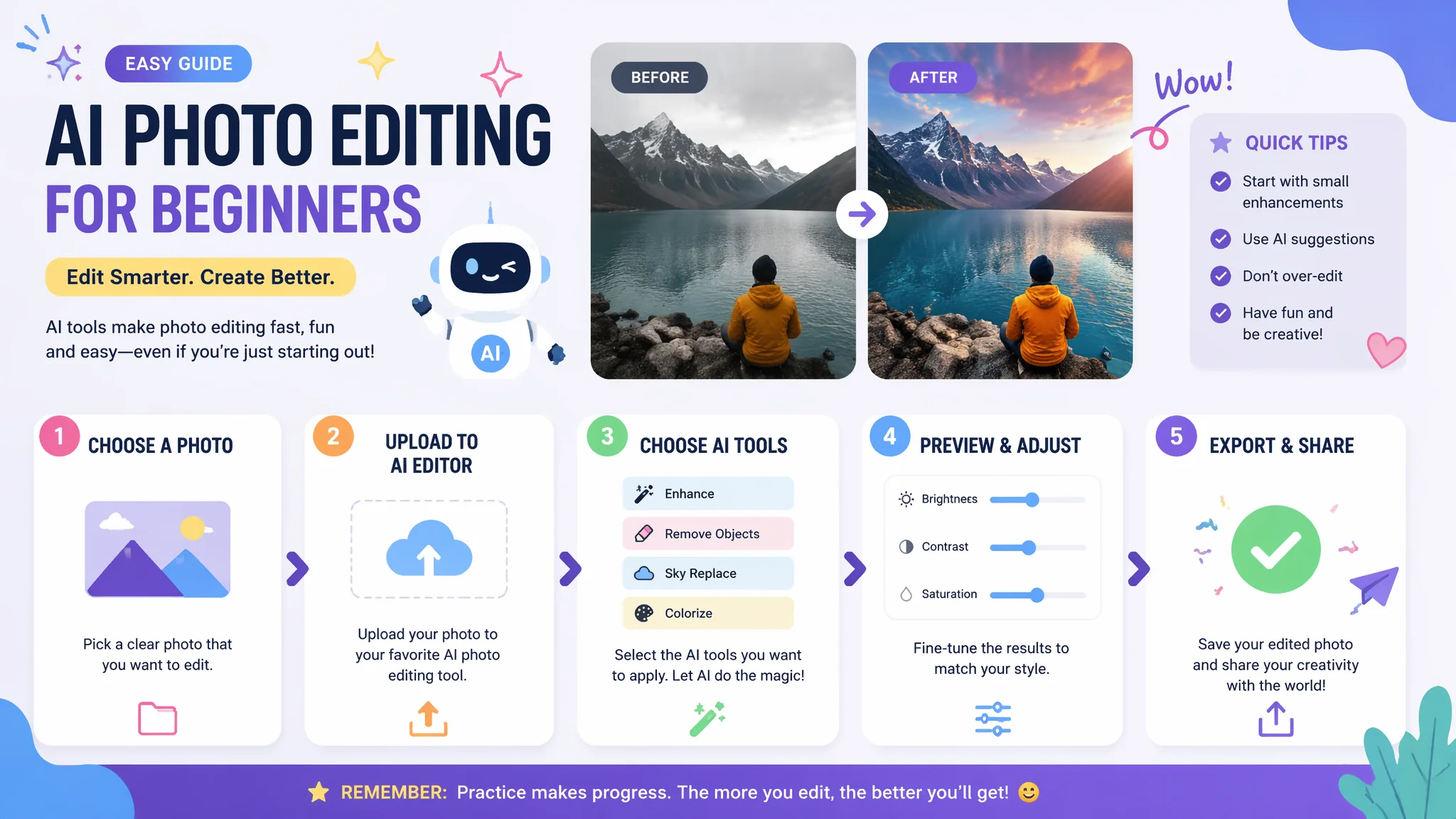
简单说:AI小白修图就是零基础新手的修图入门指南——不用学PS不用懂参数,选对工具点对按钮,三分钟从小白到能出片。
"帮我修个图"这句话我从女朋友那里听到过无数次——不是她不想学,是面对修图软件几十个按钮真的不知从何下手。这篇AI小白修图教程就是写给每一个第一次打开修图工具就默默关掉的人。
小白选工具:不要碰PS从醒图开始
零基础第一原则:远离专业软件,从移动端的"一键修图"App起步。Photoshop的AI功能虽然强大但界面吓人——你打开PS第一个画面是空白的画布和几百个按钮,没有任何引导告诉你"先点这里"。这对小白来说是致命劝退。正确的入门姿势是:下载醒图或美图秀秀或FlowPix的手机版,打开后点那个最大的按钮——通常是"一键美颜"或"智能优化"。这个按钮背后集成了AI磨皮+调色+光线优化全套流程,点一下3秒出片。你用这个一键功能修出来的照片已经比原片好看了至少50%。先用一周一键修图建立信心,再去探索其他功能。根据App Annie 2026年Q1的数据,移动端AI修图App的新用户留存率比PC端工具高出约42%——因为移动端的入门体验做得更好。想了解不同工具的选择可以看修图AI排名。
三分钟出片的标准操作流程
打开App→导入照片→点击"智能优化"→不满意就调整强度滑块(一般拉到60%-80%)→保存。这个流程总共不超过3分钟也不超过5次点击。我让从没修过图的妈妈按照这个流程操作,她用了两分钟就修好了第一张自己满意的照片。关键技巧:智能优化后如果觉得磨皮太多,不要重来,直接找到磨皮强度滑块从默认的60%拉到45%就行,所见即所得。如果觉得颜色太艳,饱和度滑块从默认的+15%拉到+5%。AI修图的最大好处是——你不需要知道"色阶""曲线""HSL"这些术语,你只需要看着照片拉滑块到你觉得"好看"的位置。这是AI修图对零基础用户最大的解放。想进阶了解各个滑块的含义可以看AI修图界面。
小白最容易踩的五个坑
磨皮拉满变塑料人、瘦脸过度变蛇精、加滤镜导致肤色诡异、修完清晰度下降、把原片覆盖了没法后悔。我是从小白过来的,这些坑一个没落下。磨皮拉满的后果是把毛孔和皮肤纹理全修没了,人看起来像3D渲染的。瘦脸过度的后果就不说了——朋友圈已经被吐槽过。滤镜导致肤色诡异的解决方案很简单:选滤镜后看人脸颜色是否还正常,一旦偏绿或偏紫就换一个或降低滤镜强度。修完清晰度下降是因为导出时选了"小文件"模式自动压缩了画质——导出设置里一定选"高清"或"原图"。最后一个坑最重要:永远不要覆盖原片!AI修完导出时另存为新文件,给文件命名加个"_edit"后缀。更多小白避坑可以参考AI修图价格里关于试用和付费的注意事项。
小白的进阶路线图
第1周:纯一键修图建立信心→第2周:学会单独调整磨皮和调色滑块→第3周:尝试去杂物和背景虚化→第4周:尝试批量修图和风格统一。这是我教女朋友学修图的真实进阶路线。第1周她只用一键修图这种黑盒操作,但她能稳定出片了而且每张都比原片好看——这个正向反馈非常关键。第2周我教她看磨皮和调色的区别——磨皮是平滑、调色是变颜色,两个滑块分别控制不同东西。第3周开始接触更有创意的修图——把照片里路过的陌生人消掉、把杂乱的背景虚化掉。第4周她已经可以批量修旅行照片并统一色调了。四周时间从一个修图小白变成了可以独立操作的中级用户。如果你按这个路线走,配合AI工具的傻瓜化操作,应该比她学得更快。
常见问题
一定要付费的修图App才能修出好照片吗?
不一定。醒图、Snapseed等免费App的AI修图对小白来说已经非常好用了。付费主要是解锁批量处理、高分辨率导出和高级特效,小白阶段免费工具完全够用。
手机要什么配置才能流畅用AI修图?
近三年发布的2000元以上的机型基本都能流畅运行。太老旧的手机会出现修图卡顿或发热严重。
修图会消耗很多流量吗?
本地AI处理不耗流量。云端AI处理每张照片大约消耗3-10MB流量。如果用流量修图建议在WiFi下批量处理。
觉得有用的话分享给朋友吧。