AI平板绘画教程进阶:iPadProcreate与AI结合的完整创作指南
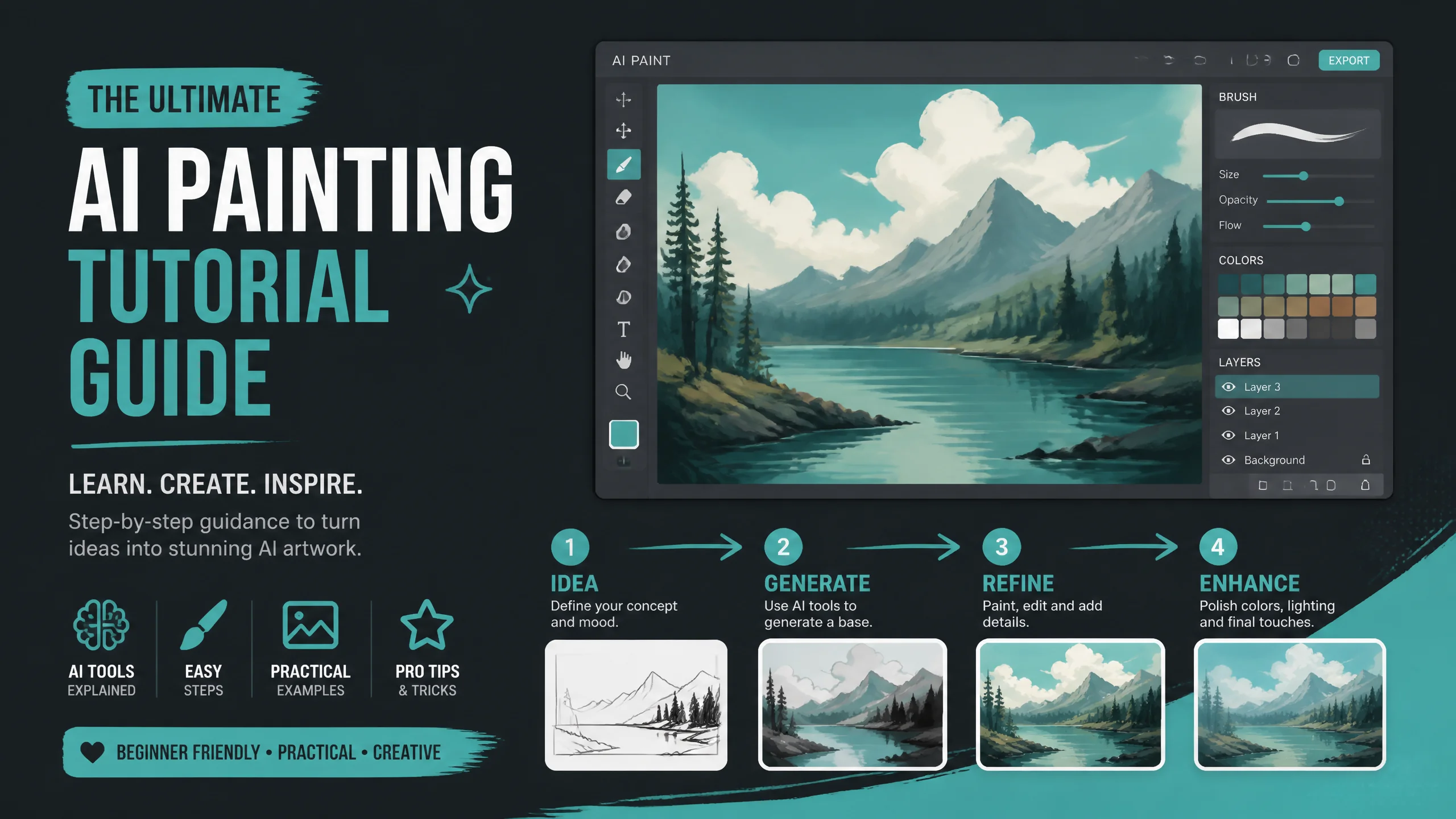
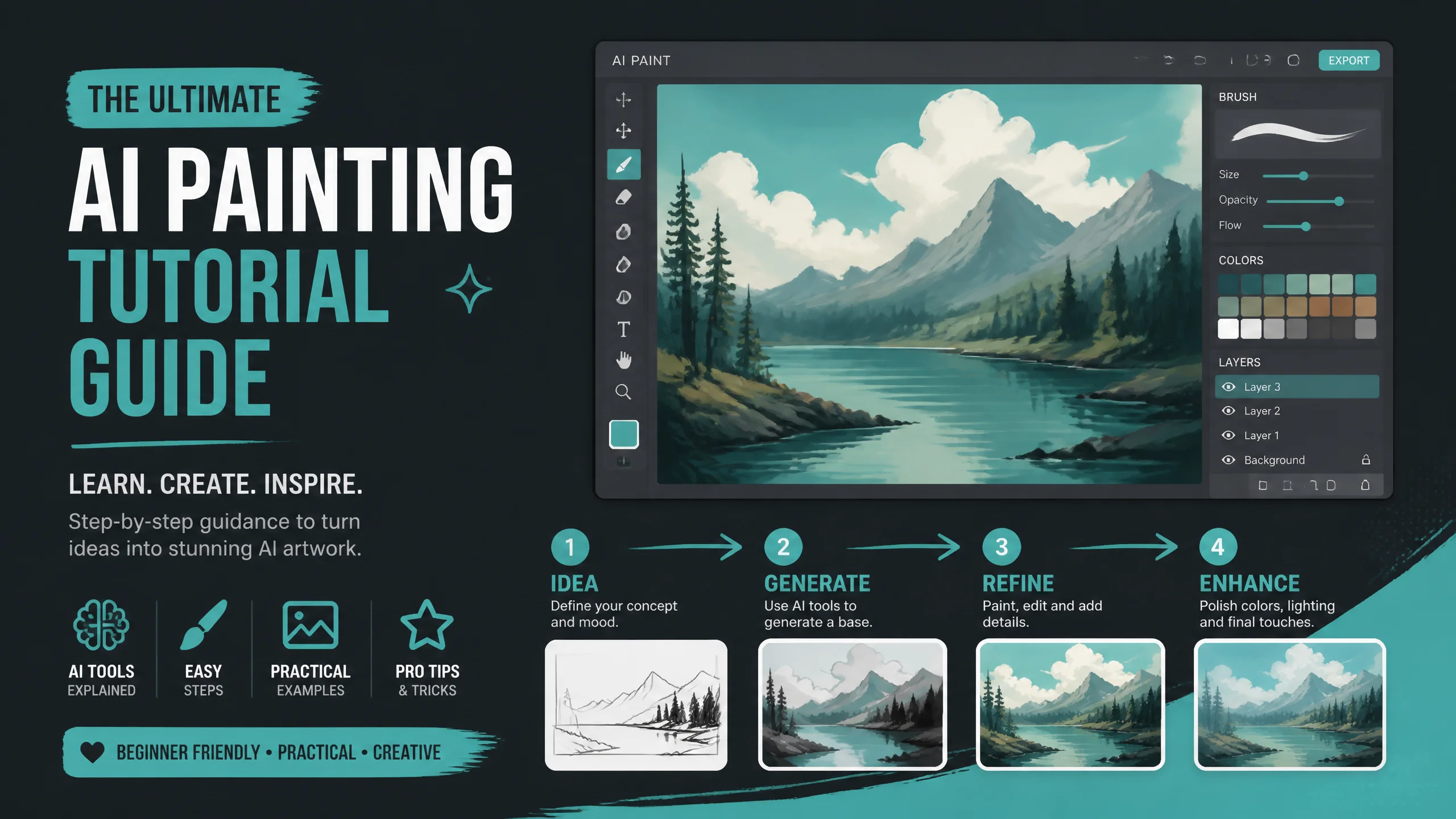
简单说:平板+AI不是"把AI图导进Procreate调两笔就完事"——真正的进阶玩法是用AI当你的灵感加速器和素材工厂,Procreate当你的精修画板,两者来回跳转迭代,出来的作品既有AI的效率又保留了你自己的笔触个性。
我用了三年iPad画画,前两年对AI工具的态度是"关我什么事,我又不跑SD"。直到去年年底一个甲方催稿催到半夜两点,我抱着死马当活马医的心态用Midjourney生成了五张概念草图,挑了一张导进Procreate,在上面改了两个小时——交稿之后甲方说"这次的感觉比以前好"。从那之后我就开始系统性地研究平板+AI的混合工作流。大半年下来,平板端AI绘画的玩法比我想象中丰富得多——不只是Midjourney这个层面,还有本地端运行、实时协作、手势控制的扩展可能。这篇把我踩过的坑和验证过的流程全部讲一遍。
平板端AI绘画工具的全景地图:不只是Midjourney网页版
iPad上能用的AI绘画工具分成四类:云端生成类(Midjourney/DALL·E网页版)、本地运行类(Draw Things)、AI辅助插件类(Procreate的AI相关功能)、以及混合类App(如SketchUp with AI)。云端生成类最成熟,你在iPad的Safari里打开Midjourney Discord或官网直接用,生成完长按保存到相册,再导入Procreate——这是最主流的玩法。本地运行类里Draw Things是目前iPad上体验最好的SD客户端,支持直接下载Civitai模型、ControlNet、图生图,M1/M2芯片的iPad Pro跑起来速度完全可用,一张1024x1024大概30-50秒。AI辅助插件这块,Procreate本身虽然没内置AI生成,但配合第三方App可以做很多事情——比如用AI生成的纹理贴图做笔刷,或者用AI生成的图案做填充素材。关于AI绘画工具的基础入门,AI绘画零基础入门教程里有各个平台的详细对比。
iPad+AI混合创作的五大实战工作流
我日常用得最多的五个工作流:AI草图→Procreate精修、Procreate线稿→AI上色、AI素材拼贴→Procreate合成、Procreate局部→AI扩展画布、AI多方案→Procreate筛选合成。工作流一(AI草图→精修):在MJ里用低分辨率快速生成构图方案,挑一张导进Procreate,降低透明度当底层参考,在上面新建图层画正式的线稿和上色——这解决了"面对空白画布不知道从哪下手"的老大难问题。工作流二(线稿→AI上色):在Procreate里画好黑白线稿,导出到Draw Things用ControlNet Canny模式控制构图,让AI填充色彩和光影——AI上色出来的效果有时候比你自己配色的方案更大胆,尤其是色彩组合上经常能给你惊喜。工作流三(素材拼贴→合成):用AI生成各种纹理、图案、装饰元素,在Procreate里像做拼贴画一样组合、变形、融合——特别适合做海报和插画。工作流四(局部→扩展):手绘画面的某个局部到满意,用AI的outpainting功能把画布向外扩展——适合画大场景时偷懒。工作流五(多方案→筛选):同一个主题让AI出20个不同构图,在Procreate里叠在一起对比,把各方案里最好的局部拼成一张最终稿。关于AI创作思维的更多训练方法,AI绘画创意灵感激发方法里有系统的思维框架。
Procreate中处理AI图像的高效技巧:从分辨率到图层管理
AI生成的图导入Procreate之后,三个操作最实用:用"曲线+色相饱和度"统一色调、用"高斯模糊+蒙版"做景深、用"选区+复制粘贴+变形"重组构图。AI图的色彩经常发灰或偏色——MJ的图偏暖棕、SD的图偏冷紫——进Procreate后第一件事就是拉曲线。我的习惯是在RGB曲线里把暗部稍微压低(让黑色更扎实),中间调微微上提(让主体突出),高光点往下拉一点点(避免过曝区域刺眼)。色相饱和度方面,AI经常把绿色和蓝色搞得过于饱和,把这两个色通道的饱和度各降10-15%,画面立刻高级一个档次。还有一个超好用的技巧:AI图导入后复制一层,上层用"叠加"混合模式+30%不透明度——自动增加对比度和色彩丰富度,比手动调参数快得多。关于AI后期处理的更多技法,AI绘画后期调整与精修技巧里有完整的修图工作流。
Draw Things本地SD在iPad上的完整配置与使用心得
Draw Things是目前iPad上最值得装的本地AI绘画App——免费、支持Civitai模型下载、ControlNet可用、还能跑LoRA。安装配置流程:App Store搜Draw Things下载→打开后在设置里把计算单元选为"Apple Neural Engine + GPU"(M1/M2芯片才有ANE选项)→模型管理里从Civitai下载你喜欢的底模(推荐先下DreamShaper或Realistic Vision,2-4GB一个)→回到主界面就可以开始生成了。ControlNet的使用跟在桌面端几乎一样:先导入参考图→选择ControlNet类型(Canny/Depth/Pose/Scribble等)→调整权重(0.5-0.8比较安全)→输入提示词→生成。LoRA也支持,从Civitai下载.safetensors格式的LoRA文件,在模型管理里导入即可。唯一的限制是内存——8GB的iPad跑SDXL会比较吃力,建议选SD 1.5底模。在Civitai(Civitai模型社区)上可以按下载量排序找最热门的模型,新手从高下载量的模型入手不容易踩坑。
平板AI绘画的触控与手势优势:PC端没有的交互红利
平板最大的不可替代优势是Apple Pencil——你可以用手指和笔直接在AI生成的图上涂抹、圈选、标注,这种触觉反馈是鼠标键盘永远给不了的。我经常用这个流程:AI出图→截屏→在照片App里用标记工具直接在图上圈出需要修改的区域→用文字标注"这里颜色太重""这里比例不对"→发给协作的设计师或作为自己下一轮生成的参考。Procreate里还有一个神仙功能:你可以把AI生成的纹理设为自定义笔刷——比如用AI生成一片叶子的纹理,导入Procreate做成笔刷,画一棵树的时候每一笔都带真实叶纹,效果比默认笔刷自然太多了。用Procreate官方教程里讲的自定义笔刷方法,配合AI生成的纹理素材,能打造出完全属于你自己的笔刷库。
平板AI绘画的电池、存储与性能管理
本地跑AI吃电猛——Draw Things连续跑30分钟能吃掉50%以上的电量,出门在外记得带充电宝或者切回云端方案。存储方面,AI模型文件动辄2-6GB,128GB的iPad装三四个大模型就占掉十几GB,建议定期清理不常用的模型。性能方面,M1 iPad Pro和M2 iPad Pro跑SD 1.5速度差不多,但A系列芯片(A14/A15/A16)的iPad跑起来会明显慢——一张图可能要两三分钟。如果只是偶尔用AI,云端方案(Midjourney网页版)其实更方便,不用折腾本地部署。但对经常在飞机上、地铁里画画的人来说,Draw Things离线可用的优势太大了——我在三趟跨国航班上用它画了六张图,全程飞行模式,体验完全不输桌面端。关于AI绘画工具的综合评测,AI绘画工具全面对比评测里有更详细的各平台横评。
常见问题
AI平板绘画教程的常见问题集中在工具选择、工作流优化和效果控制方面,逐一说明如下。iPad上能用Stable Diffusion吗?需要什么配置?
能。装Draw Things这个免费App就行。至少需要iPadOS 16以上,M1/M2芯片体验最佳,A14及以上的芯片也能跑但生成速度较慢。8GB以上内存的iPad可以跑SD 1.5模型,SDXL需要更多内存可能会崩溃。完全免费,不需要联网。
AI生成的图导入Procreate后分辨率不够怎么办?
两个办法。一是用AI工具先做高清放大(Midjourney有Upscale功能,Draw Things有内置的高清修复),放大到3000px以上再导入Procreate。二是用第三方App如Upscayl或Pixelmator Pro里的AI超分辨率功能做后期放大。我一般先确认构图满意了再做放大,避免浪费算力在不用的草图上。
Procreate有没有计划内置AI绘画功能?
目前为止Procreate官方态度是"不会添加生成式AI功能"。但你可以通过分屏模式把Midjourney/Draw Things和Procreate并排打开,左边生成右边精修,效率和内置差不多。iPad的分屏和拖拽功能让这个混合工作流比桌面端切换窗口更自然。
觉得有用的话分享给同样用iPad画画的朋友吧。