AI修图修没了怎么办?误操作后的紧急恢复指南
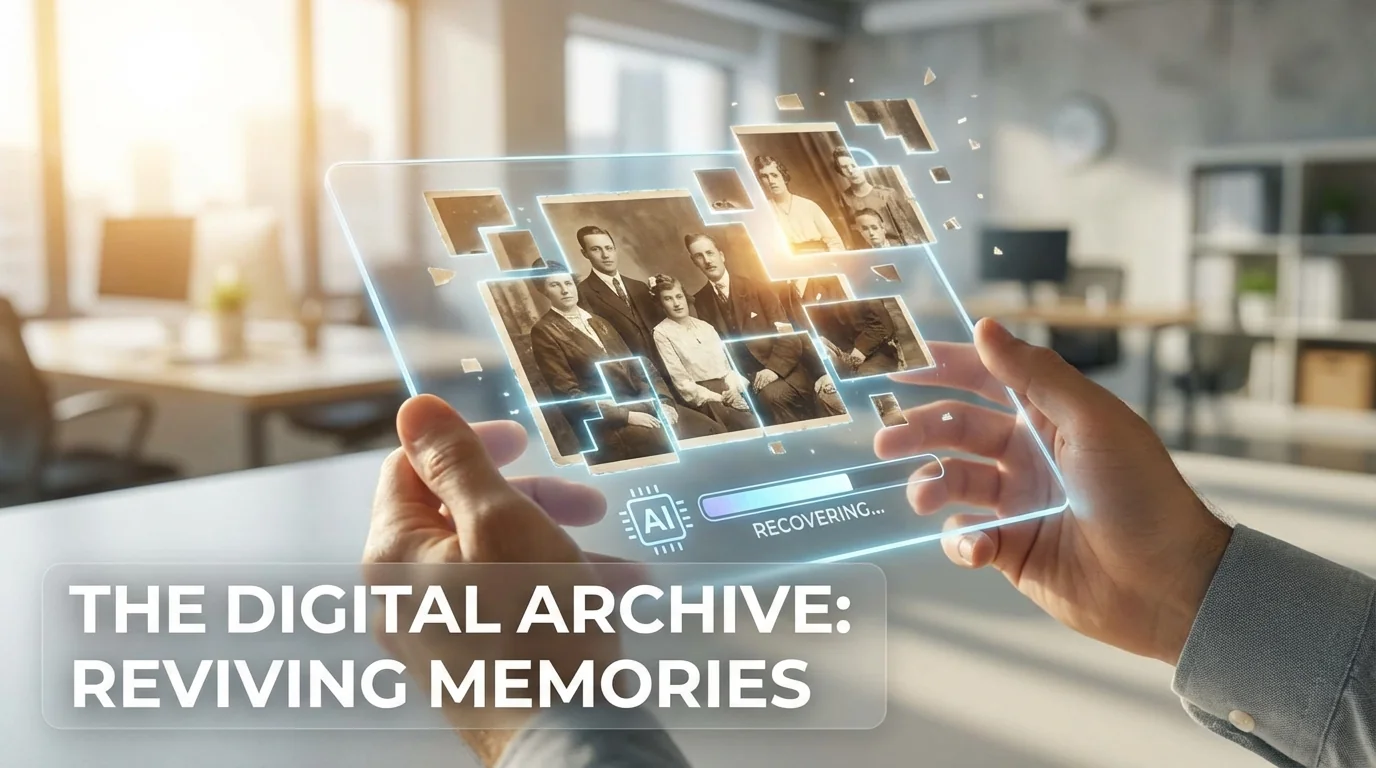
简单说:AI修图修没了第一时间按Ctrl+Z撤销。如果撤销不了,去找历史记录或者编辑快照。如果原图被覆盖了,从手机相册的"最近删除"或云备份里找。预防永远比补救重要——养成"先复制再修图"的习惯。
慌不慌?照片被ai修图修没了的那一刻,是真的慌。
我经历过。而且不止一次。最惨的一次是帮客户修婚纱照,修到第18张的时候手滑把原图覆盖保存了——修过的版本上有一块明显的AI处理痕迹,原图没了。那一瞬间脑子一片空白,手心开始冒汗。客户明天就要交片。
好消息是,大部分"修没了"的情况是可以抢救的。坏消息是,你得在第一时间做对动作,拖得越久恢复的概率越低。今天这篇就是你的急救手册——收藏起来,希望你用不上,但万一用上了能救命。
第一反应:立刻撤销
发现误操作的第一秒就按Ctrl+Z(Mac是Cmd+Z),大部分修图软件支持多步撤销,最多的能撤50-100步。这是最简单也最有效的抢救方式。
但撤销有个致命前提——你不能关过软件。一旦关闭了修图软件,撤销历史就清空了。所以如果你发现修坏了,千万别下意识地关掉软件重新打开——一关就完了。
不同软件的撤销步数差异很大:
- Photoshop:默认50步,可以在设置里改到1000步(但会吃内存)
- Lightroom:不限步数,因为它是非破坏性编辑
- 美图秀秀:大概20-30步
- Snapseed:有撤销但步数有限,具体取决于操作类型
- FlowPix:支持完整的历史记录回溯
还有一个小技巧:很多人只知道Ctrl+Z撤销一步,不知道Ctrl+Alt+Z可以连续撤销多步(PS里是这样的)。如果你的误操作涉及多个步骤——比如先瘦了脸又磨了皮又调了色,然后发现脸瘦过头了想回到最开始——用Ctrl+Alt+Z连续按,一步一步退回去。
历史记录和编辑快照
如果撤销解决不了问题(比如中间做了太多操作),去找软件的历史记录面板——PS叫"历史记录",Lightroom叫"历史",很多AI修图工具也有类似功能。
PS的历史记录面板在窗口菜单里可以打开。它会列出你所有的操作步骤,你可以点击任意一步回到那个状态。这比一步一步撤销方便多了,特别是当你做了很多步操作以后想回到中间某一步的时候。
更高级的是"快照"功能。你可以在修图过程中随时拍一个快照(PS历史记录面板底部有个相机图标),相当于存了一个检查点。后面不管怎么折腾,都可以一键回到这个快照的状态。
我现在养成了一个习惯:每做完一个大步骤就拍一个快照。比如磨皮完了拍一个,液化完了拍一个,调色完了拍一个。这样万一调色阶段翻车了,我可以直接跳回液化完的状态,而不是从头来过。
说实话,这个习惯是我丢了那张婚纱照以后才养成的。有些教训不出一次就学不会。
原图被覆盖了怎么办
如果你不小心用修过的图覆盖保存了原图,第一时间检查三个地方:手机相册的"最近删除"文件夹、云同步服务的版本历史、以及电脑回收站。
这是最头疼的情况。你点了"保存"而不是"另存为",原图被修过的图直接替换了。
但先别急着绝望。现代操作系统和云服务其实有很多"后悔药":
手机用户——如果你的原图在手机相册里,大部分手机系统有"最近删除"功能(iPhone是30天,安卓各品牌不一样但一般也有15-30天)。虽然你修图的时候原图不一定被删除到这里,但如果你的修图App是在相册基础上操作的,有些App会在覆盖前把原图移到"最近删除"。值得去翻一翻。
用云同步的人有福了。如果你开了iCloud照片、Google Photos、OneDrive之类的云同步,这些服务通常会保留文件的多个版本。Google Photos可以在照片详情里看到编辑历史,点"恢复原始照片"就能找回。iCloud也有类似的功能。
电脑用户——如果你是在电脑上修图然后覆盖保存的,Windows的文件历史记录功能可能救你。右键点击那个文件→属性→以前的版本,看看有没有覆盖前的版本。Mac用户可以用Time Machine,如果你开了的话。
我知道你可能在想:上面这些方法都不管用怎么办?
来,说点硬核的。
文件恢复软件:最后的救命稻草
当所有常规方法都失败时,文件恢复软件有一定概率能把被覆盖的原图找回来——前提是那块磁盘空间还没被新数据覆盖。
原理是这样的:当你"覆盖保存"一个文件时,操作系统标记了旧文件的磁盘空间为"可用",然后把新文件写入。但旧文件的数据在物理层面上可能还在那块磁盘上,只是被标记为"可以覆盖"了。如果你运气好,那块空间还没被新数据写入,恢复软件就能把它捞回来。
几个常用的恢复工具:
- Recuva(Windows,免费)——最常用的文件恢复工具,操作简单
- DiskDrill(Windows/Mac)——比Recuva功能更强但免费版有限制
- PhotoRec(跨平台,免费开源)——专门恢复图片文件,没有图形界面但恢复率高
关键一点:发现文件丢失以后,不要再往那个磁盘写入任何新文件。每写入一个新文件,原文件被覆盖的概率就增加一分。如果原图在手机里,立刻停止拍照和录像。如果在电脑硬盘上,立刻停止往那个盘存任何东西。
老实讲,文件恢复的成功率看运气。我自己用Recuva成功恢复过两次,失败过一次。失败的那次是因为发现得太晚——覆盖保存以后又修了好几张图,磁盘空间早被反复写过了。
比较常见的"修没了"场景和对策
除了误删和覆盖保存,还有几种常见的"修没了":AI去除功能把不该去的东西去了、批量修图参数设错了、以及保存格式不对导致画质严重损失。
AI去除误伤——你想用AI把照片里的路人甲去掉,结果它把你旁边的朋友也去了。或者你想去掉脸上的一颗痣,AI顺便把旁边的泪痣也去了。这种情况一般用撤销就能解决,因为去除操作通常是一步完成的。
批量修图翻车——这个更痛。你选了50张照片做批量美颜,参数设错了(比如磨皮力度设成了100%),出来50张蜡像人。如果批量处理是覆盖保存的(有些工具默认就是),那50张原图全没了。这就是为什么批量修图之前一定要先用1-2张测试效果,确认没问题再全部处理。关于照片翻车的更多补救方法,AI修图翻车照片补救指南有更详细的方案。
保存格式问题——你修完图保存成了JPG质量5%(满分100%),画面糊成马赛克。这种严格来说不是"修没了",但效果跟修没了差不多。JPG每次保存都会重新压缩一次,如果你反复打开→修改→保存JPG文件,画质会越来越差。这叫"世代损失"。
预防才是正道:五个必须养成的习惯
与其出了问题再补救,不如从一开始就杜绝问题——以下五个习惯能让你永远不会遇到"修没了"的绝望时刻。
第一,永远"另存为",永远不用"保存"。修完图以后选"另存为"存一个新文件名(比如原文件名后面加"_edited"),原图动都不动。这是最基本的也是最重要的。
第二,修图之前先把原图复制一份到别的文件夹。我有一个专门的文件夹叫"原图备份",每次修图前先把原图拖进去。就算出了天大的事,备份文件夹里的原图不会受影响。
第三,用非破坏性编辑工具。Lightroom的所有编辑都不会改变原图——它把你的调整信息存在一个单独的数据库里,原图永远是完整的。类似的还有Capture One、Darktable等。如果你用PS,养成用"智能对象"和"调整图层"的习惯,不要直接在背景层上操作。
第四,开启云同步。把你的照片文件夹设置成自动同步到云端——Google Drive、OneDrive、iCloud都行。这样即使本地文件出了问题,云端还有一份。根据Backblaze的统计,约21%的人一生中会经历至少一次严重的数据丢失事件。备份不是浪费钱,是保险。
第五,批量修图前先测试1-2张。这个前面说过了,但太重要了再强调一次。花30秒测试一下参数效果,能避免30分钟甚至30小时的灾难。
FlowPix编辑部的血泪教训
分享几个我们团队真实踩过的坑。
有一次同事在修一组产品图,修到第15张的时候电脑蓝屏了。重启以后发现那张正在修的图只保存了一半——上半部分是修过的,下半部分是原图。看起来就像两张图拼在一起,诡异得很。后来用PS的文件恢复功能找回了自动保存的版本,但那个版本也不完整,最后还是从原图重新修了一遍。
这件事以后我们开始用PS的自动保存功能——每5分钟自动保存一次恢复文件。虽然会轻微影响性能(特别是处理大文件的时候),但心安。
还有一次更离谱。一个新人把批量修图的输出文件夹设成了原图文件夹——等于修完的200张图直接覆盖了200张原图。发现的时候已经晚了。那次是靠Google Photos的版本历史找回的,还好那个项目的照片都是手机拍的并且同步到了Google Photos。如果是相机拍的没同步过的……不敢想。
说了这么多"修没了怎么办",其实最好的答案是让它不要发生。备份原图、另存为新文件、用非破坏性编辑——这三条做到了,你基本上就跟"修没了"这个噩梦绝缘了。
如果你刚开始接触AI修图,建议先看新手入门教程,从最基础的操作学起——包括怎么正确保存文件。想深入了解AI修图的完整流程,零基础操作指南也值得一看。
这篇文章希望你永远用不上。但万一用上了,至少能帮你少走弯路。觉得有用就分享给朋友吧——你永远不知道谁会在半夜两点需要这篇急救手册。
常见问题
什么是修图修没了办误操作后的紧急恢复?
,涉及相关技术和应用场景的快速发展。
AI在?
目前在短视频制作、内容创作、效率工具等领域已有不少实际落地的应用案例,能帮用户节省大量时间和精力。
修图修没了办误操作后的紧急恢复和传统方法比有什么优势?
相比传统方法,AI方案在速度、成本和可扩展性上有明显优势,但精细度和创意方面仍需人工把关。