AI修图如何操作?从零到出图的保姆级教程
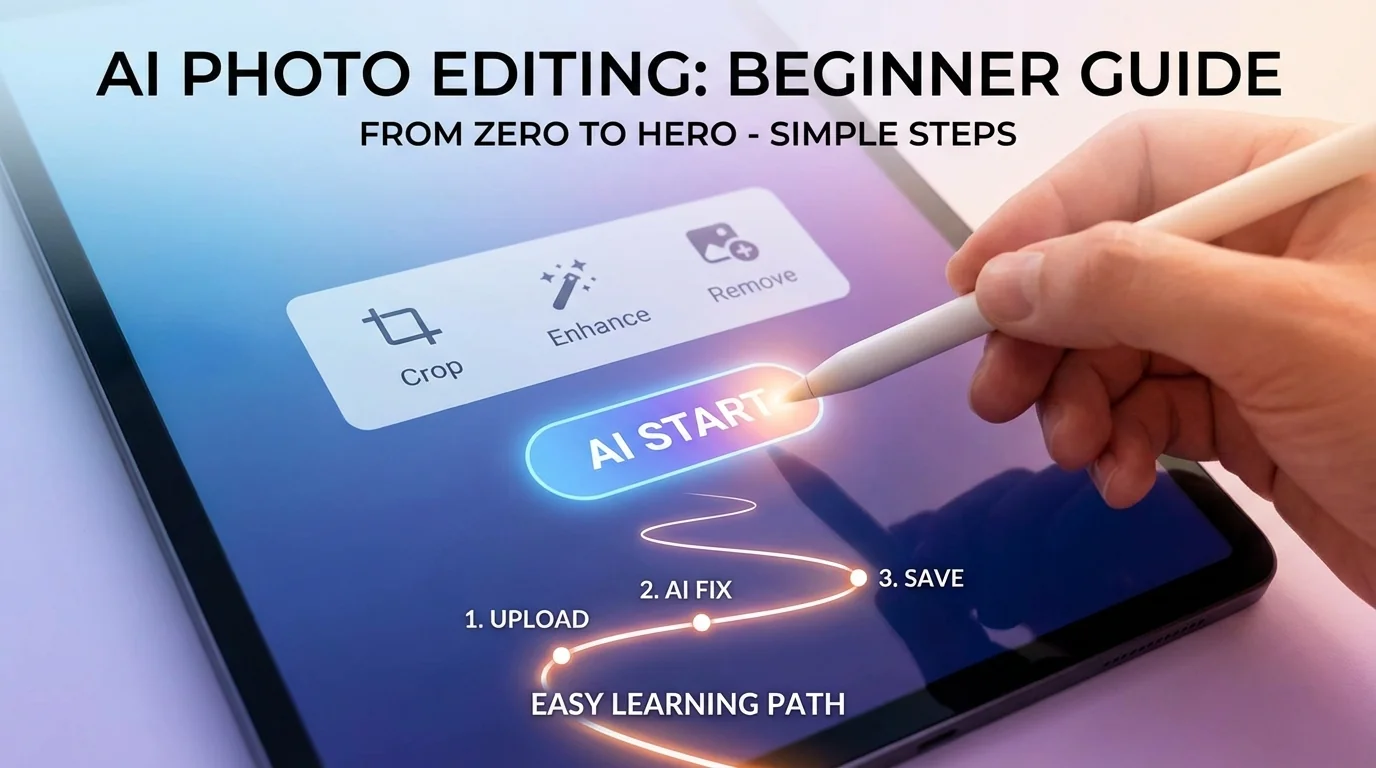
简单说:AI修图操作分五步——选工具、导入照片、用AI一键处理、手动微调、导出保存。新手从醒图或美图秀秀开始最简单,整个流程5分钟内搞定。
搜"AI修图如何操作"的人,我猜十个里有九个是这种情况:听说AI修图很厉害,下载了个App,打开一看——满屏的按钮和滑块,完全不知道从哪里开始。
别慌,你不是一个人。
我第一次打开Lightroom的时候也是这种感觉。界面密密麻麻的参数,什么曝光补偿、高光恢复、锐化蒙版……当时心想这玩意是给人类用的吗?后来才发现——其实AI修图根本不需要碰那么多东西。80%的情况下,你只需要动三四个滑块就够了。
第一步:选一个适合新手的工具
新手推荐从醒图或美图秀秀开始,上手最快、AI功能最傻瓜。如果在电脑上操作,Canva或Pixlr的网页版是最省事的选择。
工具太多了,纠结选哪个的时间可能比修图还长。我给你做个减法。
如果你用手机——装醒图就够了。它的AI修图功能藏在"人像美化"里面,点进去有一键美颜、磨皮、美白、大眼瘦脸,全都是滑块操作。根据QuestMobile 2025年的数据,醒图在中国市场修图类App中月活排名前三,累计下载量超过4亿次——用的人多说明踩坑的人已经帮你趟完了。
如果你用电脑但不想装软件——开浏览器上Canva就行。注册个免费账号,上传照片,点"编辑照片",里面的AI增强功能够用了。美图秀秀适合什么人?适合只想"一键变好看"不想动脑子的。它的AI美颜做得很激进——一键下去变化很大,好不好看另说,但确实省事。问题是不够精细,想微调的空间不大。
专业一点的——Lightroom移动版。免费的。AI功能比醒图强一截,但学习门槛也高一截。适合"愿意花20分钟搞清楚基础操作"的人。花这20分钟绝对值得,因为一旦上手了,以后修图的效率和效果都会好很多。想了解更多工具选择,我们推荐的8款AI修图工具那篇文章有更详细的对比。
第二步:把照片导进去
导入照片时注意三件事:用原图不要用截图、横竖屏方向要正确、文件格式首选JPEG或PNG。
听起来像废话对吧?但真有人从微信聊天记录里把照片长按保存下来——那已经被压缩过了,画质掉了一大截。修这种图等于在沙子上盖楼。
正确做法:从手机相册里直接选原图。如果照片在电脑上,用数据线或者AirDrop传到手机。千万不要用微信传——微信默认压缩图片。
还有个容易忽视的问题:照片方向。有些手机拍完照片横着显示是对的,导入到App里变成了竖着的(或者反过来)。如果遇到这种情况,在修图之前先旋转到正确方向。不然AI识别人脸的时候会出问题——它可能会把你的侧脸当正脸处理。文件格式的话,JPEG和PNG都行。HEIC格式(苹果手机默认拍的格式)大部分修图App也能识别。RAW格式如果你有——恭喜,你不是新手,你可以跳过这篇文章了。
第三步:用AI一键处理
打开AI美颜/AI增强功能,让AI先做一轮自动处理。这一步的目标是让AI帮你搞定80%的基础工作。
到这一步才开始真正"修图"。
以醒图为例(其他App操作大同小异):
- 打开照片后,点底部菜单的"人像"
- 选"智能美颜"
- AI会自动识别人脸,并给出一个默认的美颜方案
- 这时候你什么都不用动——先看看AI自动处理的效果满不满意
大概率你会觉得"有点过了"。正常。AI的默认美颜通常偏重,因为它假设你想要"明显的变化"。我个人觉得默认效果通常需要往回调30%-40%才自然。
这里有个非常实用的技巧:大部分工具都有"自然"和"高级"两个美颜模式。新手请选"自然"。"高级"模式的滑块太多了,你要是每个都动一下,出来的效果大概率翻车。FlowPix编辑部内部有个说法——"自然模式的天花板高于高级模式的平均水平"。意思是你用自然模式能达到的最好效果,往往比你瞎调高级模式出来的效果还好。如果你修的不是人像而是风景或者产品图呢?那就不用点"人像"了,直接用"AI增强"或者"一键调色"。这类功能会自动分析照片的曝光、色彩和锐度,然后给出一个优化方案。
有个事我得吐槽一下。很多修图App的"AI一键"功能,名字起得一个比一个玄乎——什么"AI超清""AI大片""AI写真感"。你点进去试一圈会发现,其实就是不同预设的磨皮+调色组合。本质上是一回事,只是参数配比不同。所以不要被名字忽悠了,选一个看着顺眼的用就行。
第四步:手动微调(关键!)
AI自动处理后一定要手动检查和微调,重点看三个地方:磨皮有没有过度、肤色有没有偏移、五官有没有变形。
这一步是从"凑合"到"好看"的分水岭。
很多新手做完第三步就保存了——AI给什么就接受什么。但AI的审美和你的审美不一定一致。我试过用同一个AI美颜处理一张照片,朋友觉得"刚刚好",我觉得"太假了"。审美这件事没有标准答案,所以你得自己把关。
具体检查什么?磨皮有没有过度。放大到脸部看——如果毛孔完全消失、皮肤光滑得像PS的高斯模糊,那就过了。把磨皮滑块往回拉一点,拉到能隐约看到皮肤纹理的程度就对了。关于磨皮参数怎么调,之前有专门一篇文章讲得很细。
肤色有没有偏移。AI美白有时候会连带着改变肤色——本来偏暖的肤色修完变成了冷白色。如果觉得肤色不对,手动调一下色温(暖色调方向拉一点点就行)。
五官有没有变形。大眼瘦脸这类功能特别容易过头。眼睛放大20%你可能觉得还好,但别人看你的照片就会觉得"不对劲"——说不上来哪里怪,就是怪。我的建议是:大眼功能别超过15%,瘦脸别超过10%。
除了这三个,色彩和亮度也看一眼。AI有时候会把照片整体提得太亮——尤其是室内照片。适当把亮度拉回来一点,照片会更有质感。
第五步:导出保存
导出时画质选"最高"或"原始",格式选JPEG或PNG,不要用App的默认分享功能直接发朋友圈(会二次压缩)。
这一步很多人不在意。不在意的结果是——你辛辛苦苦修的照片,传到朋友圈变糊了。
正确操作:点"保存到相册"而不是"分享"。保存的时候如果有画质选项,选最高。然后从相册里发朋友圈,记得勾选"原图"。
如果你是在电脑上修的,导出格式推荐JPEG(质量90%以上)或者PNG。不建议导出成TIFF——虽然画质最好但文件太大,日常分享不方便。
有些App导出时会自动加水印(美图秀秀的免费版就是)。不想要水印的话,要么升级付费版,要么换个工具。关于不加水印的免费工具,之前整理过一份清单。从零到像样:一个完整的修图案例
拿一张普通自拍,走完上面五步,三到五分钟出一张自然好看的照片。
我拿一张真实案例说说。
原片:室内自拍,自然光从侧面打过来,脸上有明显的明暗分界线。皮肤状态一般——有几颗小痘痘,肤色偏黄。表情倒是不错。
第一步:选了醒图,因为手机上就有。导入原图,确认方向正确。
第二步:点"人像" → "智能美颜" → 选"自然"模式。AI自动做了磨皮、提亮和轻微的瘦脸。效果嘛——磨皮感觉有点多了,脸太光滑。
第三步微调:磨皮从AI默认的70%拉到50%。大眼关掉(我觉得不需要)。瘦脸从20%拉到5%(原片脸型就挺好,不用大动)。单独用去痘功能把那几颗痘痘点掉。色温往暖色方向加了5点——偏黄的问题解决了。第四步导出:保存到相册,画质选最高。
整个过程花了3分半钟。出来的照片跟原片比——同一个人,但状态好了一截。就像化了个淡妆的区别。发给朋友看,反馈是"挺好看啊"而不是"修图了吧"——这就对了。
说到底,AI修图操作这件事没有想象中那么复杂。难的不是操作——操作真的就那几步。难的是审美判断——什么程度算"好看",什么程度算"过了"。这个只能靠练。多修几张,多对比原片和修后的效果,慢慢你就能找到自己的"刚刚好"。
如果你想更系统地学AI修图,入门完整教程和从上传到出图的全流程都写得很详细。想了解更多人像修图的进阶技巧,AI美化全攻略也值得看。对了,FlowPix之前做过一个零基础保姆级教程,跟这篇互补——那篇更偏"概念和思路",这篇更偏"动手操作"。
觉得有用就转给不会修图的朋友吧——会了才五分钟的事,不会的时候到处问人更浪费时间。
常见问题
什么是修图操作从零到出图的保姆级?
,涉及相关技术和应用场景的快速发展。
AI在?
目前在短视频制作、内容创作、效率工具等领域已有不少实际落地的应用案例,能帮用户节省大量时间和精力。
修图操作从零到出图的保姆级和传统方法比有什么优势?
相比传统方法,AI方案在速度、成本和可扩展性上有明显优势,但精细度和创意方面仍需人工把关。