AI修图修背景终极教程:换天空、去杂物、虚化一步到位 - FlowPix
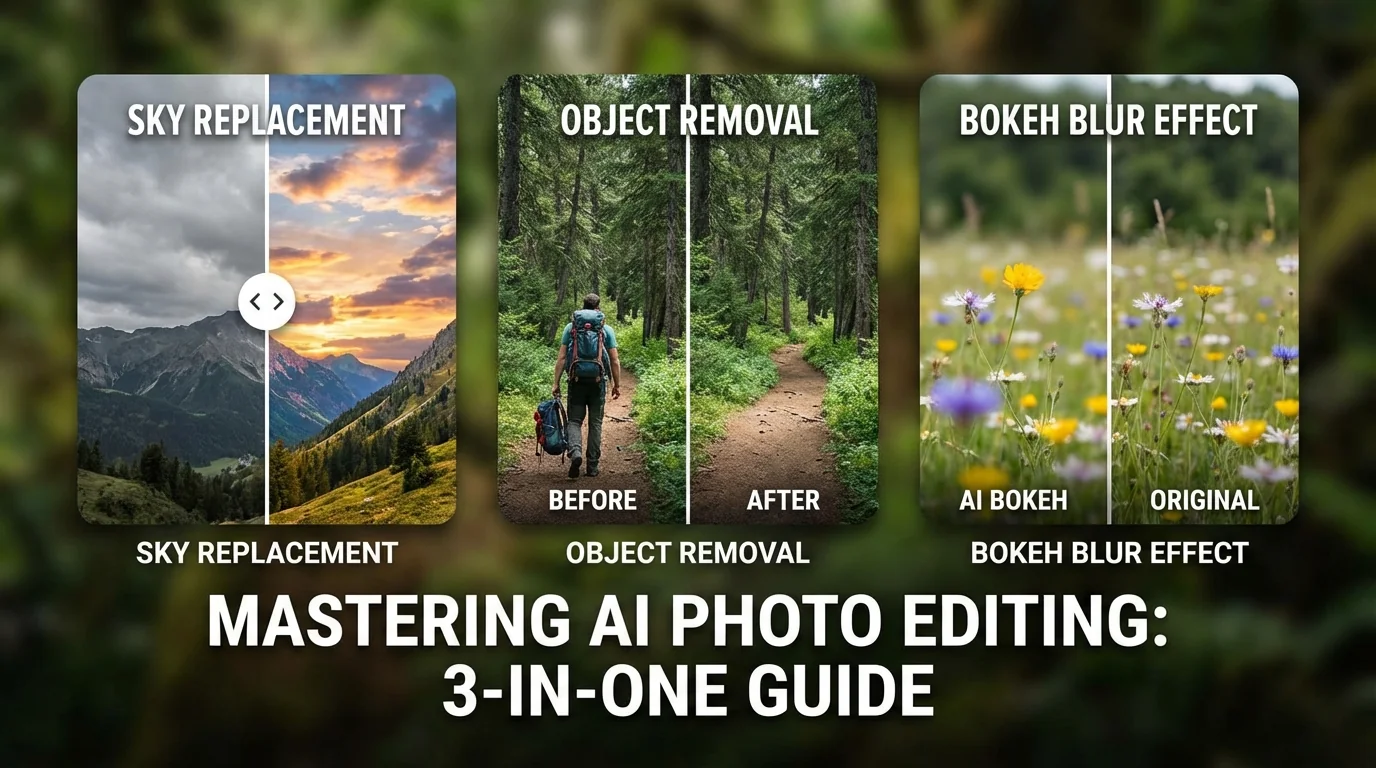
简单说:AI修图修背景目前能干四件大事——换天空、去杂物、虚化模糊、整体替换。换天空和去杂物的AI已经成熟到"一键搞定"的程度,虚化效果还凑合,整体替换对发丝边缘的处理是最大的挑战。抠图精度大约95%以上,但那5%的毛边往往就是专业和业余的分界线。
有没有遇到过这种情况——人拍得挺好看的,背景里杵着一个垃圾桶?
或者更经典的:旅游照拍的风景不错,但天空灰蒙蒙的像是加了一层脏滤镜。阴天的故宫、雾霾里的长城、乌云压顶的海边——照片构图没毛病,就是这该死的天气毁了一切。
以前处理这种背景问题只能靠Photoshop慢慢抠。我记得上大学那会儿帮同学修一张证件照的背景(红底换蓝底),光抠头发丝就抠了四十分钟。现在呢?AI三秒钟搞定。
这篇就把修背景AI修图的主流操作全讲一遍——换天空、去杂物、背景虚化、整体替换,每种都说清楚怎么操作、效果什么样、有什么坑要避。
换天空:AI最成熟的背景操作
AI换天空的识别准确率目前已经可以做到98%以上。建筑物天际线、树木轮廓、山脉边缘的识别都很精确。效果最好的场景是"天空占画面三分之一以上且与前景对比明显"。
换天空是所有背景操作里AI做得最好的一项。没有之一。
为什么?因为天空在图像中太好识别了——它通常是画面最上方的一大片连续的浅色区域,跟下方的建筑、树木、人物有明显的色彩和亮度差异。AI识别这种边界的准确率非常高。
操作流程很简单:导入照片 → 选择"换天空"功能 → 从预设天空库里挑一个(晴天蓝天、日落橙天、星空、戏剧性云层……选项很多) → AI自动把原图的天空替换掉 → 微调一下色彩融合度 → 导出。
整个过程不到三十秒。
但有几个容易出问题的场景。树枝之间的缝隙——天空从树枝间露出来的那些小块,AI有时候会漏掉,保留着原来灰蒙蒙的天色,新天空换到了大面积区域但小缝隙里还是旧的。解决办法是选择"边缘细化"选项,或者手动用画笔补涂一下。
还有就是换了天空之后整体色调不协调。你把阴天换成金色夕阳,但地面上的建筑物还是阴天的冷色调——看着就很假。好的AI工具会自动把前景的色温也调暖来配合新天空,差的就直接硬贴上去。我用过的工具里,Adobe Photoshop的天空替换在色彩融合这块做得最细致。关于换背景的更多场景和工具选择,AI背景替换全场景教程里讲得更全。
去杂物:让碍眼的东西消失
AI去杂物(也叫"AI擦除")的原理是用周围的像素智能填充被擦掉的区域。效果好不好取决于杂物的大小和周围环境的复杂程度——简单背景上的小杂物几乎完美,复杂纹理上的大面积擦除容易穿帮。
去杂物这个功能我用得最多。真的,太实用了。
风景照里的电线杆、垃圾桶、路人甲、停车场的栏杆——这些拍照时没注意(或者注意了也没办法)的干扰物,AI刷一下就没了。填充的内容跟周围环境融合得很好,大部分情况下看不出来修过。
上个月FlowPix编辑部有个同事拍了张挺好的街拍照,构图没问题,光线也行,就是背景里有一根很突兀的电线横着过去。AI擦除刷了一下,三秒钟,电线没了,天空填充得干干净净。他当时的反应是"这也太离谱了吧"。
但这功能也有翻车的时候。
比如你想擦掉一个站在花丛前面的人。人的轮廓擦掉后,AI需要"猜"背后的花丛是什么样的——哪些花连着哪些叶子、光影怎么分布。复杂花纹的重建对AI来说还是很有挑战的,经常会出现模糊的色块或者重复的图案。
实用建议:擦除目标越小、周围环境越简单,效果越好。天空上的一根电线——完美。草地上的一个人——还行。繁忙的商业街上的一辆车——可能会穿帮。想了解更多擦除技巧,可以看AI擦除去除不想要物体的教程。
背景虚化:模拟大光圈效果
AI背景虚化可以模拟f/1.4-f/2.8的大光圈散景效果,让主体更突出。效果在人像照片上最好,因为AI对人体轮廓的识别最准确。但虚化过渡的自然度跟真正的光学虚化还有差距——特别是在主体和背景距离接近的边缘区域。
你看那些用单反拍的人像照——背景化成一片奶油般的光斑,人物从背景里"弹"出来,特别有氛围感。这就是大光圈镜头的浅景深效果。
手机想拍出这种效果?原生不太行(虽然现在旗舰机的人像模式已经越来越像了)。但AI后期加虚化倒是可以模拟个八九成。
操作方式一般是这样的:AI先识别出画面里的主体(人物、物品),然后把主体以外的区域做高斯模糊处理。虚化程度可以用滑块控制——从轻微虚化到完全糊掉,你自己选。
效果怎么样?分两种情况。
主体跟背景距离远的时候——比如人站在空旷的广场上,背景是远处的建筑——虚化效果非常好,几乎看不出来是后期加的。因为真实光学中这种场景本来就应该是背景虚化的,所以AI的模拟很自然。
主体跟背景距离近的时候——比如靠墙站的半身照——AI就容易出问题了。主体肩膀边缘的虚化过渡会不自然,有时候手臂和背景之间会出现一圈奇怪的"光晕"。这是因为AI不知道确切的深度信息,只能根据2D图像"猜"距离。
根据arXiv上的一篇研究,目前最先进的AI深度估计模型(如DPT和MiDaS)在单目深度预测的精度上已经达到了相对误差10%以内,但在边缘过渡区域仍然存在明显的误差。
我个人觉得AI背景虚化在发社交媒体的场景下完全够用了——手机屏幕那么小,谁会去放大看边缘过渡自不自然?但如果你要打印出来或者做大尺寸展示,穿帮的地方就很明显了。
整体背景替换:抠图是关键
整体背景替换就是把主体从原背景里抠出来放到新背景上。AI抠图的准确率已经很高(简单场景95%以上),但头发丝、透明物体、复杂边缘的处理仍然是最大的挑战。
换天空是换掉画面的一部分,整体背景替换是换掉画面里除了主体以外的全部。难度差了一个量级。
因为这涉及到一个AI领域的老大难问题——精确抠图(Image Matting)。
现在的AI抠图对规则轮廓的处理已经很强了。人体的手臂、衣服边缘、鞋子轮廓,基本能抠得干干净净。但遇到头发就头疼了。特别是飘散的头发丝——那些一根一根飞出去的细发,AI经常会把它们连同背景一起切掉,或者保留了发丝但也保留了一圈背景色(白边、蓝边、绿边)。
这个问题目前没有完美解决方案。不同工具的处理各有优劣。
拍摄时的一个技巧能极大改善抠图效果:尽量让背景跟发色反差大。黑头发配浅色背景、金头发配深色背景。反差越大,AI越容易区分发丝和背景。如果你拍的时候背景跟头发颜色差不多(比如黑头发配深色墙壁),后期AI抠图就会很痛苦。
电商产品图换白底:一个高频场景
把产品图的背景换成纯白色(#FFFFFF)是电商最常见的需求。AI处理简单形状的产品(手机、杯子、鞋子)效果很好,复杂形状(镂空饰品、毛绒玩具、透明瓶子)需要手动修边。
做过电商的人都知道,淘宝、京东、拼多多对主图背景都有要求——要么白底,要么场景图。大部分商家拍产品的时候背景各种各样,后期统一换成白底是标准操作。
以前这活儿都是美工手动抠的。一张产品图抠一次少说五到十分钟,一天处理几十张就耗掉半天。现在AI一键换白底,三秒钟一张,效率翻了一百倍都不止。
但不是所有产品都好换。
实心的、轮廓清晰的产品——手机、运动鞋、箱包——AI处理起来又快又准。基本不用手动修。
麻烦的是这几类:透明产品(玻璃杯、亚克力制品)——AI会把透明部分当成背景一起去掉,因为透明物体和背景在色彩上没有明显界限。镂空产品(首饰、编织品)——镂空的地方该保留原样还是变白底?AI经常判断错。毛绒产品——毛毛边缘那些杂乱的纤维,AI抠得很不干净。
遇到这些难处理的产品,FlowPix编辑部的做法是:先用AI做初步抠图(省掉90%的工作量),然后手动用画笔在边缘修一修。比起完全手动抠图,效率还是提升了几十倍。如果你想了解更多产品图的修图技巧,AI电商产品图修图教程有更详细的操作步骤。
操作参数和注意事项
背景替换后最容易露馅的两个地方:主体边缘的色彩溢出(原背景色残留)和光影方向不一致。前者用"边缘净化"功能处理,后者需要手动调整新背景的光影匹配。
说几个具体的参数和操作细节。
边缘净化——大部分AI抠图工具都有这个选项(有的叫"Decontaminate",有的叫"边缘去色")。它的作用是把主体边缘残留的原背景颜色去掉。比如你从蓝色背景里抠出一个人,如果不做边缘净化,人物轮廓会带一圈淡蓝色。开了之后,AI会用主体本身的颜色来覆盖这圈残留色。强度一般设置在50-70%比较合适——太强会导致边缘颜色失真。
羽化半径——抠图边缘的柔化程度。设为0就是硬边,看起来像剪纸;设为3-5像素就有自然的柔和过渡。人像照片建议3-4像素,产品图建议1-2像素(太软会显得不清晰)。
光影一致性——这个很多人忽略。你把一个在室内左侧打光拍的人抠出来,放到一张右侧日落光线的背景上——光影方向完全反的,一看就假。如果新背景的光源方向跟原图差不多,效果会自然很多。选背景的时候注意一下光线方向,比后期修要省力得多。
说到这里跑个题。我有时候觉得AI修背景这件事有点矛盾——我们花钱出去旅游,就是为了拍那个真实的背景。结果回来全换掉了。把阴天的巴黎换成蓝天白云的巴黎,你去的到底是巴黎还是PS?
不过话说回来,照片本身就是对现实的选择和加工。你选角度、选时间、选光线,不也是在"修改现实"吗?AI只是让这种修改变得更容易了而已。想太多了,拉回来。
工具推荐
换天空推荐Luminar Neo(一键换天空行业最佳),去杂物推荐Adobe的"生成性填充"或者手机端用醒图,整体背景替换推荐remove.bg搭配Photoshop做精修。
不同操作用不同的工具,没有一个"全能冠军"。
换天空——Luminar Neo的天空替换我目前见过做得最好的。它的AI不仅换天空,还会自动调整前景的色温和光线来匹配新天空,融合度很高。Photoshop的天空替换也不错,但操作步骤多一些。
去杂物——Adobe Photoshop 2025版开始的"生成性填充"(Generative Fill)太强了。选中要擦除的区域,AI不是简单地用周围像素填充,而是"生成"一个全新的、语义合理的内容来填。比如你擦掉一棵树,它会生成那棵树后面本该有的草地或者建筑。手机端没有Photoshop怎么办?醒图的"消除笔"效果也不错,AI修图工具推荐里有它的详细评测。
整体背景替换——remove.bg做初步抠图最快(在线免费,不用注册),然后导入Photoshop精修边缘。如果不追求完美,remove.bg直接导出的效果也能用。
背景修图听起来是个"小操作",但做好了对一张照片的提升是质变级别的。一张构图不错但背景杂乱的照片,换个干净背景之后视觉冲击力完全不同。AI让这种以前需要专业技能的操作变成了人人都能做的事,这一点不管怎么说都是好事。
如果你是AI修图的新手,建议先从AI修图入门教程开始,打好基础再来折腾背景。觉得这篇对你有帮助的话,分享给你的朋友吧——特别是那些总在朋友圈发"天气不好照片拍得不好看"的人,该让他们知道这都不是事了。
常见问题
什么是修图修背景终极换天空、去杂物、虚化一步到?
,涉及相关技术和应用场景的快速发展。
AI在?
目前在短视频制作、内容创作、效率工具等领域已有不少实际落地的应用案例,能帮用户节省大量时间和精力。
修图修背景终极换天空、去杂物、虚化一步到和传统方法比有什么优势?
相比传统方法,AI方案在速度、成本和可扩展性上有明显优势,但精细度和创意方面仍需人工把关。