AI修图教程:从完全不会到独立出图的系统学习路线 - FlowPix
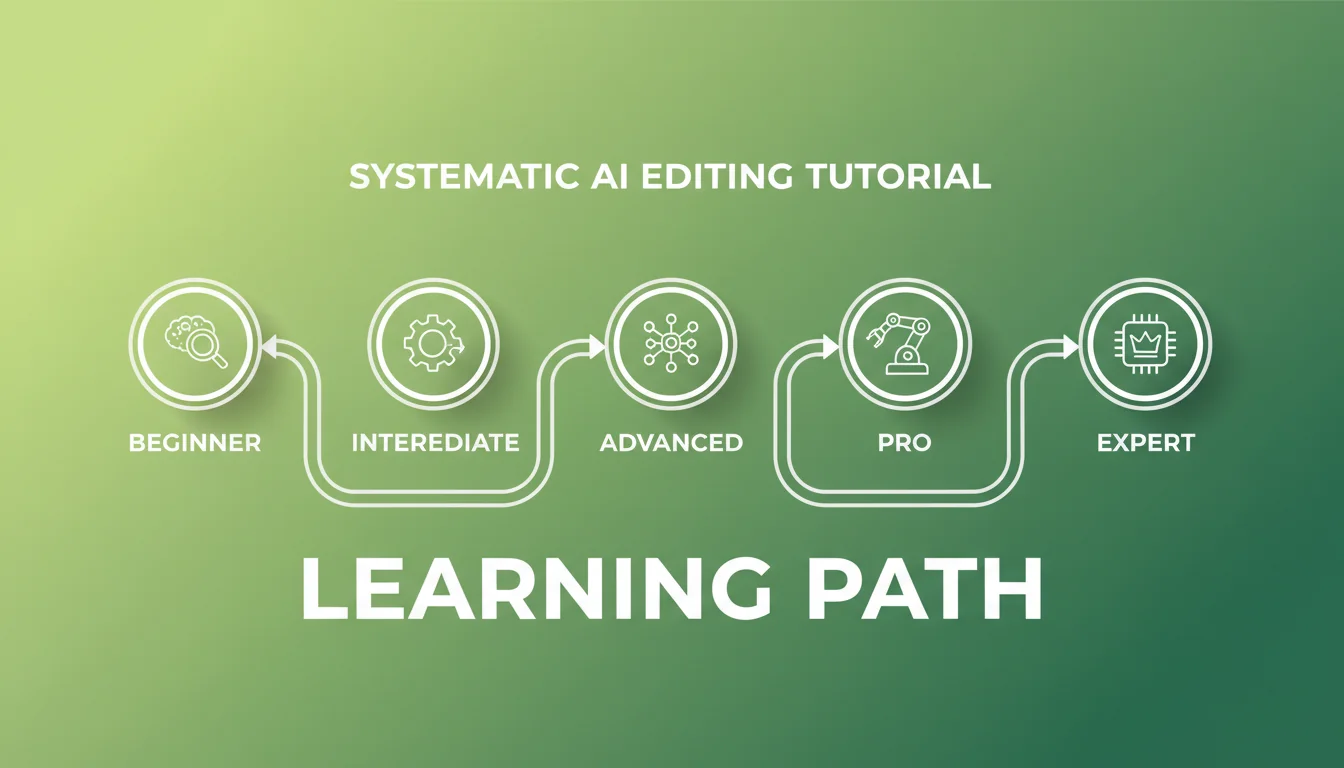
简单说:AI修图学习分三个阶段——第一周搞定基础操作和一键修图,第二到第三周学会分场景精修,第二个月开始建立自己的修图风格和工作流。按这个路线走,一个半月能独立出图。
你是不是也有过这种经历:看了一堆AI修图教程,每个都学了一点,但真正要自己修一张图的时候,还是不知道从哪下手?
我太理解这种感觉了。
问题不是教程不够多——恰恰相反,教程太多了。B站上搜"AI修图"能出来几万条视频,小红书上的教程帖子更是铺天盖地。但它们大多是碎片化的:这个教你抠图,那个教你调色,另一个教你换背景。看完之后脑子里全是零散的技巧,串不起来。
所以这篇AI修图教程不教具体技巧。我要做的是给你一条完整的学习路线——从完全不会到能独立出图,每个阶段该学什么、练什么、用什么工具,全部理清楚。
学AI修图之前,先搞清楚两件事
学AI修图之前要想明白两个问题:你修图是为了什么(发社交媒体还是商业用途),以及你愿意投入多少时间。这两个答案决定了你的学习深度。
为什么要先想这个?因为不同目标的学习路线差别很大。
如果你就是想发朋友圈好看一点,学到第一阶段就够了。一周搞定。如果你想接单做商业修图,那三个阶段都得走完,而且第三阶段要花不少时间打磨。
根据Adobe 2025年的创意趋势报告,超过65%的社交媒体用户会在发图前进行某种形式的编辑。但其中只有不到15%的人系统学过修图。大部分人就是随便套个滤镜就发了。
你愿意花时间看这篇文章,说明你想比那85%的人做得更好。挺好的。
第一阶段:入门期(第1周)——先跑起来再说
第一周的目标很简单:学会用一款AI修图App的一键修图功能,能把一张普通照片修到"发出去不丢人"的程度。不要贪多,一款App就够。
这周要做的事
- 选一款主力App——新手我推荐Snapseed或者美图秀秀,免费、好上手。如果你用iPhone,系统自带的照片编辑也行。具体怎么选可以看这篇选购指南
- 学会三个基础操作——自动增强(一键调整)、裁剪构图、基础滤镜。就这三个,别的先不管
- 每天修3张照片——从手机相册里随便挑,修完跟原图对比看看效果
第一周的练习方法
很多人学修图喜欢"看教程→记笔记→以后再练"。别这样。效率太低了。
我建议的方法是:打开App,随便选一张照片,把每个按钮都点一遍。不知道干嘛的?点了就知道了。AI修图的好处就是——你怎么调都不会把原图搞坏,大不了撤销重来。
说实话,我当初学修图就是这么"瞎点"出来的。比看十个教程管用。
第一周结束时,你应该能在2分钟内把一张照片修到自己满意的程度。达到这个标准就可以进入下一阶段了。
第二阶段:进阶期(第2-3周)——分场景精修
第二阶段的核心是学会"看菜下碟"——不同类型的照片用不同的修图策略。人像、风景、产品图、美食图,各有各的套路。
人像修图要点
人像是大多数人最常修的类型。AI在这块已经很成熟了。
重点学三个功能:AI磨皮(注意别磨过了,保留皮肤纹理)、AI瘦脸/大眼(微调就好,别搞成网红脸)、AI背景虚化(模拟大光圈效果)。我们有一篇人像从粗修到精修的完整教程,可以配合着看。
我个人觉得人像修图最难的不是技术,是审美。什么程度算"自然好看",什么程度算"过度修图",这个分寸感需要多看多练才能培养出来。
风景修图要点
风景修图的核心是调色和光影。AI能帮你自动识别天空、地面、水面,分区域调整。
一个小技巧:风景照片修图的第一步永远是"拉直地平线"。很多人拍照的时候手一歪,地平线是斜的,再怎么调色看着都别扭。
产品图修图要点
如果你做电商或者帮朋友拍产品图,AI抠图和AI换背景是必学的。现在的AI抠图精度已经很高了,头发丝级别的抠图基本都能搞定。
第二阶段的练习方法
每种类型各修10张。不是随便修,是认真修——修完之后发到朋友圈或者小红书,看看别人的反馈。
为什么要发出去?因为自己看自己修的图,永远觉得"还行"。别人的眼睛更客观。
第三阶段:高级期(第4-6周)——建立个人风格
第三阶段的目标是从"会修图"变成"修得有风格"——建立自己的调色预设、固定工作流程,做到又快又有辨识度。
到了这个阶段,基础操作你已经很熟了。接下来要做的是两件事:
第一,建立自己的预设库。把你觉得效果好的调色参数保存成预设,以后遇到类似的照片直接套用,再微调一下就行。这能大幅提升效率。Lightroom和Snapseed都支持保存预设。
第二,学会组合使用多款工具。单一App很难满足所有需求。我的工作流是:Remini增强画质→Snapseed调色→美图秀秀精修人像。三步走,出图质量比单用任何一款都好。FlowPix编辑部内部也是类似的流程。
这个阶段还有一个重要的事:学会看别人的作品。去小红书、Instagram上关注一些修图博主,分析他们的调色风格。不是让你抄,是让你找到自己喜欢的方向。
想深入了解工作流搭建,可以看AI修图高效使用指南。
学习过程中最容易踩的三个坑
最常见的三个坑:一是贪多嚼不烂同时学好几款App、二是过度依赖AI一键修图不学手动调整、三是只看教程不动手练。
坑一:同时学太多App。我见过有人手机上装了七八个修图App,每个都会一点,每个都不精。不如先吃透一款,再慢慢扩展。
坑二:只用一键修图。AI一键修图确实方便,但它给的是"平均水平"的效果。想出彩,必须学会手动微调。一键修图是起点,不是终点。
坑三:光看不练。这个不用多说了吧。修图是手艺活,看一百个教程不如自己动手修十张。
老实讲,我自己刚开始学的时候三个坑全踩了。所以才想写这篇,帮你少走弯路。
推荐的学习资源
免费学习资源推荐:B站的修图教程频道、Snapseed官方教程、以及我们FlowPix的零基础5分钟入门教程。付费的话,Adobe官方的Lightroom课程质量最高。
几个具体推荐:
- 零基础入门:先看我们的AI修图完整操作流程,20分钟搞定基础概念
- 进阶调色:B站搜"Snapseed调色教程",有很多免费的实操视频
- 专业后期:Adobe Lightroom官网有免费的入门课程,质量很高
- 灵感参考:Instagram上搜 #photoediting 标签,看看全球修图高手的作品
别一次性把所有资源都收藏了然后吃灰。按阶段来,第一阶段就看入门的,到了第二阶段再看进阶的。
一个半月后,你应该能做到什么?
按照这条学习路线走完一个半月,你应该能做到:3分钟内完成一张照片的完整修图、有自己固定的修图风格、能处理人像/风景/产品图等多种类型。
这不是我瞎说。我带过几个完全零基础的朋友按这个路线学,基本都是一个月左右就能独立出图了。当然前提是你真的每天都练,不是三天打鱼两天晒网。
到了这个水平,发社交媒体绝对够用了。如果想往商业修图方向发展,还需要继续深入学习——但那是另一个话题了。
这条AI修图学习路线是我踩了不少坑之后总结出来的,希望能帮到正在学修图的你。如果觉得有用,转发给你身边也想学AI修图的朋友吧。有问题随时留言,我看到都会回。