AI生图+AI修图:从生成到精修的完整工作流 - FlowPix
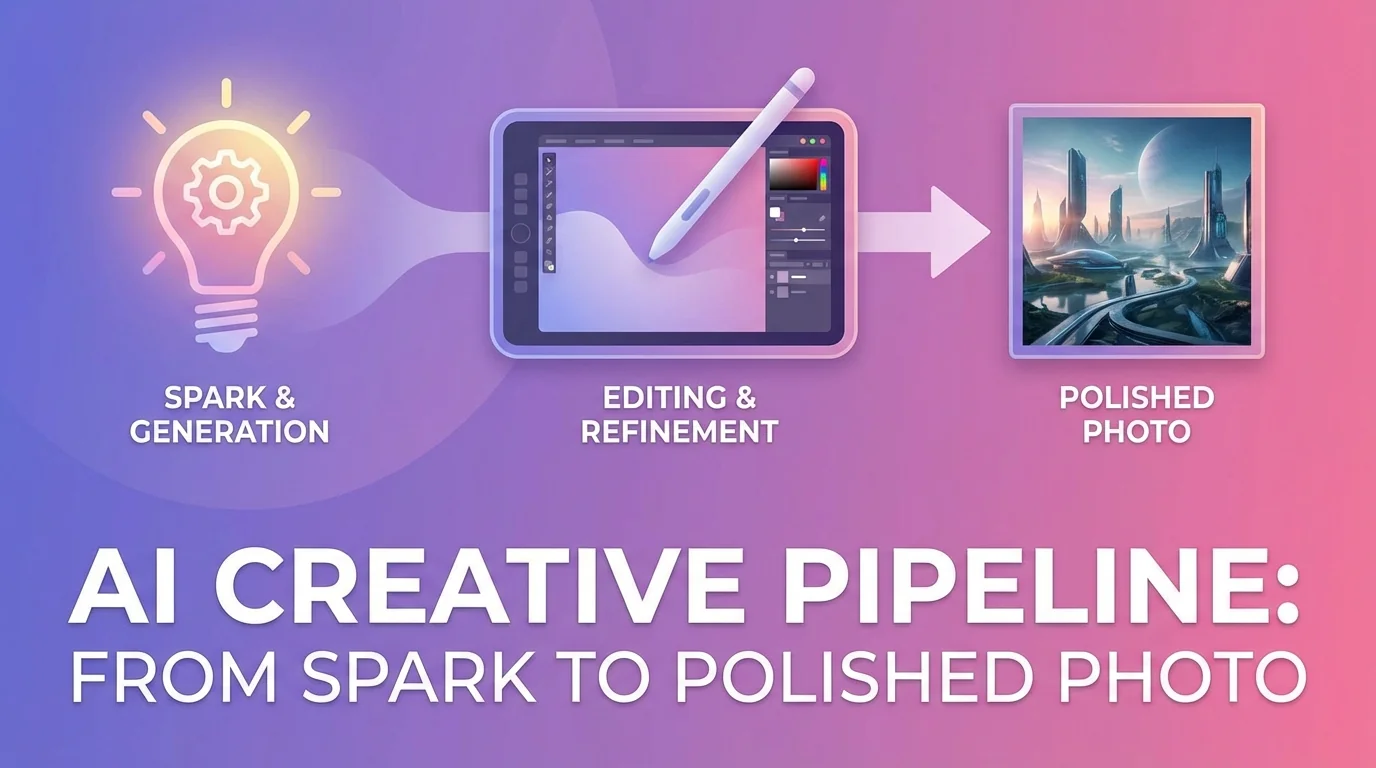
简单说:AI生图和AI修图是两个独立的环节——生图负责"从无到有",修图负责"从有到好"。把两者串起来,你就能拿到质量远超直接生成的最终成品。这篇讲完整流程和具体操作。
你有没有遇到过这种情况——用Midjourney或者Stable Diffusion生成了一张图,整体感觉还不错,但仔细一看,手指头是6根的,背景有奇怪的伪影,文字全是乱码?
我太有这种经历了。
去年我帮一个做自媒体的朋友制作文章配图。他用Midjourney跑了一组"未来城市"的概念图,画面确实惊艳,但每张都有大大小小的毛病——这栋楼的窗户歪了,那个路灯在空中飘着。他问我怎么办,我说两个字:修图。
这就是ai生图ai修图这条工作流存在的意义。生图工具负责创意和构图,修图工具负责把瑕疵修补干净。两个环节加起来,才是完整的流程。
为什么AI生成的图需要修
因为目前所有AI生图工具都不完美——手指、文字、对称结构、远景细节这些地方经常翻车。生成模型的本质是"概率预测",不是"精确绘制",出错是正常的。
根据arXiv上多篇研究论文的统计,即便是2025-2026年最先进的扩散模型,生成的图像中仍有约15-30%的区域存在视觉瑕疵。这个比例在人物图中更高——特别是手部和面部细节。
常见的问题包括:
- 手指数量错误(多一根少一根都很常见)
- 文字完全不可读
- 背景中出现"融化"或"拼接"感的区域
- 远景物体变形
- 肤色不均匀、发际线不自然
这些问题你用再好的prompt也很难完全避免。所以后期修图不是可选项,是必修课。
完整工作流分几步
整个流程分4步:生图→筛选→修图→输出。每一步都有具体的操作要领。
第一步:生图。用你习惯的工具(Midjourney、Stable Diffusion、DALL-E等)生成多个版本。我的习惯是一次性跑4-8张,然后从中选最好的1-2张进入后续流程。别只跑一张就开始修——多生几张,挑底子好的来修,事半功倍。
第二步:筛选。重点看三个东西:整体构图是不是你要的、主体有没有严重变形、颜色调性是不是接近最终想要的效果。构图和调性好的图,后面修起来轻松得多。那些主体就歪了的,再修也救不回来,直接淘汰。
第三步:修图。这是核心环节,下面展开说。
第四步:输出。根据用途选择分辨率和格式。社交媒体发布用JPEG或WebP就行,印刷需要TIFF或PNG无损格式。如果生成图的分辨率不够(比如只有1024x1024),这一步可以用AI放大工具拉到你需要的尺寸。
修图环节具体怎么操作
修AI生成图的重点跟修照片不一样——你主要在修"AI犯的错"而不是在做"美化"。操作可以分成三个层次。
层次一:消除明显缺陷。用AI修图工具的"擦除"或"修复"功能,把多余的手指、变形的五官、乱码文字这些一一处理掉。大部分在线AI修图工具都有这个功能,操作就是"框选问题区域→AI自动填补"。
我自己做这一步的时候经常用到局部重绘(inpainting)。直接在Stable Diffusion WebUI或者ComfyUI里,把出问题的区域圈出来,重新生成。这比用修图工具擦除再填补效果要自然。
层次二:优化细节和质感。AI生成的图有时候看着"太干净"了,缺少真实照片的那种颗粒感和层次感。这一步可以用AI修图工具加点纹理、调下对比度和锐度。我个人觉得稍微加一点点噪点反而让图看着更真实——这有点反直觉,但确实管用。
层次三:风格统一。如果你在做一组系列图(比如文章配图或者产品展示),各张图之间的色调和风格需要统一。AI调色工具在这方面很好用,可以参考修前修后效果对比这篇来感受差异。
Midjourney出图后怎么修
Midjourney的图底子通常很好(特别是V6之后),修图重点放在局部瑕疵修复和分辨率提升上。
Midjourney最大的优势是"出图就好看"——色彩、光影、氛围都处理得很到位。但它的问题是分辨率不高(默认1024x1024)和细节不够精确。
我的Midjourney修图流程通常是这样的:
- 从Midjourney导出最大尺寸的upscale版本
- 在AI修图工具里检查并修复手部、面部等细节问题
- 用AI放大工具(比如Real-ESRGAN)将分辨率拉到需要的大小
- 最后微调一下色彩——Midjourney有时候饱和度偏高,我会压一压
整套流程下来大概10-15分钟一张图。比直接用Midjourney反复跑prompt碰运气要快,效果也更可控。
Stable Diffusion出图后怎么修
SD出图的可控性更强,但"底子"往往不如Midjourney好看,修图需要在色彩和质感上多花功夫。
SD(特别是SDXL和后续版本)的好处是你能精确控制构图、姿势、角度——用ControlNet就能做到。坏处是生成的图在美感上经常差一口气,需要后期补。
SD用户修图有个独特优势:可以直接在生图界面内做inpainting。也就是说,生成的时候发现哪里不对,直接在同一个界面里圈出来重新跑这个区域。不用切换到别的工具。这个工作流比Midjourney用户方便。
我的SD修图习惯:在ComfyUI里搭一个"生图→检查→局部重绘→放大→调色"的自动化流程。跑一次就能从生成到精修全搞定。如果你对SD工作流感兴趣,FlowPix 团队在Stable Diffusion修图专题里有更详细的介绍。
常用工具推荐
生图和修图环节各有各的好工具,选对工具能让整个流程顺畅很多。
生图工具:
- Midjourney——出图质量最稳,适合不想折腾的人
- Stable Diffusion + ComfyUI——可控性最强,适合愿意折腾的人
- DALL-E 3——上手最简单,在ChatGPT里直接用
修图工具:
- AI在线修图工具——处理小问题最快
- Photoshop + Firefly——AI功能和手工编辑结合得最好
- SD的inpainting——改局部最自然
- Real-ESRGAN / Topaz Gigapixel——放大分辨率最强
如果你只想用一个工具把生图到修图全搞定,我推荐SD + ComfyUI这条路线。虽然学习曲线陡一点,但一旦搭好工作流,后面就是反复用的事了。
工具的详细对比可以看AI修图工具横评。
几个容易踩的坑
最大的坑就是"过度修图"——修着修着把AI生图原本好看的质感给修没了。
我有一次帮人修一张Midjourney生成的人像图。原图色调很有氛围感,光影打得特别棒。我一顿操作把脸修精细了,结果一看——脸是精致了,但整体感觉跟原图完全不一样了,那种电影感全没了。后来我重新来过,这次只修手指和一个穿帮的背景元素,其他全部保留原始效果。反而好看多了。
教训就是:修AI生成图要"点到为止",别贪心。
另一个常见问题是"分辨率损失"。有些修图工具处理完之后会压缩图片质量,导致锐度下降。建议全程用无损格式(PNG)中转,最后输出的时候再转换成需要的格式。
把ai生图和ai修图这两个环节串起来,你会发现AI内容创作没想象中那么难。生图提供创意和基础画面,修图负责打磨和纠错——各司其职。
我自己现在做文章配图就是这套流程:Midjourney出初稿,SD inpainting改细节,最后AI放大到发布尺寸。一张配图从构思到完成大概20-30分钟,比自己拍照或者找素材都快。
如果你也在玩AI生图,强烈建议把修图这个环节加进来。花个10分钟精修一下,成品质量差距真的很大。
这篇工作流指南对你有帮助的话,分享给你的AI创作圈的朋友们吧——大家一起提升出图质量。
常见问题
什么是生图+修图从生成到精修的完整工作流-Fl?
,涉及相关技术和应用场景的快速发展。
AI在?
目前在短视频制作、内容创作、效率工具等领域已有不少实际落地的应用案例,能帮用户节省大量时间和精力。
生图+修图从生成到精修的完整工作流-Fl和传统方法比有什么优势?
相比传统方法,AI方案在速度、成本和可扩展性上有明显优势,但精细度和创意方面仍需人工把关。