AI图修功能入门:从修复到增强一篇全搞定 - FlowPix
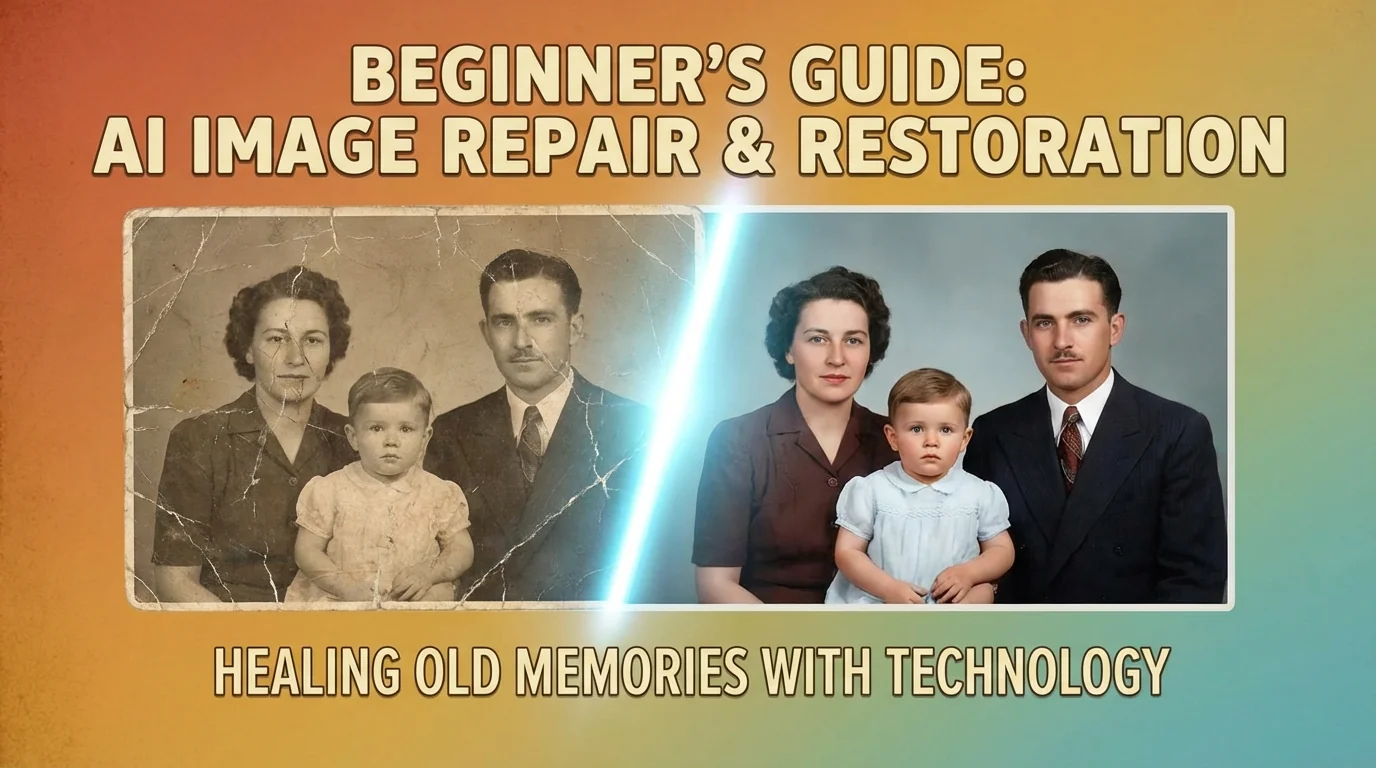
简单说:AI图修目前最实用的功能就五个——画质增强、降噪、去模糊、划痕修复、物体擦除。不需要学PS,打开在线工具上传图片点几下就能搞定。
你手机里有没有那种照片——拍的时候觉得特好,回头一看糊了?
我有张照片就是这样。2019年在京都金阁寺拍的,当时夕阳正好照在金色屋顶上,美得不行。但我手抖了。放大一看,整张照片糊得跟抹了凡士林一样。存了好几年不舍得删,又没法用。
去年试了下AI图修工具,点了一下"去模糊"——虽然没变成单反级锐度,但至少能发朋友圈了。那一刻我觉得AI修图这东西,真的挺香的。
今天就把AI图修的几个核心功能全过一遍。不讲原理(讲了你也不想听),就说怎么用、用哪个工具、效果怎么样。
AI图修到底能干啥?五个核心功能一览
AI图修主要解决五类问题:画面不够清晰(增强)、噪点太多(降噪)、图片模糊(去模糊)、老照片有划痕破损(修复)、画面里有多余的东西(擦除)。
你可能觉得这不就是PS能干的事吗?区别在于效率和门槛。PS也能降噪,但你得手动调参数调半天。AI点一下就完事了。
根据MarketsandMarkets的预测报告,全球AI图像识别与处理市场预计2026年将达到约860亿美元的规模。这么大的市场背后,就是因为这些功能确实有刚需。
下面按使用频率给你排个序(从高到低),逐个讲清楚。
功能一:画质增强(用得最多)
画质增强就是让照片"看起来更高清"——AI会自动调整对比度、锐度、色彩饱和度,同时进行超分辨率放大。
这个功能我日常用得最多。手机截图、微信里收到的压缩图、老网站上下载的小图——这些质量很差的图片,丢进去增强一下,起码不那么糊了。
操作流程都差不多:上传图片 → 选择增强/放大倍率(通常是2x或4x)→ 等几秒钟 → 下载。
要注意的是放大倍率别贪多。2x的效果通常不错,4x就开始有AI"脑补"的痕迹了——它会自己编出一些细节来填充像素。8x?别想了,那基本就是AI画的画了。
我个人最常用的增强工具是Topaz Photo AI,效果确实是业内天花板。免费替代的话FlowPix也能做基础增强,够用了。
功能二:降噪(高感光照片的救星)
降噪就是去掉照片里那些花花绿绿的噪点,特别是在暗光环境下拍的ISO开很高的照片,AI降噪的效果比传统算法好太多。
你有没有在光线很暗的餐厅拍过照片?出来一片麻子一样的噪点。以前用Lightroom的降噪滑块拉一拉,噪点是少了,但细节也跟着糊了——两个是绑定的。
AI降噪厉害的地方在于它能区分"噪点"和"细节"。它通过学习海量照片,知道哪些是皮肤纹理该保留的,哪些是高ISO产生的杂色该去掉的。所以AI降噪之后的照片,噪点没了但细节还在。
老实讲这事我刚开始也半信半疑,后来自己试了几张ISO 12800的照片,出来的效果——嗯,可以。不是完美,但比手动调好得多。
想了解更多AI降噪的实际效果,可以看AI修复模糊照片变高清的3种方法。
功能三:去模糊(手抖党的福音)
AI去模糊能在一定程度上恢复因手抖、对焦不准导致的模糊照片,但效果跟模糊程度直接挂钩——轻微糊能救回来,严重糊就别指望了。
去模糊和画质增强听起来像一回事,但它们处理的问题不同。增强是让"低分辨率"变"高分辨率",去模糊是让"拍糊了"变"拍清楚了"。
回到我开头说的那张金阁寺照片,就是轻微手抖糊——整张照片有一种柔焦的感觉但还能看清楚主体。这种AI去模糊效果很好。
但如果你是严重跑焦——主体完全模糊成一坨色块——那AI也救不回来。它不是变魔术的。我试过拿一张完全对焦到背景的人像照去做去模糊,出来的人脸有种恐怖谷效应。算了不提了。
一个判断标准:放大到100%看,如果你还能辨认出五官或者文字的轮廓,那基本能救。如果已经认不出来了,那就认了吧。
功能四:老照片修复(划痕、折痕、褪色)
AI老照片修复能自动识别并修补划痕、折痕、水渍等损伤,同时还原褪色的色彩,效果好到可以让人忍不住翻出家里的旧相册。
这个功能我觉得是最有情感价值的。技术的事我不多说了,讲个真事。
过年回家的时候我翻到一张我爷爷年轻时候的照片。黑白的,而且中间有一道折痕。我拍了张照导入AI工具,点了修复。出来的效果是:折痕没了,而且还自动上了色——我爷爷穿的中山装变成了深蓝色,背景的树变成了绿色。
说实话颜色准不准我也不知道(毕竟原片是黑白的),但我奶奶看了一下就说"蓝色的不对,你爷爷那时候穿的是灰的"。这个... AI也不能穿越回去看啊。不过划痕修复确实很完美。
如果你也有老照片想修复,可以看看我们的AI修复老照片教程,里面有完整的操作流程。
功能五:物体擦除(去人去物去水印)
AI物体擦除能一键去掉照片里的路人、杂物、水印、电线等多余元素,而且会自动用周围的像素补全被擦除的区域。
这个功能大家应该最熟悉了。去路人甲乙丙丁、去垃圾桶、去电线杆——AI一擦就没了。
原理说白了就是PS的"内容识别填充"的加强版。你框选要删的区域,AI分析周围的像素信息,生成一块"假的但看起来像真的"的内容填上去。现在的AI做得好到什么程度呢?小面积的擦除(比如脸上的痘印、地上的一块垃圾),你基本看不出来是P过的。
大面积擦除就有翻车风险了。比如你想把一个占画面1/3的人擦掉,AI要脑补这么大一块区域该长什么样。有时候补得很好,有时候会出现重复纹理、透视错误之类的问题。
水印也能擦,但这里要提醒一句:擦别人的水印可能涉及版权问题。用在自己照片的水印、或者已经购买授权的素材上没问题。
工具怎么选?三档推荐
免费够用选在线工具(FlowPix、Clipdrop),效果优先选桌面软件(Topaz Photo AI),批量需求选带API的方案。
| 需求 | 推荐工具 | 价格 | 我的评价 |
|---|---|---|---|
| 偶尔修几张 | FlowPix / Clipdrop | 基础免费 | 方便快捷,不用装软件 |
| 追求极致效果 | Topaz Photo AI | 一次性买断约$200 | 降噪去模糊是天花板 |
| 每天几百张 | API方案或自搭 | 按量计费 | 需要技术基础 |
我个人日常用FlowPix处理社交媒体的图(够用了),重要项目用Topaz出品质。两个搭配着来性价比最高。
更完整的工具对比可以看2026年AI修图工具推荐TOP 8。
新手上手建议:从哪个功能开始学?
先学"一键增强",再学"物体擦除",最后学"降噪/去模糊"——按这个顺序来,每个功能花十分钟就能上手。
别想着一次全学会。今天学一个,用几天熟悉了再学下一个。
一键增强最没门槛——上传照片,点一下,完事。不满意就调调参数再来一次。这个功能你用三五次之后就会有感觉,知道什么样的照片增强效果好、什么样的效果一般。
物体擦除第二个学,因为它用的场景多:去路人、去杂物、去水印。而且操作也简单——用画笔涂一下要删的区域就行。
降噪和去模糊稍微进阶一点,因为你需要判断"这张照片到底是噪点多还是模糊还是两者都有",然后选对功能。但也不难,试两次就有数了。
完全零基础的话,建议先读一下零基础AI修图保姆级教程再开始。
AI图修这个领域技术迭代很快,去年觉得"好厉害"的效果,今年可能已经是标配了。但核心的这五个功能——增强、降噪、去模糊、修复、擦除——短期内不会变,学了就是自己的。
这篇如果帮你理清了AI图修的功能全貌,不妨分享给还在纠结"要不要试试AI修图"的朋友们。有问题也欢迎在社交平台上讨论交流。
常见问题
什么是图修功能入门从修复到增强一篇全搞定-Fl?
,涉及相关技术和应用场景的快速发展。
AI在?
目前在短视频制作、内容创作、效率工具等领域已有不少实际落地的应用案例,能帮用户节省大量时间和精力。
图修功能入门从修复到增强一篇全搞定-Fl和传统方法比有什么优势?
相比传统方法,AI方案在速度、成本和可扩展性上有明显优势,但精细度和创意方面仍需人工把关。