AI节点修图是什么?ComfyUI节点式修图入门 - FlowPix
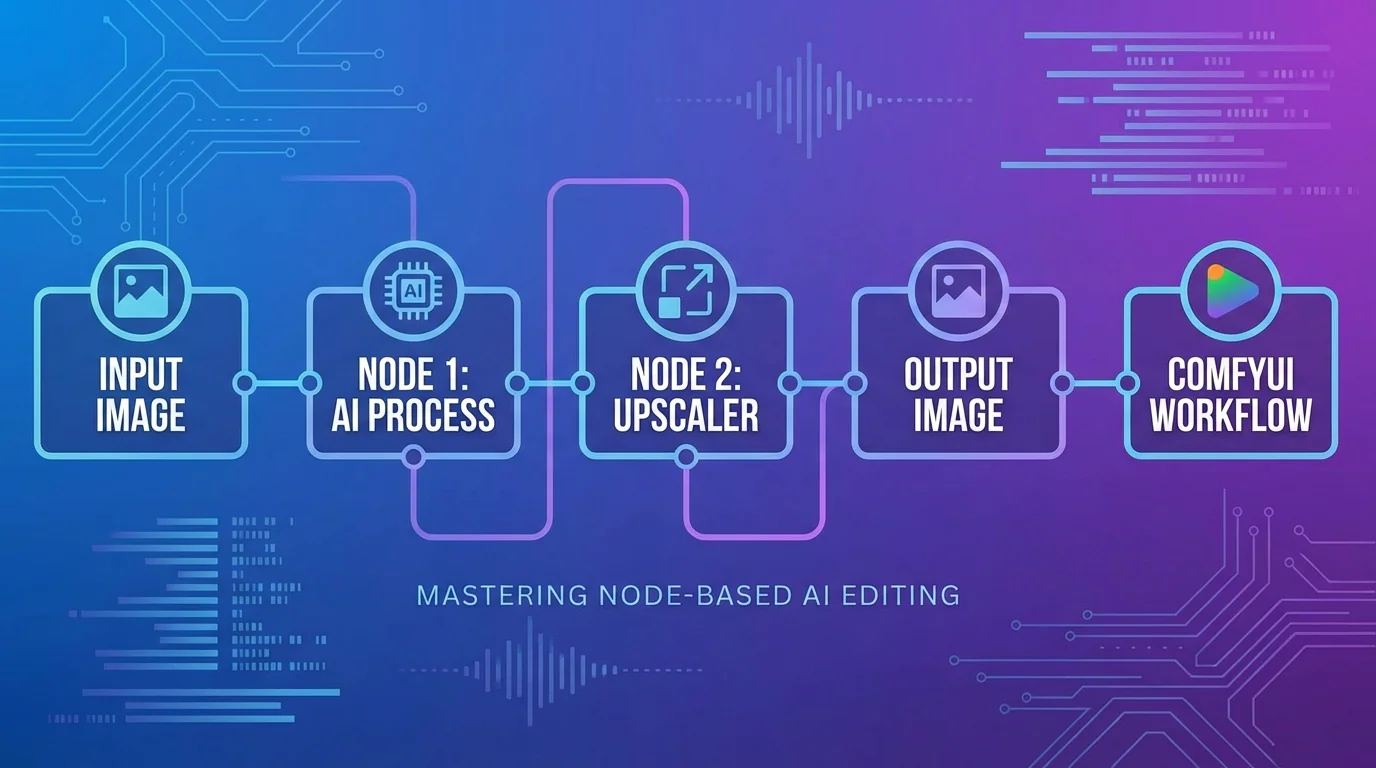
简单说:AI节点修图就是把修图流程拆成一个个"积木块"(节点),通过连线组合成完整的工作流。ComfyUI是目前最主流的节点式AI修图工具。比传统修图自由度高很多,但学习曲线也更陡。
第一次打开ComfyUI的人,反应基本分两种。
一种是"这什么鬼?密密麻麻的方块和线条,像电路图一样"然后直接关掉。另一种是"哦——这东西有点意思"然后开始研究。我属于后者,但说实话,刚开始也懵了差不多两天。
所谓AI节点修图,简单理解就是:把传统修图工具里"选个功能→调个参数→点确定"的流程,变成了用可视化的方块(节点)和连线来搭建。每个方块代表一个处理步骤,方块之间用线连起来,数据就像水一样从上游节点流到下游节点。
听起来比较抽象?没关系,往下看就明白了。
先搞懂"节点"到底是什么概念
节点就是一个独立的处理单元,它接收输入、做一件事、输出结果。比如"加载图片"是一个节点,"人脸检测"是一个节点,"磨皮"也是一个节点。把这些节点用线连起来就构成了一个完整的修图流水线。
最好的类比是乐高积木。
传统的AI修图工具像什么呢?像一个组装好的乐高套装——变形金刚就是变形金刚,你能调整胳膊的角度,但不能把脑袋拆下来装到一辆车上。它能做的事是开发者提前定好的。
节点式修图就不一样了。它把所有的零件都散开给你,你自己决定怎么拼。想先磨皮再锐化?把磨皮节点的输出连到锐化节点的输入就行。想反过来先锐化再磨皮?换个连线方向。想在中间加一步颜色校正?插入一个新节点就行。
这种灵活性是节点式修图最大的价值。
当然代价也很明显:你得理解每个节点在干什么、应该怎么连、参数怎么调。不像一键修图那样按一下就出结果。
ComfyUI:目前最火的节点式AI工具
ComfyUI是一个开源的节点式AI图像处理工具,基于Stable Diffusion模型。它的核心优势是显存占用低、工作流可分享、社区节点插件极其丰富。根据GitHub数据,截至2025年底ComfyUI的Star数已超过6万,是同类工具中增长最快的。
为什么是ComfyUI而不是别的?
你可能听说过Stable Diffusion WebUI(也叫A1111),那也是一个很火的AI图像工具。但WebUI是传统的"填表格"式界面——参数一栏一栏地填,功能都在下拉菜单里。ComfyUI用的是节点式界面,更适合构建复杂的处理流程。
我两个都用过,说说个人感受。WebUI适合"我只想生成一张图"的场景——打开界面、写提示词、点生成、保存。流程固定,不用动脑。ComfyUI适合"我想搞一个复杂的修图流水线然后反复使用"的场景——比如你想做一个自动化的人像修图流程:加载照片→人脸检测→局部磨皮→背景模糊→色彩增强→导出。
这种"搭建一次、反复使用"的特性让ComfyUI在修图领域特别有价值。你花一个小时搭好一个工作流,以后每次只要换张图扔进去就行——省下的时间是倍数级的。
ComfyUI的界面长什么样
ComfyUI的界面是一个巨大的画布,上面散落着各种方块(节点),方块之间用彩色线条连接。左边是输入(图片、模型、参数),右边是输出(处理后的图片)。数据从左往右流动。
初次打开的感受我前面说了——"电路图"。
但你仔细看就会发现每个方块上面写着名字的。比如"Load Image"(加载图片)、"KSampler"(采样器)、"VAE Decode"(VAE解码器)、"Save Image"(保存图片)。每个节点左边有输入接口(小圆点),右边有输出接口(小圆点),用线连起来就是数据流向。
颜色也有讲究。不同颜色的线代表不同类型的数据——比如紫色是模型数据、蓝色是图像数据、黄色是条件数据(提示词之类的)。同一种颜色的接口才能互连,不同颜色的连不上——这其实是一种防呆设计,避免你把不匹配的数据接到一起。
是不是开始觉得没那么恐怖了?
我建议新手一开始不要从空画布开始搭——太难了。去ComfyUI的社区下载别人分享的工作流文件(.json格式),拖进画布直接用。用几天之后你自然就理解每个节点是干嘛的了,然后再试着自己改或者从头搭。FlowPix团队在做工具评测的时候也是这个思路——先用别人的模板跑通再说。
修图常用的几个核心节点
做AI节点修图最常用的节点就这几类:图片加载/保存节点、人脸检测节点、图像处理节点(磨皮/锐化/降噪)、ControlNet控制节点、以及后处理节点(放大/色彩调整)。搞懂这几个就能搭出80%的修图工作流。
我把用得最多的节点列一下,按修图流程排序:
1. Load Image(加载图片)
这是起点。把你要修的照片导入到工作流里。没什么好说的,就是选个文件。
2. Face Detect / Mask(人脸检测/蒙版)
做人像修图必须有这个。它会自动识别照片中的人脸位置,生成一个蒙版(mask),后续的磨皮、美白等操作就只作用在人脸区域而不影响背景。常用的有MediaPipe Face Mesh和InsightFace两种节点。
3. Image Composite / Blend(图像合成)
用来把处理后的人脸贴回到原图上。因为你是先把人脸区域抠出来单独处理的,处理完得放回去。
4. Upscale(放大)
如果原图分辨率不够或者想提升画质,接一个放大节点。常用的模型有Real-ESRGAN和SwinIR,效果都不错。
5. Color Correction(颜色校正)
调整色温、对比度、饱和度这些。在节点式修图里这通常是最后一步。
6. Save Image(保存图片)
终点。设好输出路径和格式,连上就完事。
这六类节点组合起来就是一个基础的AI人像修图流水线。想看更系统的教程可以参考AI修图从零开始操作指南。
搭建一个简单的修图工作流
最简单的节点式修图工作流只需要四步:加载图片→AI增强(磨皮/降噪/提升画质)→色彩微调→保存输出。用大概5-6个节点就能搭完,新手第一次搭建预计需要20-30分钟。
我说个实际的例子。
假设你有一批活动现场拍的照片,光线不太好、噪点多、人脸偏暗,需要批量处理。传统做法是每张图打开PS调整一遍,30张图就得调30次。用ComfyUI的话——搭一次工作流,然后换图跑就行了。
工作流搭建步骤:
- 拖入Load Image节点,选择你的照片
- 连接一个Face Detect节点,让AI找到照片里的人脸
- 在人脸区域接一个AI美颜处理节点(ReActor或FaceRestore都行),处理五官和皮肤
- 把处理后的人脸贴回原图(Image Composite节点)
- 接一个整体的画质增强节点(Upscale或Denoise),提升全图质量
- 最后连Save Image节点导出
点击"Queue Prompt"运行,等几秒到几十秒(取决于你的显卡),处理好的照片就自动保存了。
修完第一张之后怎么处理第二张?把Load Image节点的图片换一下,再点一次运行就行。整个工作流不用动。
老实讲,这个流程搭建过程确实比一键修图复杂得多。但你想想——搭建是一次性的,搭好之后处理一百张图和处理一张图的操作量是一样的。这就是节点式修图的核心优势。
节点修图的社区生态有多强
ComfyUI最让人惊喜的不是工具本身,而是社区生态。截至2025年,社区已经贡献了超过1000个自定义节点包,覆盖从人脸美颜到产品修图再到艺术风格化的几乎所有场景。你能想到的功能基本都有人做了。
这是开源的力量。
举几个我觉得特别好用的社区节点包:
- ComfyUI-Impact-Pack:检测人脸、抠图、局部重绘全都有,修图必装
- ComfyUI-ReActor:换脸节点,但用来修复人脸效果也很好
- ComfyUI-WD14-Tagger:自动给图片打标签,在批量处理时很有用
- ComfyUI-KJNodes:一堆实用的小工具节点,图片拼接、尺寸调整等
安装这些插件也很简单。大部分通过ComfyUI Manager(一个插件管理器节点)一键安装——在界面里搜索名字、点install、重启ComfyUI就好了。
还有一个宝藏网站叫OpenArt Workflows,上面有几千个别人分享的ComfyUI工作流,按用途分类——人像修图、产品修图、风格转换、背景替换——下载.json文件拖进ComfyUI就能直接用。
比你自己从零开始搭效率高太多了。
节点修图适合谁、不适合谁
节点修图适合愿意花时间学习、需要批量处理、追求高度自定义的用户。不适合"只想修一张自拍发朋友圈"的普通用户——对这类需求来说,一键修图APP就够了,不需要搬出ComfyUI这种大家伙。
我觉得这个判断很重要,避免你浪费时间。
如果你是以下几类人,节点修图值得学:
- 摄影师/修图师,每次要处理几十到几百张照片
- 电商卖家,产品图需要统一风格的批量修图
- 对修图流程有特殊需求,现成工具满足不了你的
- 就是喜欢折腾、喜欢研究新工具的人(这类人其实不少)
如果你是偶尔修修照片的普通用户,真的没必要学ComfyUI。用醒图或者美图秀秀开心就好。技术不是越高级越好,适合你的才是最好的。关于怎么选工具这件事,AI修图工具实测评比里按需求做了分类推荐,可以参考。
话说回来,如果你真的决定入坑节点修图——欢迎。这个领域的玩法真的很多,每隔几周社区就会出新的节点和新的工作流玩法。那种"自己搭出一套效率超高的修图流水线"的成就感也是一键工具给不了的。
对修图入门还不太有信心的朋友,可以先看看AI修图新手入门教程打个基础,再来挑战节点式修图也不迟。觉得这篇有用?分享到你的摄影群或修图交流群吧,说不定有同好一起研究。
常见问题
什么是节点修图是ComfyUI节点式修图入门-?
,涉及相关技术和应用场景的快速发展。
AI在?
目前在短视频制作、内容创作、效率工具等领域已有不少实际落地的应用案例,能帮用户节省大量时间和精力。
节点修图是ComfyUI节点式修图入门-和传统方法比有什么优势?
相比传统方法,AI方案在速度、成本和可扩展性上有明显优势,但精细度和创意方面仍需人工把关。