AI扩图修图:一键扩展画面边缘填充新内容教程 - FlowPix
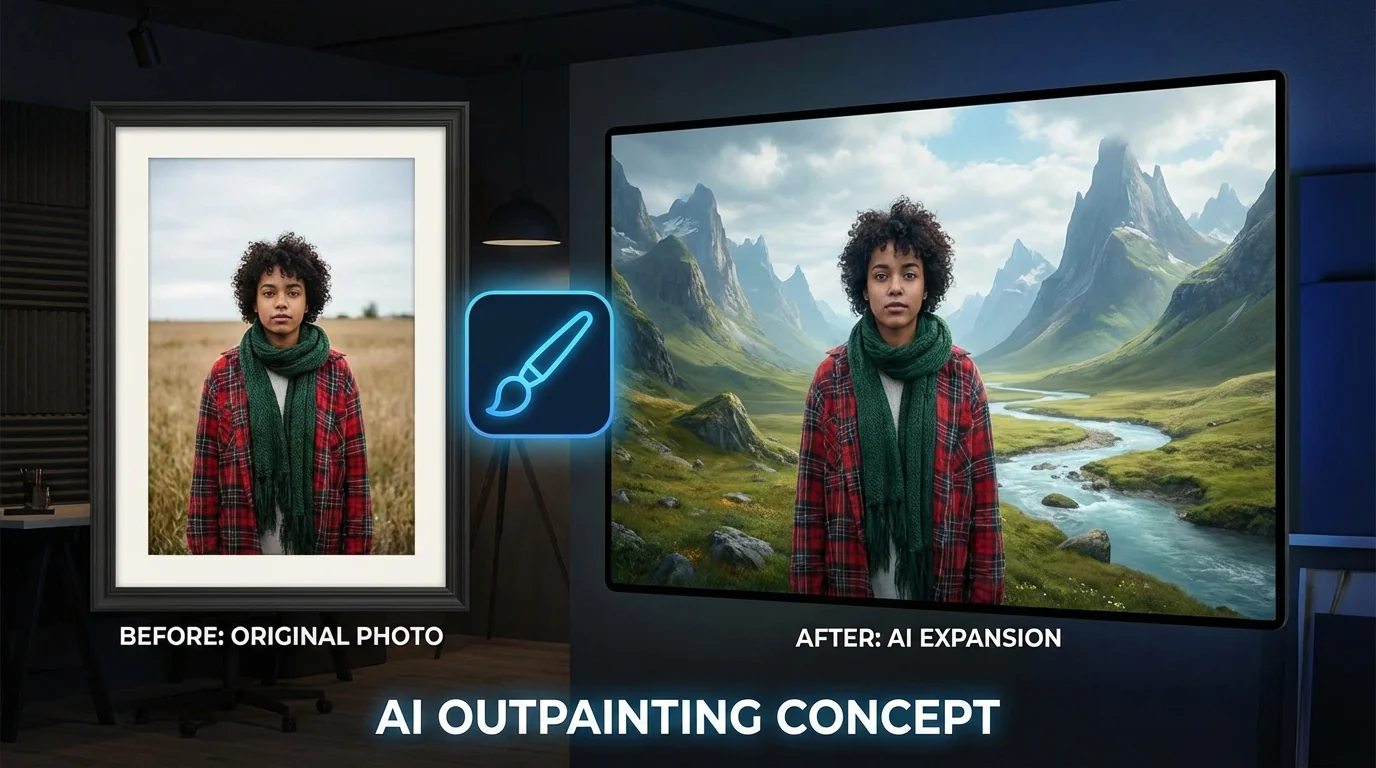
简单说:AI扩图修图就是让照片"长大"——把画面边缘向外延伸,AI自动补上合理内容。竖图变横图、正方形变宽屏、补上被裁掉的画面,几秒钟搞定。目前Photoshop生成扩展和DALL·E的outpainting效果最好。
你有没有遇到过这种糟心事?拍了张很不错的照片,但构图的时候紧了点,人物头顶快碰到画面边缘了。或者竖着拍了一张特别好看的风景,结果要做横屏壁纸——尺寸完全不对。
以前碰到这种情况真没什么好办法。裁切?那画面更小了。拉伸?变形得没法看。硬凑拼接?接缝明显到尴尬。
但现在有了AI扩图修图技术(英文叫outpainting),事情变简单了。我上个月帮一个做电商的朋友处理产品图,他拍的护肤品照片全是竖版的,但店铺首页轮播图要求16:9横版。用AI扩图把两侧补出来,补出来的桌面纹理和光影居然跟原图无缝衔接——他翻来覆去看了好几遍才确认那些是AI生成的。
AI扩图到底是怎么一回事
AI扩图(outpainting)是一种生成式AI技术:分析照片边缘区域的内容信息(颜色、纹理、透视、光线方向),然后向外"续写"出合理的新画面。跟裁切和拉伸完全不同,它是真的在"创造"新内容。
打个比方吧。你画了半幅画,然后请一个画功很好的朋友帮你把剩下的画面补完。他会看你已经画了什么——天空是什么色调、地平线在哪里、树林向哪个方向延伸——然后顺着你的笔触把画面往外扩。AI干的就是这事。
技术上,目前主流的AI扩图模型基本都用的是扩散模型(Diffusion Model)。跟生成图片的原理类似,但多了一个约束条件——必须跟原图边缘完美衔接。所以它不是凭空编造,而是在原图信息的指导下"长"出新内容来。
根据Adobe官方数据,Photoshop 2026的生成扩展功能在发布后六个月内,用户使用次数超过了3亿次。这个数字说明什么?说明这不是什么小众需求,大把人需要把照片"变大"。
什么场景下需要扩图
最常见的四个场景:竖图转横图做壁纸/封面、补全构图太紧的照片、给设计素材留出文字空间、以及统一一组照片的尺寸比例。
我先说几个我自己经常碰到的:
1. 竖图变横图。这是最典型的。手机拍的照片默认9:16竖版,但公众号封面要2.35:1,网站banner要16:9,PPT背景要16:10。以前只能裁——上下裁掉一大截。现在用AI把左右两侧扩出来,完整画面保留,尺寸还对了。
2. 构图补救。拍照的时候框得太紧,人物顶着画面边缘,看着特别压抑。AI扩图把上方扩展一截,加点天空或者天花板,整张照片的呼吸感马上就不一样了。
3. 留文字区域。做海报或者社交媒体图的时候,经常需要在照片旁边留一块空白写文字。以前要么加色块拼接,要么用渐变过渡——总之看着不自然。AI扩图直接把画面延伸出去,文字叠在扩展出来的区域上,整体感好太多。
4. 批量统一比例。做电商的朋友深有体会——一组产品图来自不同拍摄场景,比例乱七八糟,4:3、1:1、3:2都有。全部裁成统一比例肯定要丢内容。用AI扩图把不够的边补出来,省心。
话说回来,拍视频的人其实也有这个需求。一段竖屏视频要放到横屏平台上,两边加黑边太丑了。有些视频工具已经支持逐帧AI扩图了,虽然目前还不太成熟——但方向是对的。
目前最好用的AI扩图工具
2026年扩图效果第一梯队:Photoshop生成扩展(Generative Expand)、DALL·E的outpainting功能。第二梯队:Canva魔法扩展、Midjourney的zoom out。免费方案首选Clipdrop和FlowPix。
我把几个主流工具的实际体验聊一聊:
Photoshop 生成扩展——目前综合体验最好的。操作方式很直觉:用裁切工具把画布拉大到你想要的尺寸,空白区域自动识别,点"生成"就行。它还支持输入文字提示词来引导生成内容,比如你可以告诉它"延伸出沙滩和棕榈树"。最大的优势是可以多次生成、逐步扩展,每次给你三个方案选最满意的。缺点嘛——要付费订阅Adobe。
DALL·E outpainting——OpenAI的产品,在ChatGPT Plus里就能用。上传一张图,告诉它往哪个方向扩展、扩展出什么内容。生成质量很高,特别是创意性场景——你可以让它在照片边缘扩展出完全超现实的内容。不过它对照片的"真实感还原"稍微弱于PS,有时候扩展出来的部分会有种"AI画的"质感。
Canva 魔法扩展——对非专业用户来说可能是最友好的选择。在Canva编辑器里选中图片、调整画框大小、点魔法扩展就行。简单场景效果够用。免费版有使用次数限制。
FlowPix编辑部内部实测下来的排名:需要高质量输出选PS,需要创意自由度选DALL·E,快速日常使用选Canva。你可以看看我们之前整理的免费AI修图工具推荐,里面有几个也支持扩图功能。
手把手教你用PS做AI扩图
PS里做AI扩图只需要三步:裁切工具拉大画布、选中空白区域、点击生成填充。全程不超过一分钟,但有几个小技巧能让效果好很多。
来,跟着走一遍:
- 打开照片,选裁切工具(快捷键C)。把画布边缘向外拖动到你想要的尺寸。比如原图是竖版3:4,你想变成16:9横版,就把左右两侧拉出去。拉出去的部分会显示为透明或者灰色空白。
- 回车确认裁切,然后用矩形选框工具选中空白区域。注意选区要稍微跟原图边缘重叠5-10个像素——这样AI能更好地分析过渡区域,衔接更自然。
- 底部任务栏点"生成填充"(Generative Fill),提示词留空或者输入你想要的内容描述。留空的话AI会自己判断应该填什么,大多数情况下效果就很好。等几秒钟生成完毕,右侧属性面板里有三个备选方案,不满意就点箭头切换。
几个容易忽略的技巧:
- 分步扩展比一次性扩展效果好。如果你要把画面面积扩大一倍以上,别一次拉到位。先扩展30%生成一次,再在新的基础上继续扩展。每次扩展AI参考的"真实信息"越多,结果越靠谱。
- 左右分别扩展比同时扩展更可控。先选左边的空白区域生成,满意之后再选右边生成。这样两侧的风格不会打架。
- 光照方向要注意。如果原图的光从左边来,AI扩展右侧的时候通常能识别光照方向。但偶尔会搞反,尤其是光线比较微妙的室内照。遇到这种情况,在提示词里加一句"光线从左侧照射"会有帮助。
想了解更多AI修图参数设置技巧,可以参考AI修图通用参数设置指南。
扩图效果不好怎么补救
AI扩图最常见的问题是"衔接缝"、纹理重复和透视错位。解决方案:缩小单次扩展范围、增加边缘重叠区域、用提示词引导内容、以及事后用AI修复工具二次处理接缝。
老实讲,AI扩图不是每次都能一击完美的。我处理过的照片里,大概六七成一次就很好,剩下三成需要微调。常见问题和解决办法:
"接缝"明显。扩展出来的区域跟原图之间有一条隐约可见的边界线。这通常是因为选区没有跟原图重叠。解决办法就是选区多往原图内部延伸10-20像素,让AI有足够的过渡空间。实在搞不定的话,用AI融图工具处理一下接缝处,很快就能搞平。
纹理重复。比如扩展草地的时候,AI生成了一模一样的花纹循环。这是生成模型的老毛病。换一种提示词描述试试,或者多生成几次选一个自然的。PS里每次生成结果都不同,多点几次总能碰到满意的。
透视跑偏。建筑类照片扩图的时候最容易出这个问题。原图里建筑物有透视收敛线,AI扩展出来的部分透视角度不对,看着就很违和。我的经验是——建筑类照片尽量只向上或者向下扩展(延伸天空或地面),横向扩展建筑很容易翻车。
扩图和其他AI修图功能怎么搭配
AI扩图通常不是单独使用的——它跟AI消除、AI生图、AI画质增强组合起来才能发挥最大价值。一个典型的工作流是:先扩图调整构图,再消除多余元素,最后增强整体画质。
举个我上周实际操作的例子。一个客户给了一张产品照,拍得不错但构图太居中了,左右留白太少,不适合做banner。我的处理流程:
- 先用AI扩图把左右各扩展40%,补出了更多的桌面背景
- 扩展出来的左下角有一小块纹理不太对,用AI消除擦掉重新生成了那一块
- 整体跑了一遍画质增强,把扩展区域和原图的清晰度统一到同一个水平
- 最终出来的图完全看不出哪些是原始内容哪些是扩展的
如果你对AI修图的完整工作流感兴趣,建议看看AI生成+修图的完整工作流程这篇,讲得比较系统。
扩图的限制——别期望太高也别太小看
AI扩图不是万能的。它擅长延伸自然风景、简单背景和重复性纹理,但处理复杂结构(人脸、文字、精密机械)的边缘扩展时仍然容易出错。控制好预期、善用分步策略就够用了。
说几个我踩过的坑:
有一次我试着把一张半身人像照片向下扩展——想把半身照变成全身照。结果嘛……AI给人物生成的下半身穿了一条跟上衣完全不搭的裙子,手臂的姿态也不太对。这种"补全人体"的事情目前的AI还不太行,因为它要"猜"你看不到的部分长什么样。
还有一次扩展一张有文字的海报背景,AI把旁边的英文字母"延伸"出了一堆乱码似的字形。AI处理文字一直是弱项,这点到2026年也没完全解决。
但别因为这些就觉得AI扩图不行。日常90%的扩图需求——风景、背景、桌面、天空、地面、墙壁——它都能处理得相当好。关键是知道它擅长什么、不擅长什么,该用的时候大胆用,不该用的时候别硬上。
写在最后
AI扩图修图这个功能改变了我对照片后期的看法。以前总觉得照片拍成什么样就是什么样,构图不好只能认栽。现在不一样了——画面可以"长"出来。
我个人觉得这项技术对电商从业者和内容创作者的价值最大。产品图尺寸不对?扩。封面图留白不够?扩。素材库里找到一张各方面都满意就是比例不对的图?扩。省下来的时间和重新拍摄的成本,真的太可观了。
如果你还没试过AI扩图,今天就去试试吧。PS有7天免费试用,Clipdrop的Uncrop功能完全免费。花五分钟上手,以后省的时间远不止五分钟。
觉得这篇教程对你有帮助的话,分享给同样需要的朋友吧——特别是做电商和做自媒体的,他们一定用得到。
常见问题
什么是扩图修图一键扩展画面边缘填充新内容-Fl?
,涉及相关技术和应用场景的快速发展。
AI在?
目前在短视频制作、内容创作、效率工具等领域已有不少实际落地的应用案例,能帮用户节省大量时间和精力。
扩图修图一键扩展画面边缘填充新内容-Fl和传统方法比有什么优势?
相比传统方法,AI方案在速度、成本和可扩展性上有明显优势,但精细度和创意方面仍需人工把关。