AI修图无水印怎么搞?免费去除水印的实用方法
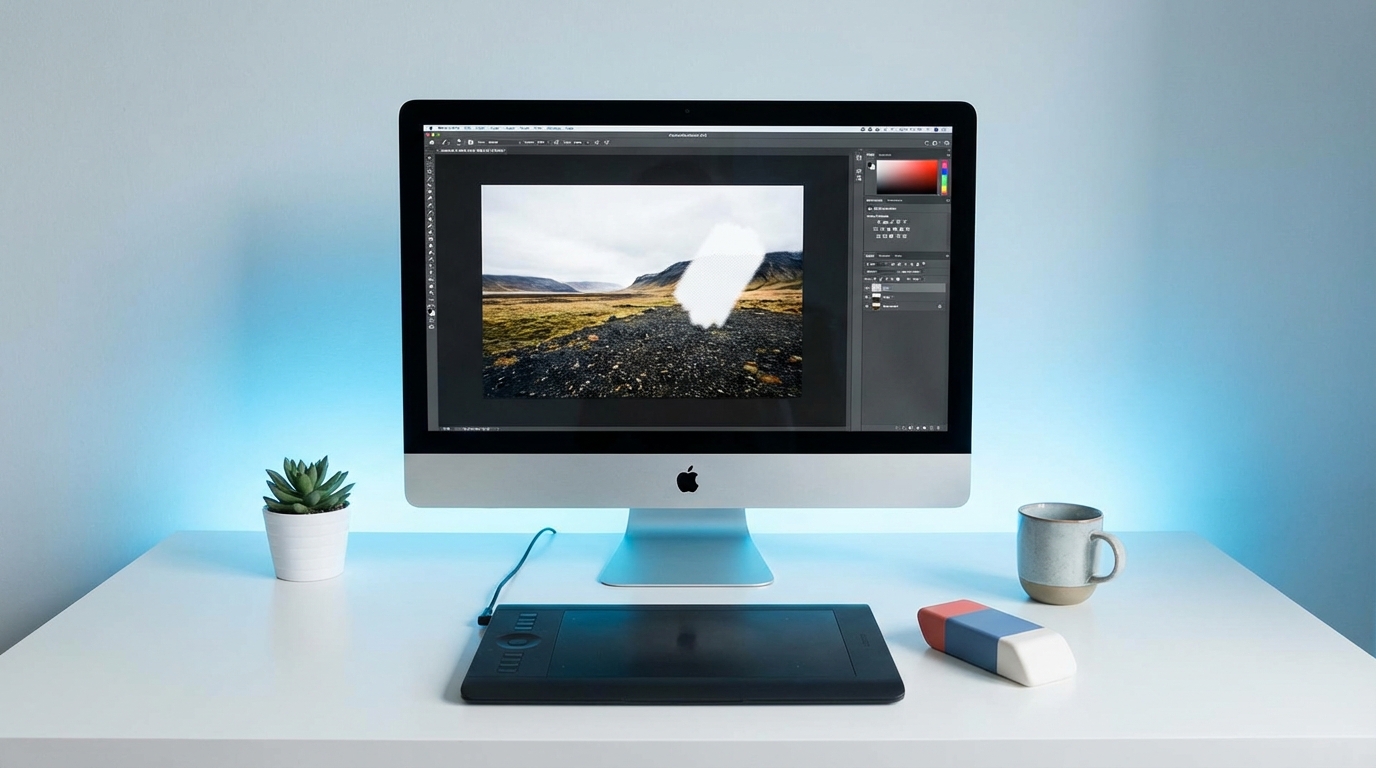
简单说:想要AI修图无水印,要么用本身就免费无水印的工具(醒图、Snapseed、GIMP),要么用AI去水印功能把已有水印消掉。两种路线都有靠谱方案。
水印这东西真的很烦。
你用一个AI修图工具修了半天,效果挺好,一导出——啪,中间一个大水印。想去掉?付钱。
被这套路恶心过的人应该不少。
今天说两件事:哪些工具本身就没水印,以及已有水印怎么去掉。
本身就免费无水印的工具
完全免费且导出无水印的AI修图工具有这几个:醒图(大部分功能)、Snapseed(全部功能)、GIMP(全部功能)。不需要付费,不需要破解。
逐个说:
醒图——字节跳动的产品,手机端修图功能非常全。大部分AI功能免费用,导出无水印。少数高级功能需要VIP,但基础够用了。
Snapseed——Google出品,完全免费,零广告,零水印。缺点是AI功能比较基础,更偏手动调整。但胜在干净。
GIMP——开源免费的电脑端修图软件。功能接近PS,没有任何限制。但界面比较古老,学习曲线陡。
如果你只是日常修图,醒图+Snapseed足够了。一个负责AI美颜,一个负责精细调整。都不收钱。
常见工具的水印情况
大部分AI修图工具的免费版都有某种形式的限制——有的是水印,有的是分辨率降低,有的是次数限制。搞清楚限制类型才能选对工具。
| 工具 | 免费版限制 | 去限制价格 |
|---|---|---|
| 醒图 | 少数功能需VIP | 约20元/月 |
| 美图秀秀 | 部分功能有水印 | 约25元/月 |
| Pixlr | 有广告+低分辨率 | 约50元/月 |
| remove.bg | 低分辨率 | 约80元/月 |
| Canva | AI功能有次数限制 | 约90元/月 |
| Snapseed | 无任何限制 | 免费 |
| GIMP | 无任何限制 | 免费 |
可以看出,限制类型不一样。有些是加水印,有些是降分辨率(其实比水印更讨厌——你以为没水印,导出一看全糊了)。
已有水印怎么去
用AI消除功能可以去掉图片上的水印。把水印区域涂一下,AI自动填充还原。效果好不好取决于水印面积和背景复杂度。
先声明一下:去除别人的版权水印做商业用途是违法的。这里说的是去掉你自己修图时产生的工具水印,或者去掉自己照片上的时间戳之类的。
方法很简单:
- 打开醒图或者Snapseed
- 选择"消除"或"修复"功能
- 用手指涂抹水印区域
- AI自动填充,水印就消失了
小水印(角落logo之类的)基本一次就能消干净。大面积半透明水印(盖在照片中间那种)效果就差一些,可能需要多修几次。
更详细的去水印教程可以看AI消除照片文字教程,方法是一样的。
一个省钱的小技巧
很多收费AI修图工具提供"试用"或"新用户免费额度"。注册多个账号轮着用,虽然麻烦了点但确实能白嫖不少高级功能。
根据Adobe官方数据,超过60%的个人用户从未在修图软件上付过费。说明大家都在找免费方案。
我自己的做法:
日常修图用醒图(免费够用)→ 需要高级功能偶尔用美图秀秀VIP试用 → 电脑端用GIMP → 在线临时处理用Pixlr。
这一套组合拳下来,基本不花钱。
当然,如果你是专业用途(接单、做电商),建议还是付费买个正版工具。一个月几十块钱,省心,也是对开发者的尊重。
FlowPix编辑部提醒:别为了省水印的钱去用来路不明的"破解版"。轻则装一堆广告插件,重则个人照片被泄露。不值得。
常见问题
什么是修图无水印搞免费去除水印的实用方法?
,涉及相关技术和应用场景的快速发展。
AI在?
目前在短视频制作、内容创作、效率工具等领域已有不少实际落地的应用案例,能帮用户节省大量时间和精力。
修图无水印搞免费去除水印的实用方法和传统方法比有什么优势?
相比传统方法,AI方案在速度、成本和可扩展性上有明显优势,但精细度和创意方面仍需人工把关。