AI圆润修图怎么做?把生硬边缘修出柔和质感的技巧 - FlowPix
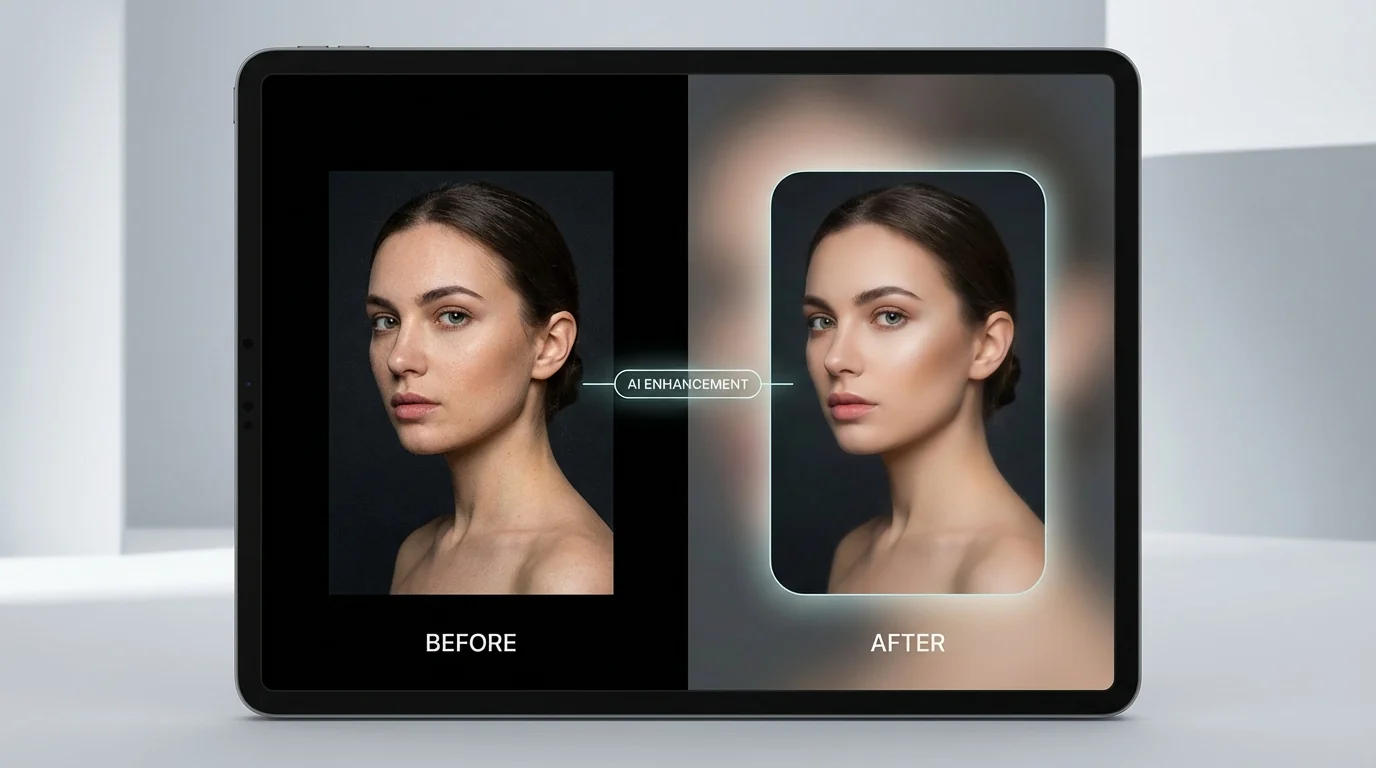
简单说:AI圆润修图的核心是三件事——边缘羽化控制在3-8px、高光柔化用径向模糊而非全局模糊、轮廓线用AI智能识别后单独处理。做到这三点,照片从"硬邦邦"变成"奶油般丝滑"。
你有没有遇到过这种情况?照片修完了,人物看着像是从背景里硬"剪"出来的——轮廓线生硬得像纸片人,跟背景完全不融合。
我第一次做电商产品图的时候就翻过这个车。一款白色陶瓷杯,拍出来杯沿的边缘锐利得像刀子。甲方说:"你这杯子看着扎手啊,能不能圆润一点?"我当时直接用了全局高斯模糊。结果呢?杯子是"圆润"了,上面的logo也糊成一坨了。
后来才搞明白,ai圆润修图不是简单粗暴地"加模糊",而是一套精确到像素级别的边缘处理逻辑。有点像做陶艺——你得用手指沿着边缘一圈一圈地抹,而不是直接往上面泼水。
什么叫"圆润"?先搞清楚你要修的到底是什么
"圆润"在修图里其实是三个不同的东西:边缘柔化(让轮廓线不生硬)、高光过渡(让光影衔接更自然)、质感圆滑(让表面看起来更光泽饱满)。三个方向处理方法完全不同。
大多数人说"我想让照片看起来圆润"的时候,他们要的其实是第一种——边缘柔化。抠图抠完轮廓硬邦邦的,人像边缘跟背景之间有一道肉眼可见的"切割线"。这种情况在电商产品图和证件照里特别常见。
第二种是高光过渡。拍人像的时候脸上打了侧光,明暗交界线特别"硬",看起来像用刀切的一样。这种"硬"跟边缘无关,跟光影有关。
第三种比较微妙。有些照片整体看着"干",缺乏那种圆润饱满的质感——比如拍珠宝首饰的时候,珍珠看起来像塑料球而不是有光泽的宝石。这种需要处理的是高光和反射。你先判断自己的照片属于哪种情况。别一上来就拉滑块。
边缘柔化:AI能做到什么程度?
现在的AI工具做边缘柔化已经比手动羽化好用很多了,AI能识别主体轮廓并自动做渐变过渡,精度可以到1-2像素级别。但前提是你得告诉它哪条边需要"软化"。
说实话,2026年的AI抠图工具在边缘处理上已经进步了一大截。根据Adobe 2025年发布的Sensei AI技术白皮书,新一代AI边缘检测算法的精度已经达到亚像素级别,比2023年提升了约40%。
但工具好用不代表你可以完全交给它。我个人觉得,AI圆润修图最关键的操作是羽化半径的设置——这个值直接决定了边缘"软"的程度。
给你一个参考表:
| 图片类型 | 推荐羽化半径 | 备注 |
|---|---|---|
| 证件照/头像 | 2-4px | 太大会让轮廓模糊,看着像没洗干净 |
| 电商产品图 | 3-6px | 白底图可以稍大,场景图控制在4px以内 |
| 人像写真 | 5-8px | 配合背景虚化效果,羽化可以大胆一些 |
| 珠宝首饰 | 1-3px | 首饰需要保持轮廓清晰,太软会显得廉价 |
有个细节很多教程不会告诉你:羽化不要全局统一。人像的头发丝区域可能需要8px的羽化,但下巴轮廓线只需要3px。手动分区设置比全局一刀切效果好十倍。
要是你用的是支持AI边缘识别的工具(比如Canva或者Photoshop的"选择并遮住"功能),它会自动把头发丝和皮肤轮廓分开处理。这算是目前最省事的方案了。想了解更多AI抠图后的边缘处理,可以看看我们之前写的AI修图扣图教程。
高光过渡:明暗交界线太硬怎么破?
明暗交界线生硬的问题,核心原因是照片的光比太大。AI修图里的"阴影/高光"工具可以压缩光比,让过渡变得更柔和。
这个问题在侧光和顶光拍摄的人像里特别明显。脸上一半亮一半暗,中间那条线锐得能切牛排。
传统做法是用减淡/加深工具一点一点地涂。天哪,我以前手动涂一张脸要花二十分钟。现在AI工具大概三秒钟就搞定了——它会自动识别面部结构,在颧骨、鼻梁、眉弓这些地方做智能过渡。但机器毕竟是机器。我发现AI处理高光过渡有个通病:它倾向于把所有明暗都拉平。这样的确"圆润"了,但照片也变得平淡无味了——就像把一盘有层次的菜全搅成了糊糊。
我的解决办法是:先让AI做一遍自动处理,然后手动把不透明度降到60%-75%。这样既保留了一部分光影层次,又不会太"硬"。FlowPix编辑部内部测试下来,这个比例出来的效果最受好评。
还有一个小技巧:用AI磨皮工具的时候,把"保留高光"选项打开。很多人不知道这个开关的存在——它会在磨皮的同时保护高光区域的细节,让皮肤看起来既平滑又有光泽感。
产品图的"圆润感"怎么修出来?
产品图的圆润感主要靠三个东西:边缘倒角光、表面高光柔化、反射光带。AI工具可以通过"光照调整"和"表面增强"功能模拟这些效果。
老实讲,产品图修圆润比人像难。人像你至少有皮肤纹理做缓冲,产品——尤其是金属和陶瓷产品——表面光滑,任何处理痕迹都一目了然。
上周帮一个做蓝牙耳机的客户修产品图。耳机是哑光黑色的,拍出来边缘非常锐利,看起来像3D建模渲染的而不是实拍的。客户说:"能不能让它看起来更真实,有那种拿在手里圆润的感觉?"
我的做法分三步:
- 边缘加微光——用AI工具沿着产品边缘生成一条0.5-1px的浅色光带。这条光带模拟的是现实中物体边缘的倒角反射光。没有它,再好看的产品也像平面贴纸。
- 高光拉宽——把产品表面最亮的高光点向周围扩散。哑光材质的高光应该是散射的、边界模糊的,而不是一个小亮点。AI里的"光照扩散"或者"高光范围"参数可以控制这个。
- 阴影柔化——产品底部的投影不要太锐利。一个柔和的投影暗示着物体是"放"在桌面上的,而不是"粘"上去的。阴影的模糊半径建议设置在产品高度的10%-15%。
这三步做完,同样一张图给人的感觉完全不一样。客户收到图之后说"这才对嘛"。
如果你经常修产品图,建议看看AI修图软件选购指南——不同工具在产品光影处理上的差异挺大的。
人像边缘的"奶油感"到底怎么出来的?
人像的"奶油感"(也叫"cream skin effect")是磨皮+柔光+边缘羽化的综合结果,不是单一操作能实现的。
你有没有看过那种韩系写真——模特的皮肤看起来像涂了一层薄奶油,整个人跟背景之间有一种梦幻的融合感?很多人以为这是滤镜一键搞定的。
不是。这至少涉及四步操作。
第一步是磨皮。但不是那种把皮肤磨到完全光滑的磨皮——要保留毛孔和细纹,只去掉瑕疵和不均匀的色块。参数一般控制在40%-55%之间,具体可以参考AI磨皮参数指南。
第二步是全局柔光。给整张照片加一层10%-20%不透明度的柔焦效果。注意是柔焦不是模糊——柔焦保留细节但降低对比度,模糊直接把细节干掉了。
第三步是边缘羽化。把人物轮廓线的羽化拉到5-8px。这一步让人和背景之间的界限变得"模糊",营造融合感。第四步——这是很多教程忽略的——给高光区域(鼻梁、额头、颧骨)加一层微弱的辉光效果。强度不要超过15%,太多就成了"自拍美颜开满"的效果了。
整套操作在AI工具里大概5分钟就能完成。要是手动做,大概要30分钟以上。这就是AI的价值所在——不是替代你的审美判断,而是替代你的重复劳动。
三种常见场景的具体操作参数
不同场景对"圆润"的要求不同,证件照要精致圆润,写真要梦幻圆润,电商要干净圆润。参数差异很大。
场景一:证件照/头像
这类图片的"圆润"主要指面部轮廓的柔和处理。你不能把脸修得太软,不然看起来像PS过度。
- 磨皮强度:35%-50%
- 边缘羽化:2-3px
- 柔光叠加:不加或者5%以内
- 高光调整:只压暗额头和鼻尖的过曝区域
我个人觉得证件照的"圆润"应该是"看不出来修过"的那种。修完之后你觉得"嗯,这人皮肤真好"——这就对了。如果你觉得"这肯定修过了"——那就过了。关于让AI修图看起来更自然,可以看看AI修图自然技巧。
场景二:人像写真
写真可以放飞一点。
- 磨皮强度:50%-65%
- 边缘羽化:5-8px
- 柔光叠加:15%-25%
- 高光辉光:10%-15%
- 背景虚化配合:景深模糊半径12-20px
场景三:电商白底产品图
- 边缘羽化:3-5px
- 边缘微光带:0.5-1px亮度+10%
- 投影柔化:模糊半径=产品高度的12%
- 表面高光扩散:范围+20%,强度-10%
产品图千万别加柔光。柔光一加,产品细节全糊了,买家看不清楚反而不敢下单。
工具推荐:哪些AI工具做圆润效果最好?
做圆润修图效果最好的AI工具是Photoshop的Neural Filters、Luminar Neo的"人像增强"、以及在线工具Fotor的"柔化"功能。
先说Photoshop。它的"选择并遮住"功能在边缘处理方面目前还是最强的。AI能自动识别发丝级别的边缘,羽化参数可以精确到0.1px。缺点是学习门槛不低,新手可能要花几个小时才能搞明白。
如果你不想那么折腾,Fotor的在线版是个不错的选择。它的"柔化"功能虽然参数没有PS那么多,但对于日常社交媒体用图来说够了。一键操作,三秒出图。
我自己日常用得最多的其实是Luminar Neo。它的人像增强模块有个"皮肤柔滑"滑块,拉一下就能实现从磨皮到边缘柔化的一套操作。懒人福音。不过它对产品图的支持一般,产品图还是得靠PS。手机端的话,美图秀秀和醒图都有不错的"柔化"功能。如果你是用AI修圆图来做头像裁切,这两个App基本就够了。
常见翻车案例和避坑指南
AI圆润修图最常见的三种翻车:全局模糊导致细节丧失、羽化过度导致轮廓消失、柔光叠加太多导致照片发灰。
翻车一号:全局模糊。
前面提过了,这是新手最爱犯的错。你想让边缘圆润,结果给整张图加了模糊。产品上的文字、人脸上的眼睛——全糊了。正确做法是用蒙版只选中边缘区域做模糊,内部保持清晰。
翻车二号:羽化过度。
羽化超过10px之后,人物轮廓就开始"蒸发"了。远看还好,放大一看边缘全是半透明的——像鬼片里的特效。这个靠自己用眼睛看:放大到200%检查边缘,如果能看到明显的半透明区域,就是羽化过了。
翻车三号:柔光太多。
柔光叠加超过30%,照片会变得发灰、发白,对比度严重下降。看起来不是"柔和",而是"脏"。补救方法是加完柔光之后,用曲线工具把暗部稍微压下去,恢复一些对比度。
还有一个隐藏的坑——分辨率。低分辨率的图片(比如微信传过来的压缩图)做边缘柔化效果会很差,因为像素不够,AI没法做精细的渐变。建议处理前先用AI放大工具把分辨率提升到2K以上。关于不变形地提升画质,可以参考AI修图不变形不失真的技巧。
一个实际的修图流程给你参考
完整的AI圆润修图流程是:导入→AI抠图/选区→分区羽化→高光柔化→磨皮→柔光叠加→检查→导出。总共七步,熟练了10分钟搞定。
我用一张人像照片举例,走一遍完整流程:
- 导入原片——建议用RAW格式或者高清JPG。手机直出的HEIC格式也行,但先转成JPG。
- AI抠图/智能选区——如果需要换背景或者单独处理人物,先把人物选出来。AI抠图工具会自动识别边缘。
- 分区羽化——头发区域6-8px,面部轮廓3-4px,衣服边缘4-5px。不同区域不同参数。
- 高光柔化——打开"阴影/高光"工具,把高光区域的对比度降低15%-25%。
- 磨皮——全脸磨皮45%-55%,保留纹理开到30%。
- 柔光叠加——新建一层柔光混合模式,不透明度15%-20%。
- 200%放大检查——看边缘有没有过度羽化、有没有模糊到不该模糊的地方。
整套流程我练到现在大概8分钟一张。刚开始可能需要15-20分钟,多练几次就快了。
最后说一句掏心窝子的话:圆润修图这件事,"度"比"术"重要。技术参数看两遍就会了,但什么时候该柔什么时候该锐——这个审美判断力只能靠你自己多看好图、多修图来积累。没有捷径。
不过好消息是,AI工具让你试错的成本几乎为零了。参数拉过头?Ctrl+Z撤销重来就是了。我当年用PS手动做一张图要两个小时的活,现在AI十分钟就搞定了,剩下的时间全用来喝咖啡思考人生。
觉得这篇有帮助的话,分享给你身边正在学修图的朋友吧。要是你有自己压箱底的圆润修图技巧,也欢迎交流——毕竟修图这事,一个人闷头研究不如大家一起聊聊来得快。