AI街拍修图技巧:让街道照片变成电影画面的调色方法
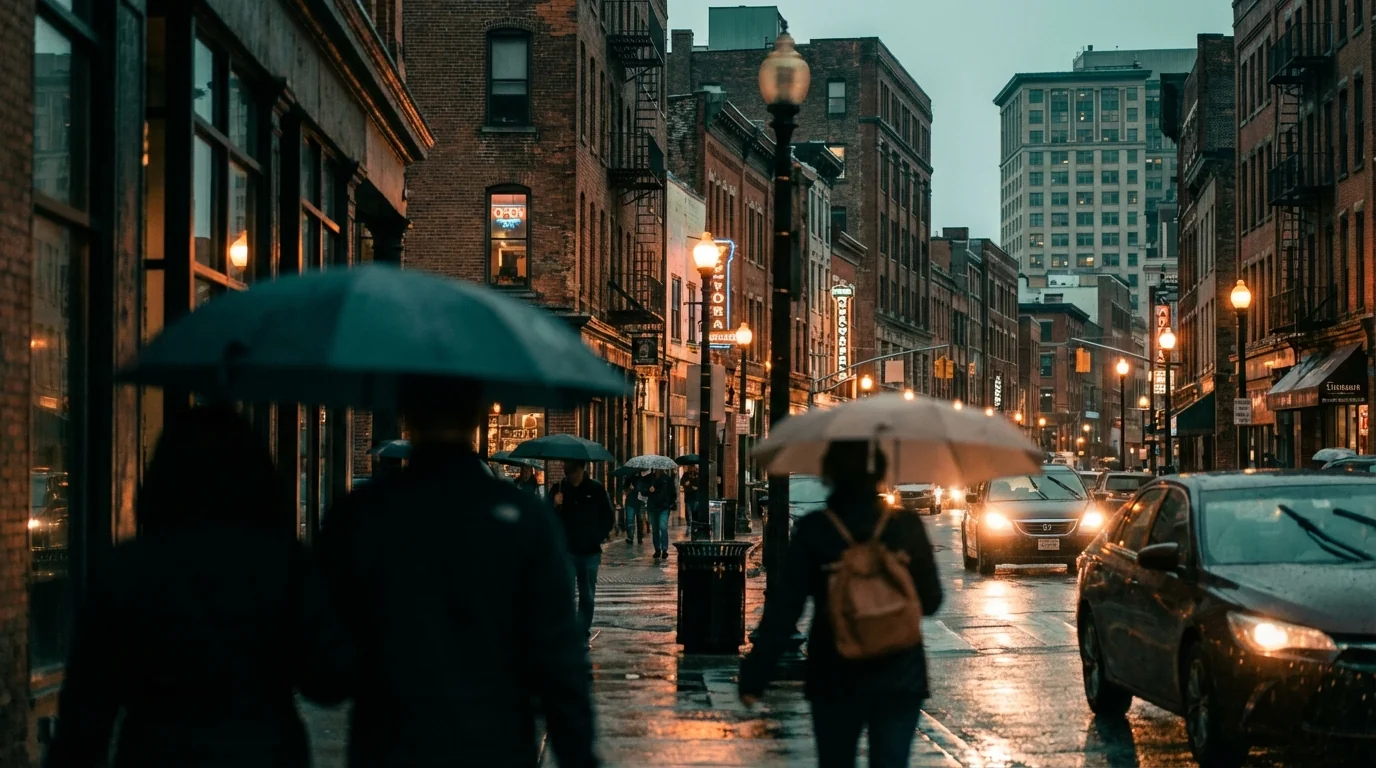
简单说:街拍电影感靠青橙色调、压暗角、拉对比度。AI调色工具一键出效果,再微调高光阴影就够用。FlowPix实测,比手动调快不少。
街拍发出去,总有人说"像电影截图"。怎么做到的?
去年在东京街头拍了一堆,原图灰、路人乱、色彩平平。后来用AI修图折腾了几轮,总结出一套电影感调色流程——核心就是青橙分离、暗角、去灰。今天把方法写清楚。
青橙色调怎么调
电影感调色的灵魂是青橙分离:高光偏橙、阴影偏青。HSL里把蓝色往青拉、橙色往暖拉,或者用预设一键套用。
好莱坞大片、网飞剧集,很多都用这套配色。原理简单:冷暖对比强,画面有层次。用AI光影调整里的色温、色调,或者直接上AI修图技巧里的调色预设,效果立竿见影。
高光加一点橙,阴影加一点青。别拉过头,不然像滤镜过度的塑料感。说实话,这一步手动也能做,但AI一键"电影感"省不少时间。
暗角和去雾
暗角能让视线集中到画面中心,去雾能去掉街拍常见的灰蒙蒙。两者配合,通透感就出来了。
阴天、雾霾天拍的街道,普遍发灰。去雾、提对比度,能让建筑、行人"跳"出来。暗角适度加,边缘压暗一点,中心更突出。别拉满,不然像老式镜头畸变。
路人太多怎么办?用AI修图去路人先清场,再调色。背景实在太乱,还可以考虑AI换背景——换成干净的街道、雨夜、霓虹灯,电影感直接拉满。背景干净了,调色效果更明显。
高光阴影和对比度
压高光、提阴影、拉对比度,是电影感的三板斧。S曲线能增强立体感,别拉爆就行。
街拍常见问题:亮部过曝、暗部死黑。高光滑块往左,阴影往右,对比度微调。曲线的话,拉一个轻微的S形,中间调对比度上去,画面更有"电影味"。
根据Flickr 2024年数据,街拍类照片在平台上的热度同比涨了约30%。越来越多人用AI修图做电影感调色。想系统学基础,看AI修图入门。
| 调整项 | 作用 | 建议 |
|---|---|---|
| 青橙分离 | 冷暖对比、电影感 | HSL微调 |
| 暗角 | 视线集中 | 适度,别过 |
| 去雾 | 通透感 | 阴天照必调 |
| S曲线 | 立体感 | 轻微即可 |
Adobe Lightroom的预设、Pixlr的滤镜都能做。FlowPix编辑部实测,同一张街拍,修前修后差很多——青橙一上,路人看了都说像电影。你拍的街道,值得修一修。
常见问题
什么是街拍修图让街道照片变成电影画面的调色方法?
,涉及相关技术和应用场景的快速发展。
AI在?
目前在短视频制作、内容创作、效率工具等领域已有不少实际落地的应用案例,能帮用户节省大量时间和精力。
街拍修图让街道照片变成电影画面的调色方法和传统方法比有什么优势?
相比传统方法,AI方案在速度、成本和可扩展性上有明显优势,但精细度和创意方面仍需人工把关。