用修图AI软件修图的正确打开方式:效率翻倍的技巧 - FlowPix
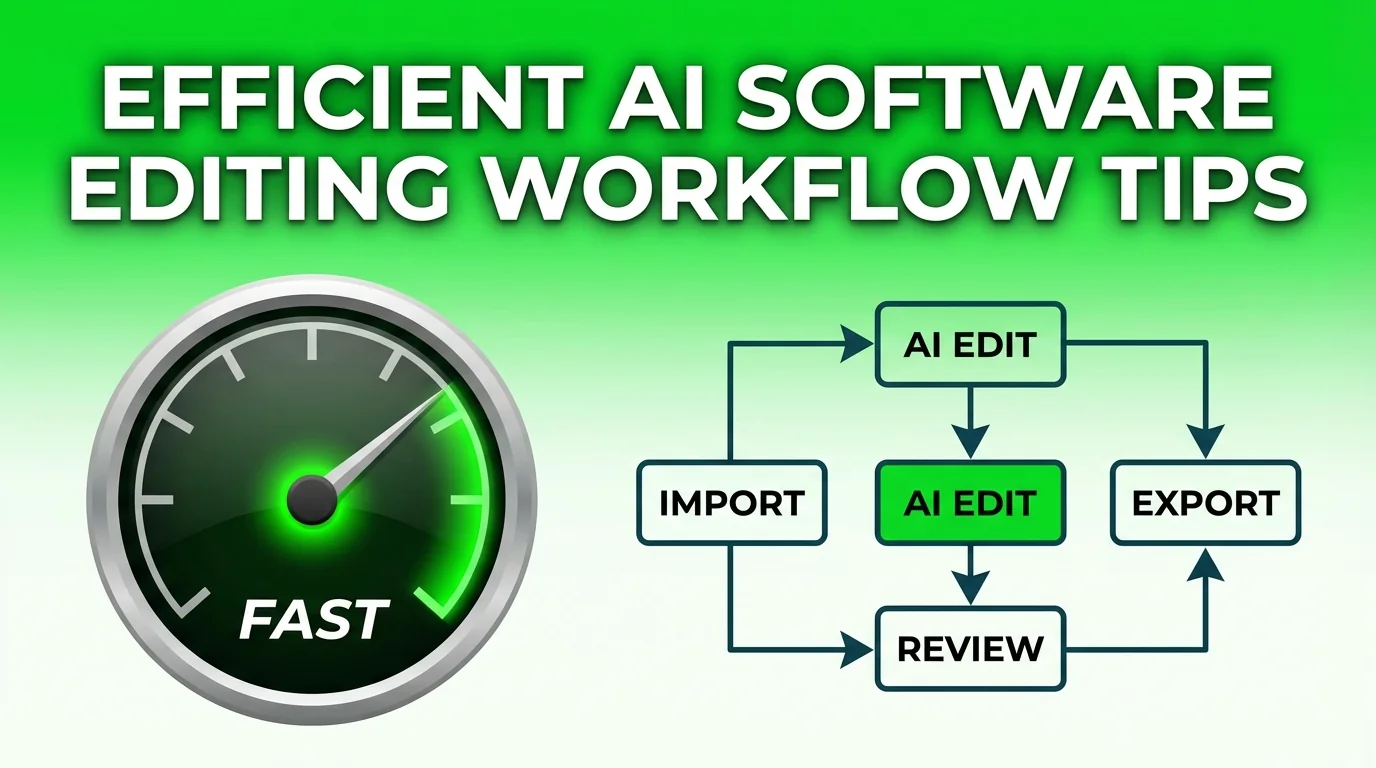
简单说:用AI修图软件别只会点"一键美颜"——建好预设模板、善用批处理、掌握操作顺序,同样的工具效率能翻两三倍。
你是不是也这样用AI修图软件的?打开工具,上传一张图,点一键美颜,导出,完事。然后下一张,再上传,再点,再导出……
我以前就这么干。直到有次接了个活,要帮一家咖啡店修300张菜单产品图。一张一张点"一键美颜",点到第50张的时候我人已经麻了。后来才发现,原来这工具自带批处理功能,我可以一次性拖进去300张然后去喝杯咖啡。那天修完图之后我认真研究了一下各种效率技巧,发现自己之前浪费了太多时间。
第一步:建预设模板,不要每次从头调
把你最常用的修图参数组合保存成预设模板——比如"电商产品图"预设、"人像社交媒体"预设、"美食暖调"预设,一键套用比每次重新调参数快十倍。
大多数修图AI软件都支持保存预设。操作流程很简单:先修好一张满意的图,然后找到"保存为预设"或者"另存配方"之类的按钮,起个名字就行。下次遇到同类型的图片,直接选预设一秒搞定。
我目前常用的预设有五六个:
- 日常人像:磨皮中等、美白微调、锐化中等、暖色调+5
- 产品白底图:去背景 + 白色填充 + 锐化强 + 对比度+10
- 美食特写:饱和度+15、暖色调+10、锐化中等、暗角微加
- 风景旅拍:清晰度+20、蓝天增强、高光压低、阴影提亮
- 证件照:美颜轻度、白色/蓝色/红色背景替换、尺寸裁切
老实讲,建预设这件事花不了十分钟,但能省掉你未来几十个小时的重复劳动。
批处理是效率的核弹级武器
批处理功能让你把同一套修图操作一次性应用到几十上百张照片——不用一张张点,拖进去等着就完事了。
根据Statista 2025年调查,专业摄影师平均每周花11.6小时在修图上,其中超过40%是重复性操作。批处理能把这40%的时间压缩到接近零。
怎么用?具体操作因工具而异,但大致步骤是:
- 选择或新建一个预设
- 把需要处理的照片全部导入(拖入文件夹或多选)
- 选择输出目录和输出格式
- 点"开始处理",然后去干别的
有个要注意的点:批处理适合同类型、同拍摄条件的照片。如果你把室内人像和户外风景混在一起批处理,套同一个预设,出来的效果肯定有的好有的差。先分类再批处理,效果稳定得多。FlowPix团队处理活动照片的时候就是先按场景分文件夹,再逐个文件夹批处理。详细方法可以看AI批量修图操作方法。
操作顺序对了,效果差很多
AI修图的正确操作顺序是:去瑕疵 → 调光影 → 调色彩 → 局部处理 → 锐化输出——顺序反了效果会打折扣。
为什么顺序这么重要?举个例子:你要是先调了色彩饱和度,再去磨皮,磨皮过程会改变皮肤颜色,导致刚调好的肤色偏移。或者先锐化再去噪点,锐化会把噪点也强化了,去噪的时候又会把锐化的效果抵消。
我个人觉得最稳的流程是这样:
先做"减法"——去杂物、去水印、去背景这些消除操作。参考AI修图加AI消除组合用法。
再做"基础调整"——曝光、白平衡、对比度。这些影响全局的参数先定下来。
然后做"风格化"——色调、滤镜、特效。在基础调整到位的前提下叠加风格。
最后做"细节"——磨皮、锐化、局部调整。这些是在前面步骤都稳定之后的收尾工作。
有的AI工具把这些步骤自动整合到一键操作里了,那就不用你管顺序。但如果工具提供手动分步操作的选项,按这个顺序来不会错。
善用前后对比和历史记录
修图修着修着就容易"越修越过"——善用前后对比功能随时检查,比修完了再回头调要高效得多。
有个经典现象叫"修图师盲区":你盯着一张图修了十分钟,磨皮磨了三遍、美白加了三次,自己觉得挺自然。第二天再看——这谁啊,蜡像吗?
避免这个问题很简单:每做完一步,点一下"对比原图"按钮,看一眼。如果已经比原图好看了但又不会太假,就差不多了。别追求完美,追求自然。
历史记录也很有用。有些AI修图工具会记录你的每一步操作,你可以随时回退到任意一步。比你用Ctrl+Z一步步撤销方便多了。我经常是修到某个节点觉得不错,标记一下,然后继续尝试。试完觉得不如之前好,直接跳回标记点。
快捷键和手势操作:看似小事,积少成多
掌握AI修图工具的快捷键和触控手势,单次操作只省一两秒,但修一百张图累计能省十几分钟。
说实话,很少有人愿意花时间去记快捷键。但如果你修图量大,这点时间投入绝对值得。
几个最常用的快捷操作:
- 空格键/长按:临时查看原图(前后对比)
- Ctrl/Cmd + Z:撤销
- Ctrl/Cmd + S:保存当前状态
- 双指缩放/滚轮:放大查看细节
- 左右箭头:切换到上一张/下一张图片
手机上的AI修图App通常支持手势:双击放大到100%查看、三指左滑撤销、长按查看原图。每个工具的手势不太一样,花两分钟在设置里面看一下就行。
另一个省时间的习惯:用键盘的左右箭头快速浏览批处理结果。一张张看,不满意的标记出来单独重修,比一张张打开文件快得多。
导出设置别用默认,省事但会亏画质
默认导出设置通常为了平衡文件大小和速度会牺牲画质——手动把输出质量调到85-95%、分辨率选最大,这两步能明显提升最终出片效果。
这个坑前面出图质量提升那篇详细讲过了。这里再强调一个跟效率有关的点:如果你要导出大量图片,全部用PNG无损格式会非常慢,文件也大。建议日常用JPEG 90%或WebP,需要后续编辑的才存PNG。
还有一个经常被忽略的设置:导出文件名规则。批量处理的时候,默认文件名可能是"output_001.jpg"这种。改成"原文件名_edited"或者"日期_序号"这种有意义的命名,后面找图的时候方便很多。我有次导出了200张图全叫"image_001"到"image_200",后来要找某张特定的图,翻了半天。
不同工具搭配着用,取长补短
没有一款AI修图工具能做所有事——消除类操作用A工具强、调色用B工具好、超分辨率用C工具专业。灵活搭配比死磕一款高效。
我个人的工具组合是这样的:日常修图用手机App(快),批量处理用桌面端工具(稳),超分辨率放大用专门的AI放大工具(专),精细操作回到Photoshop(全)。
这样搭配的关键是中间的文件传递要方便。我的做法是统一用一个同步文件夹(比如Dropbox或者坚果云),所有工具的输入输出都指向同一个目录。手机修完自动同步到电脑,电脑上继续处理。不用来回导文件,流程丝滑。
FlowPix编辑部也是类似的思路——不同环节用最擅长的工具,而不是勉强用一个工具干所有事。关于怎么选工具,可以看看按需求选AI修图软件指南。
这些效率技巧我自己用了之后修图速度差不多翻了一倍。如果你也在用AI修图工具,试试看能省多少时间。觉得有帮助的话分享给你的朋友们——尤其是那些还在一张张点"一键美颜"的。
常见问题
什么是用修图软件修图的正确打开方式效率翻倍的-?
,涉及相关技术和应用场景的快速发展。
AI在?
目前在短视频制作、内容创作、效率工具等领域已有不少实际落地的应用案例,能帮用户节省大量时间和精力。
用修图软件修图的正确打开方式效率翻倍的-和传统方法比有什么优势?
相比传统方法,AI方案在速度、成本和可扩展性上有明显优势,但精细度和创意方面仍需人工把关。