内网环境怎么跑AI修图?离线部署方案全指南 - FlowPix
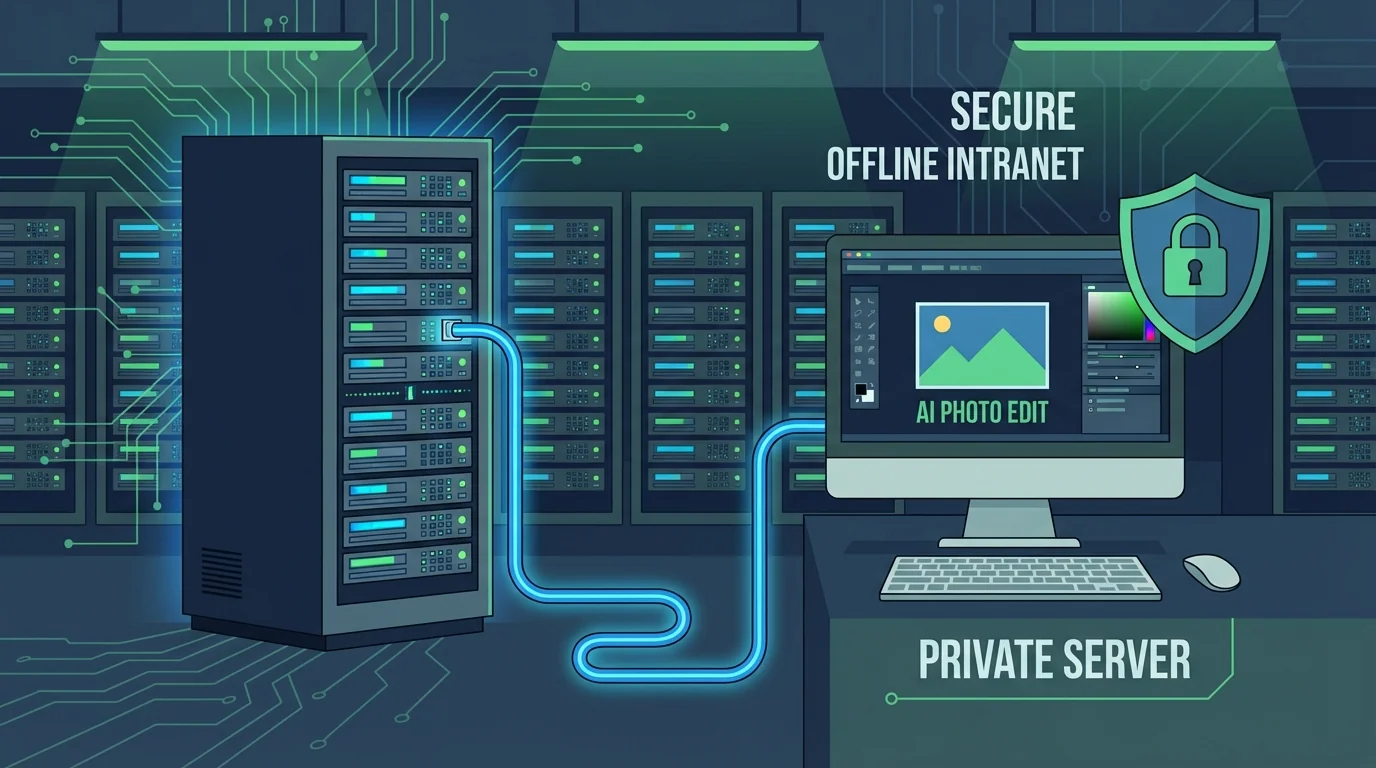
简单说:内网AI修图完全可行,核心方案是本地部署Stable Diffusion或ONNX Runtime推理模型,配合8GB以上显存的显卡。整套环境在有网的时候下载好模型和依赖,然后拔网线也能跑。政企、军工、医疗等保密行业已经有不少在这么干了。
去年底接到一个挺特殊的咨询——一个做军工配套的朋友问我:"我们单位电脑全部断网的,能不能也用上AI修图?"他们的需求其实很具体:产品照片的背景替换、尺寸标注图的清晰度增强、以及一些简单的瑕疵消除。
当时我第一反应是:这事儿能做,但确实得折腾。
后来帮他折腾完了,发现内网AI修图的需求比我想的要大得多。不只是军工,银行、医院、政府部门、部分国企——凡是涉及数据安全不能联网的单位,对本地化AI修图都有需求。但网上关于这块的教程少得可怜,大部分AI修图教程上来就是"打开某某网站"或者"登录某某App",默认你有网。
今天就把内网离线部署AI修图的完整方案写出来。
为什么要在内网跑AI修图
内网部署AI修图的核心驱动力就一个字:安全。照片数据不出内网,杜绝泄露风险。这在某些行业不是"最好能做到",而是合规硬性要求。
你可能觉得"修个图而已,有什么好保密的"。但你想想这些场景:
- 军工企业的产品图——里面可能包含未公开的设备外观和技术参数
- 医院的患者影像资料——CT片、X光片的AI增强,涉及患者隐私
- 银行的证件照处理——身份证、护照的照片,泄露就是大事
- 政府部门的内部文件图片——涉密等级不一,但统一要求不外传
- 部分制造业的模具和图纸照片——核心知识产权
根据IDC 2025年的调研数据,约34%的企业将"数据安全和隐私合规"列为采用AI图像处理工具的首要顾虑。这些企业中,有超过一半考虑过或已经实施了本地化/私有化部署方案。
所以内网跑AI修图不是什么小众需求——它是一个正经的、有大量真实用户的场景。
硬件要求:最低配置和推荐配置
内网AI修图对硬件的核心要求就是显卡,8GB显存是最低门槛,16GB显存跑得舒服。CPU和内存反而没那么关键。
我把不同场景的硬件需求列出来:
| 使用场景 | 最低配置 | 推荐配置 | 预算参考 |
|---|---|---|---|
| 基础修图(降噪/锐化/美颜) | GTX 1660 6GB | RTX 3060 12GB | 3000-5000元 |
| 中等修图(抠图/换背景/消除) | RTX 3060 12GB | RTX 4070 12GB | 5000-8000元 |
| 高级修图(Inpainting/图生图/批量) | RTX 4060Ti 16GB | RTX 4090 24GB | 8000-16000元 |
| 多人共享(内网服务器模式) | 双卡RTX 4070 | A5000或以上 | 3万+ |
其他硬件方面:
- CPU:Intel i5-12400或AMD R5 5600X以上就够了,AI修图主要吃GPU不吃CPU
- 内存:32GB起步,如果跑Stable Diffusion的大模型建议64GB
- 硬盘:SSD必须的,模型文件动辄几个GB,机械硬盘加载太慢。准备200GB以上的SSD空间给模型
有个坑要提前说一下:AMD的显卡在AI推理方面的生态还是不如NVIDIA。ROCm的兼容性坑多,除非你很熟悉Linux环境,否则老老实实上NVIDIA的卡。我们之前有篇文章专门测了RTX 4060跑AI修图的性能,可以参考。
方案一:Stable Diffusion本地离线部署(最灵活)
Stable Diffusion是目前最适合内网部署的AI修图方案——开源免费、模型可离线加载、功能覆盖面广。从抠图到Inpainting到图像增强全都能做。
具体部署步骤:
- 在有网的电脑上下载所有需要的文件——这是最关键的一步。你需要提前下载:
- Python 3.10安装包(离线安装版)
- CUDA Toolkit和cuDNN(跟你的显卡驱动版本匹配)
- Stable Diffusion WebUI(整个Git仓库打包)
- 所需的模型文件(.safetensors格式,每个2-7GB)
- 所有Python依赖包(pip download导出)
- 把所有文件拷贝到内网电脑上——用U盘、移动硬盘或者内网共享盘
- 离线安装Python和CUDA——按正常流程安装,不需要联网
- 离线安装Python依赖——用
pip install --no-index --find-links=./packages -r requirements.txt - 把模型文件放到对应目录——models/Stable-diffusion/ 目录下
- 启动WebUI——加上
--skip-install参数跳过联网检查
整个过程最麻烦的是第1步和第4步。Python的依赖包之间互相依赖,缺一个就报错。我的经验是:先在有网的电脑上把整个环境跑通了,确认没问题,然后把整个虚拟环境文件夹打包复制到内网电脑上。这样比一个个装依赖靠谱得多。
如果你对安装流程不太熟悉,可以先看看我们的AI修图软件安装教程,把基础流程走一遍。
方案二:ONNX Runtime轻量级部署(最简单)
如果你的需求只是基础修图(降噪、锐化、放大、美颜),不需要Stable Diffusion那么重的全家桶,ONNX Runtime是更轻量的选择。部署简单,资源占用小,4GB显存的老卡也能跑。
ONNX是微软搞的一个通用模型格式,几乎所有AI模型都能转成ONNX格式。你只需要:
- 找到你要用的功能对应的ONNX模型(比如Real-ESRGAN的超分辨率模型、BSRGAN的降噪模型)
- 下载ONNX Runtime(GPU版本)
- 写一个简单的Python脚本调用模型
代码量很少,一个模型调用脚本大概50行Python就够了。没有复杂的依赖链,部署成功率高。
缺点也明显:每种功能需要单独的模型,不像Stable Diffusion一个框架什么都能做。如果你需要的功能只有两三种(比如就是降噪+放大),ONNX方案是最省心的。要是需要十几种功能,还是上Stable Diffusion吧。
说个真实的案例。去年帮一个做法院档案数字化的部门部署过ONNX方案,他们的需求就是把扫描件变清晰。一台普通办公电脑(i5+GTX 1650),装了个Real-ESRGAN的ONNX模型,一张A4扫描件大概3秒就能处理完,效果非常好。他们现在每天处理几百张,跑了半年多没出过问题。
方案三:Docker容器化部署(最适合多人使用)
如果内网里有多个人需要用AI修图,搭一个Docker化的AI修图服务是最优方案。一台服务器跑服务,其他人通过浏览器访问,不用每台电脑都装环境。
架构很简单:
- 一台带好显卡的服务器(或者工作站)做AI推理节点
- 服务器上跑Docker容器,里面是Stable Diffusion WebUI或者自研的修图API
- 其他用户通过内网IP+端口号用浏览器访问
- 上传图片 → 选择修图功能 → AI处理 → 下载结果
Docker的好处是环境完全隔离,不会污染服务器的系统环境。而且容器镜像是一次性构建好的,迁移到另一台服务器也很方便——导出镜像、拷贝过去、加载启动就行。
FlowPix团队之前帮几个企业客户做过类似的部署。踩过的最大的坑是:Docker容器默认访问不到宿主机的GPU。你需要安装NVIDIA Container Toolkit,然后在docker run的时候加上 --gpus all 参数。忘了这步的话容器里就只能跑CPU推理,慢到你怀疑人生。
如果你的单位已经有IT部门在管服务器,Docker方案推荐让IT来搞。他们对内网的网段配置、防火墙规则、权限管理比较熟,你只需要告诉他们"我需要一个带GPU直通的Docker环境"就行。我们有一篇自建AI修图私有化部署的文章,讲得更详细。
离线模型怎么选:按需求匹配模型
内网部署不能像在线工具那样随便换模型,你得提前想好需要哪些功能,然后把对应的模型文件一次性带进内网。带少了功能缺失,带多了浪费空间。
常见修图需求和对应的推荐模型:
| 修图需求 | 推荐模型 | 模型大小 | 显存需求 |
|---|---|---|---|
| 图片放大/超分辨率 | Real-ESRGAN x4 | 约67MB | 2GB+ |
| 降噪去噪点 | NAFNet / SCUNet | 约100MB | 2GB+ |
| 人像美颜/磨皮 | GFPGAN / CodeFormer | 约350MB | 4GB+ |
| 背景去除/抠图 | RMBG-2.0 / SAM | 约180MB | 4GB+ |
| 物体消除/Inpainting | LaMa / SD Inpainting | 200MB-4GB | 6GB+ |
| 风格迁移/滤镜 | Stable Diffusion + LoRA | 2-7GB | 8GB+ |
如果你的需求只是基础的画质增强(放大+降噪+人脸修复),上面前三个模型加起来不到600MB,一个U盘就能带进去。
要是需要做Inpainting或者风格化处理,那就得带Stable Diffusion的大模型了,一个模型文件就2-7GB。建议用移动硬盘。
有一点要注意:Hugging Face上下载模型的时候,记得同时下载模型的config文件和tokenizer(如果有的话)。光有模型权重文件没有配置文件,加载的时候会报错。我之前就吃过这个亏——在有网的时候只下了.safetensors文件,到内网发现还缺一堆配置文件,又跑回去下了一趟。
内网部署的常见坑和解决办法
内网部署AI修图最头疼的不是技术问题,而是"离线环境下缺东西"——缺依赖包、缺运行库、缺模型配置文件。解决思路就是:在有网环境把所有东西打包干净。
我总结了几个高频踩坑点:
坑1:Python依赖版本冲突。你在有网电脑上装好了环境,打包到内网发现跑不起来。大概率是两台电脑的操作系统版本、Python版本、CUDA版本有差异。解决办法:两台电脑尽量保持一样的系统环境,或者用conda打包整个虚拟环境。
坑2:显卡驱动版本不匹配。内网电脑的显卡驱动可能很旧(因为不联网就不会自动更新)。CUDA版本需要跟驱动版本匹配,不然PyTorch识别不到GPU。提前查好驱动版本对应的最高CUDA版本。
坑3:WebUI启动时自动联网检查。Stable Diffusion WebUI默认启动会检查更新和下载某些组件。在内网环境要加 --skip-install --no-download-sd-model 参数。如果还报网络错误,设置环境变量 HF_HUB_OFFLINE=1 和 TRANSFORMERS_OFFLINE=1。
坑4:文件传输的大小限制。有些单位的内网U盘管控政策会限制单文件大小(比如不能超过2GB)。偏偏SD的模型文件就超过2GB。解决办法是用7-Zip分卷压缩,到内网再合并解压。
坑5:内网电脑没有管理员权限。装Python、CUDA、Docker都需要管理员权限。如果你的工位电脑没有admin权限,需要提前跟IT申请,或者用便携版Python(不需要安装直接解压就能用)。
对了,如果你在部署过程中遇到参数配置的问题,可以参考一下我们的AI修图参数配置指南,里面有些通用参数的调优建议。
安全加固:内网AI修图的权限管理
在内网部署AI修图不是装好了就完事,还得做权限管理和审计日志——特别是涉密单位,这些是合规检查的必查项。
几个安全层面的建议:
- 访问控制——如果是Docker服务模式,加上账号密码登录。Gradio(SD WebUI用的框架)支持通过
--gradio-auth user:pass参数设置简单认证 - 操作日志——记录谁在什么时间处理了什么图片。可以在API层加一个中间件自动记录
- 输入输出管控——限制只能处理特定格式的图片(比如只允许JPG和PNG),限制单次上传的文件大小
- 模型不可修改——把模型文件设置为只读权限,防止被误删或替换
- 定期更新——虽然是内网,但模型和软件也需要定期更新。建议每季度从外网下载最新版本,走审批流程后带入内网更新
这些事情可能听起来麻烦,但你要是不做,安全审计的时候被查到了更麻烦。提前做好省得后面补。
成本估算:搭一套内网AI修图要花多少钱
最后说说成本——毕竟要跟领导打报告要预算的。
单人使用的基础方案:如果你现有的工位电脑是近两年配的(i5+16GB内存),只需要加一张RTX 4060或3060显卡(¥2000-2500),再花半天时间部署环境。硬件成本控制在3000元以内,软件全部开源免费。
5-10人共享的服务器方案:买一台工作站级别的主机(RTX 4090+64GB内存+1TB SSD),大概¥15000-20000。加上部署和调试的人工成本,总预算3万左右。平摊到每人每月也就几百块,比买在线AI工具的企业版便宜。
大规模部署(20人以上):建议上专业的推理服务器,显卡用NVIDIA A5000或A6000。预算10万起步。这种规模建议找专业的技术服务商来做,自己折腾风险太大。
从长远看,内网部署的性价比其实很高——一次投入,无限使用,没有按张收费或者月费订阅。用得越多越划算。如果你想了解更多关于自建AI修图服务器的细节,可以看看我们之前写的自建AI修图服务器教程。
最后的话
内网AI修图这个话题确实偏技术向,可能对不少读者来说门槛有点高。但核心思路其实很简单:提前在有网环境把东西准备齐全,然后搬进内网。
如果你自己搞不定,把这篇转给你们单位的IT同事——他们看完应该就知道怎么操作了。AI修图不是只有联网才能玩的,内网照样能跑出不错的效果。
觉得有用的话分享给同样在保密单位工作的朋友,说不定他们正愁这个事儿呢。
常见问题
什么是内网环境跑修图离线部署方案全-FlowP?
,涉及相关技术和应用场景的快速发展。
AI在?
目前在短视频制作、内容创作、效率工具等领域已有不少实际落地的应用案例,能帮用户节省大量时间和精力。
内网环境跑修图离线部署方案全-FlowP和传统方法比有什么优势?
相比传统方法,AI方案在速度、成本和可扩展性上有明显优势,但精细度和创意方面仍需人工把关。