用AI修复照片的完整流程:破损老照片也能救回来 - FlowPix
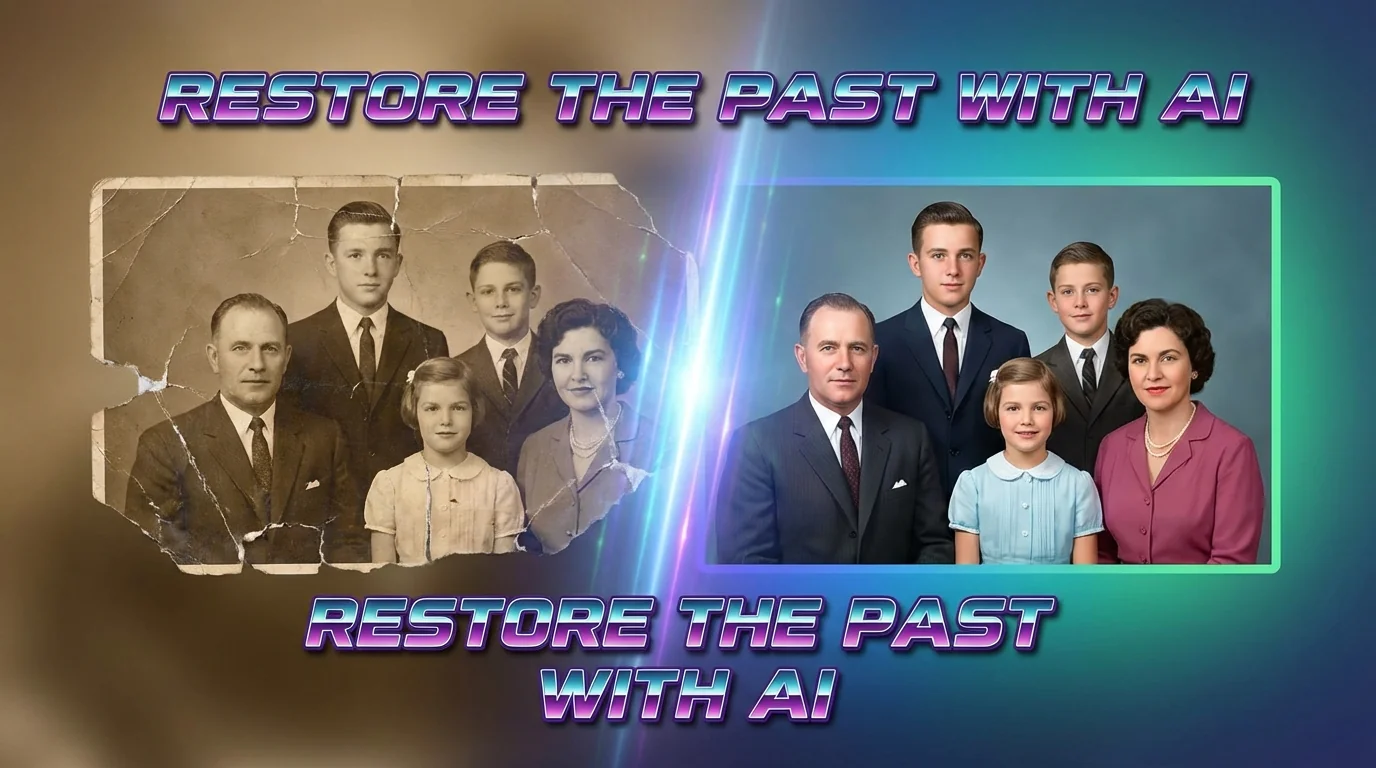
简单说:用AI修复老照片分四步——先高清扫描、再用AI修划痕和破损、接着做色彩还原和清晰度提升、最后手动微调细节。整个流程一张照片大概15-30分钟就能搞定。
前阵子清理老家的柜子,翻出了一个铁盒子,里面装着一叠老照片。有些是我爸妈结婚时候的,有些是我小时候的,最早的一张应该是80年代初。
那些照片的状态嘛... 有几张还行,大部分都发黄了,有的边角缺了一块,有几张中间有水渍或者霉斑。最离谱的一张——我妈说是她和她闺蜜的合影——被对折过,折痕正好从中间穿过两个人的脸。
我当时的想法是:这些照片要是能修复就好了。然后就开始折腾图修AI的各种工具。折腾了一个周末,还真把大部分都救回来了。今天把整套流程分享出来。
第一步:把实体照片变成数字文件
扫描是整个修复流程的基础——扫描质量直接决定后续AI修复的上限。用扫描仪至少300dpi起步,600dpi更好。
很多人拿手机拍一下就扔进AI了。能修吗?能,但效果打折。手机拍的照片有光照不均匀(中间亮四周暗)、有透视变形(不是正对拍的会歪)、分辨率也受限于手机对焦距离。
如果家里有平板扫描仪,用扫描仪最好。分辨率设到600dpi,输出TIFF格式(不要JPG,会有压缩损失)。扫描前把照片表面的灰尘轻轻擦一下,别用湿布——用眼镜布那种软布就行。
没有扫描仪?去打印店扫。一般3-5块钱一张,告诉他们要600dpi、TIFF格式。这钱别省——你想想,这些照片可能是独一无二的,扫描质量影响的是你能不能修好它。
实在没条件只能用手机的话,我推荐用Google PhotoScan这个app。它会让你从多个角度拍同一张照片,然后自动合成一张没有反光的扫描件。效果比直接拍好不少。
第二步:AI自动修复划痕和破损
把扫描好的图片丢进AI老照片修复工具,AI会自动识别并修补划痕、折痕、缺角、水渍等损伤区域。
这一步是AI最给力的环节。它能识别出哪些是"照片内容"、哪些是"损伤",然后用周围的像素信息把损伤区域补上。
我自己试了几个工具,说说感受:
MyHeritage的照片修复功能专门做家庭老照片的,修复+上色+动态化(能让老照片里的人动起来,挺吓人但也挺有意思)。免费有几次试用机会。
FlowPix也有图片修复功能,对划痕和折痕的处理比较稳。我那张被对折的合影照就是在这里修的,折痕基本看不出来了。
根据Statista 2025年的数据,AI老照片修复的市场需求在过去两年增长了超过300%——说明不只是我有这个需求,很多人都在用AI救老照片。
这一步操作特别简单:上传 → 等AI处理 → 下载。但有几个注意事项:
- 如果照片损伤很严重(缺了大块内容),AI可能会"编"一些东西填上去。脸部的修复通常比较准,但如果缺失的是背景里某个你在意的细节(比如一栋建筑),AI补出来的可能不对
- 大面积水渍或霉斑,AI有时候去不干净。没关系,后面第四步手动处理
- 如果一次修复效果不满意,可以多试几个工具。不同AI的修复算法不一样,A修不好的B可能修得好
第三步:色彩还原和清晰度提升
AI划痕修复完之后,再用画质增强工具提升清晰度、用AI上色功能给黑白照片添加颜色——两个功能分开做效果更好。
很多AI工具把修复、增强、上色做成了一键搞定。但我个人的经验是分开来做更可控。
先做清晰度提升。老照片扫描件通常分辨率还行但细节比较模糊(毕竟那个年代的相机和胶片品质有限)。用AI画质增强把它放大2倍,锐度和细节都会有明显提升。
再做色彩处理。分两种情况:
黑白照片上色:AI上色的效果取决于AI的训练数据。天空、草地、皮肤这些常见颜色通常很准。但衣服的颜色基本靠猜——AI不知道你穿的到底是蓝色还是绿色。所以上色结果只能当"参考",如果颜色不对还得手动改。
发黄照片色彩校正:彩色老照片发黄是因为颜料氧化了。AI能在一定程度上还原原来的色彩,但通常会偏。可以用调色工具在AI处理的基础上再微调白平衡和色温。
色彩调整的更多技巧可以参考AI修图完整工作流幕后揭秘。
第四步:手动微调收尾
AI修复不是万能的,总有些地方需要你用PS或其他工具手动补一补——尤其是五官细节、颜色准确度和AI漏掉的小瑕疵。
走完前三步,90%的工作已经做完了。但如果你追求更好的效果,最后这10%的手动活不能省。
我一般会检查这几个地方:
五官有没有变形。AI修复人脸的时候偶尔会改变五官的位置或比例。尤其是鼻子和嘴巴,有时候会微微偏移。这个得对照原片看,发现了用PS的液化工具轻轻调回来。
AI补出来的区域是不是自然。有些被修复的区域你近看还是能看出来——纹理不太连贯或者有轻微的色差。用PS的图章工具在周围取样轻轻涂一涂就好了。
上色的准确性。如果你知道照片里某件衣服的实际颜色(问问家里的长辈),在PS里用色相/饱和度调一下对应的颜色区域。
这步花多少时间看你的要求。随便看看的话5分钟就行,要是追求完美可能得磨半小时。
手动微调的更多方法可以看AI修图效果不满意的手动补救指南。
我修那批老照片的实际效果
一共修了23张老照片,其中18张效果很好,3张效果一般(损伤太严重),2张没法救(整张脸都缺了)。
给你说几个具体例子。
效果最好的是一张我爸年轻时候骑自行车的照片。原片只是发黄和边角有点磨损,AI一修一上色出来的效果跟新照片一样。我爸看了特别高兴,直接换了手机壁纸。
效果一般的是那几张有大面积水渍的。AI把水渍去了但那个区域的色彩和周围不太一致,手动调了半天也只是"勉强能看"。
完全没救的是两张缺角严重的——一张人脸缺了下巴和嘴巴,另一张缺了整个右半边。AI倒是补出了一个"脸",但明显不是本人。这种程度的损伤,目前的AI确实还做不到"真实还原"。
话说回来,23张里能修好18张,成功率快80%了。要是搁在五年前找照片修复店,一张至少几十到上百块钱。现在自己动手十几分钟一张,免费的。这个进步是实打实的。
老照片修复的几个经验教训
原片一定要保存好别弄丢、扫描质量能多高就多高、AI修复结果别只存一个版本——这三条是我踩过坑之后总结的。
第一条最重要。实体照片修复完以后不要觉得"数字版有了实体的无所谓了"。实体照片本身就有保存价值,而且技术一直在进步——也许明年的AI能修出更好的效果呢?到时候你再扫描一次再修也行。
扫描那步我前面说了,600dpi起步。我有几张一开始偷懒用手机拍的,后来想重新修发现效果上不去,又重新去打印店扫了一遍。浪费时间。
版本管理也重要。我会保存三个文件:扫描原件、AI修复结果、最终手动微调版。三个都存着,占不了多少空间。
还有一条小技巧:如果照片里有文字(比如老照片背面写着日期和地点),单独扫一下背面,AI有时候能帮你增强模糊的手写字。这些信息有时候比照片本身还珍贵。
用什么工具修最方便?
一站式修复推荐MyHeritage和FlowPix,分步精细处理推荐Topaz Photo AI+PS的组合。
| 阶段 | 推荐工具 | 特点 |
|---|---|---|
| 扫描 | 扫描仪 / Google PhotoScan | 没扫描仪就用手机app |
| 划痕修复 | MyHeritage / FlowPix | AI自动识别修补 |
| 画质增强 | Topaz Photo AI | 放大和锐化效果最好 |
| 上色 | MyHeritage / Palette.fm | 黑白照片专用 |
| 手动微调 | Photoshop | 精细处理不可替代 |
如果你只是想快速修几张给家人看,直接用一站式工具(MyHeritage一键搞定三个步骤)完全够了。如果是想修成可以打印的高质量成品,走分步流程效果更好。
关于AI修图工具的详细评测,可以参考2026年AI修图工具推荐和AI修复历史老照片教程。
老照片是家庭记忆的载体。以前修复一张老照片要找专业的照片修复师,费时费钱。现在有了图修AI工具,自己动手就能把那些泛黄、破损的老照片救回来。虽然不是每张都能修到完美,但能修回来80%已经很了不起了。
如果你家里也有压箱底的旧照片,趁过年期间翻出来修一修吧。修好了发到家族群里,长辈们肯定开心。也欢迎把修复前后的对比分享到社交平台,让更多人知道这事可以自己做。
常见问题
什么是用修复照片的完整流程破损老照片也能救回来?
,涉及相关技术和应用场景的快速发展。
AI在?
目前在短视频制作、内容创作、效率工具等领域已有不少实际落地的应用案例,能帮用户节省大量时间和精力。
用修复照片的完整流程破损老照片也能救回来和传统方法比有什么优势?
相比传统方法,AI方案在速度、成本和可扩展性上有明显优势,但精细度和创意方面仍需人工把关。