以图修图AI工具:用参考图引导AI修出你想要的效果 - FlowPix
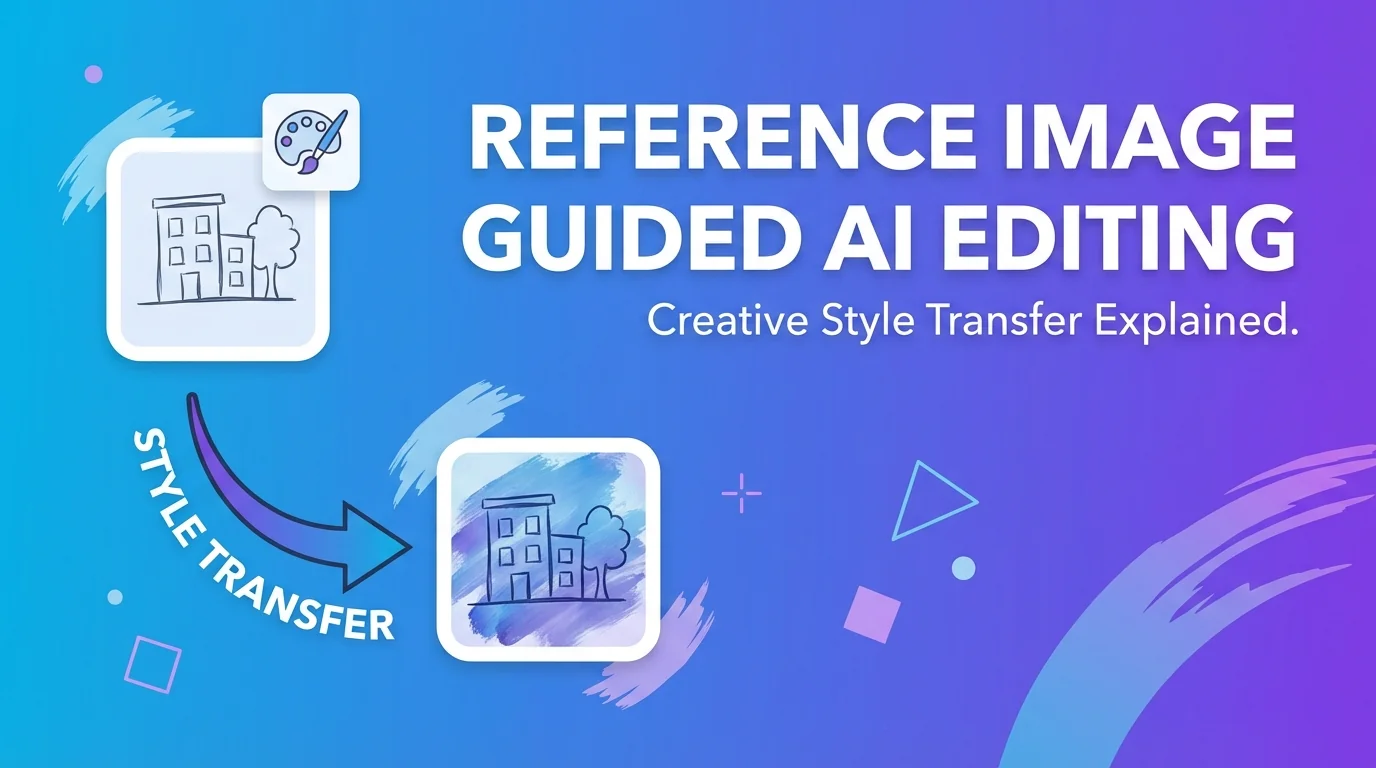
简单说:以图修图就是给AI一张"样板图",让它照着这个风格去修你的照片。目前能做到这一点的工具包括Lightroom的风格匹配、Luminar Neo的氛围迁移、以及部分在线AI修图平台。效果最好的场景是色调统一和氛围迁移,最差的是精确复刻复杂光影。
你有没有遇到过这种情况?刷小红书看到一张照片的色调特别喜欢,截图保存了,然后打开自己的照片想修成一样的效果——调了半天色温色调曲线HSL,出来的感觉就是不对。
我经历过无数次。
后来我发现,其实以图修图AI工具已经能很好地解决这个问题了。你把参考图丢进去,再把你的原片丢进去,AI自动分析参考图的色彩风格、明暗分布、甚至氛围感,然后把这些"感觉"迁移到你的照片上。不用手动调任何参数,出来的效果还相当靠谱。
什么是以图修图?跟普通修图有什么区别
以图修图的核心是"参考图引导"——你不再用滑块和数值告诉AI怎么修,而是直接给它看一张你喜欢的图,让AI自己理解并模仿那种风格。这跟传统的手动调参修图是完全不同的思路。
传统修图你得懂参数。色温往左偏冷往右偏暖,高光拉多少暗部提多少,HSL里橙色往哪偏让肤色好看——这套东西学一年都不一定能玩溜。
以图修图把这个门槛直接拉到了地板上。你可能什么参数都不懂,但你知道"我想要这张图的感觉"。够了。把参考图一丢,AI帮你搞定。
当然,"搞定"的程度因工具而异。有的只能迁移色调,有的能连氛围感一起搬过来,有的甚至能学参考图的构图和裁剪方式。根据Statista 2025年数据,AI图像编辑相关搜索量在两年内增长了340%,其中"风格迁移"类需求占比超过25%。这说明大家对以图修图的需求确实很旺盛。
目前能做以图修图的AI工具有哪些
目前市面上支持以图修图功能的主流工具有:Adobe Lightroom的"风格匹配"、Luminar Neo的"氛围AI迁移"、Evoto的"风格参考"功能,以及一些在线平台如FlowPix的AI修图模块。它们的实现原理和效果各有差异。
我挨个说说我的体验。
Lightroom在2025年底加入的"风格匹配"功能是我目前用得最多的。你把参考图拖进去,它会分析色调曲线、白平衡、HSL、色彩分级这些参数,然后生成一组调整数值应用到你的照片上。效果嘛,色调迁移做得不错,但有时候会过度——比如参考图是秋天暖调,你的原片是蓝天白云,它硬把天空也调成黄橙色,看着就很怪。
Luminar Neo走的是另一条路。它不是复制参数,而是用神经网络理解参考图的"氛围感",然后把这种感觉迁移过来。说实话,这个方式更玄学一点,有时候出来的效果让你拍大腿叫好,有时候让你一脸问号。不太稳定,但上限很高。
Evoto的风格参考功能偏实用,主要面向人像摄影。你给一张你之前修好的人像当参考,它能把同样的肤色处理、磨皮强度、调色风格应用到新照片上。对影楼来说很实用——客户指着样片说"我要这个效果",你就拿样片当参考图跑一遍。
还有一些在线平台也在做这个功能。FlowPix的AI修图模块支持上传参考图来引导调色方向,操作更简单,适合不想装软件的用户。如果你不确定该选哪个工具,可以看看AI修图工具实测横评这篇。
以图修图效果最好的三种场景
以图修图效果最好的三种场景是:同系列照片的色调统一、社交媒体风格模仿、以及婚纱/写真的样片效果复刻。共同特点是参考图和原片的拍摄条件比较接近。
色调统一是杀手级场景。比如你拍了一组50张的街拍,前20张是下午拍的暖光,后30张是傍晚拍的冷光。你修好第一张之后,用它当参考图把剩下49张全跑一遍,出来的整组色调就很统一。这个效率比手动一张张调高了不知道多少倍。我之前在AI批量修图处理上百张照片的方法里也提过类似的技巧。
社交媒体风格模仿也是高频需求。我觉得这事挺有意思的——你在Instagram上看到某个博主的照片风格特别喜欢,以前你只能去淘宝搜"xx风格预设"花几十块买一套,现在直接截一张图当参考就行了。
婚纱写真领域就更直观了。客户拿着样片来,说"我要修成这样"。以前修图师得一张张手调还不一定能修到客户满意。现在把样片当参考图,AI先跑一版出来,在这个基础上微调就快多了。
以图修图的局限性——别期望太高
以图修图的最大局限在于它能迁移"色彩风格"但迁移不了"光影条件"。如果参考图是逆光剪影风格而你的原片是正面硬光,AI再怎么调也调不出那种感觉。
这个很好理解。色调是后期可以改的,白平衡、饱和度、色彩分级都是参数调整的事。但光影是拍摄时就决定了的——光从哪个方向来、有没有补光、硬光还是柔光,这些AI改不了。
我犯过一个错。有次拍室内产品图,参考图是那种很高级的侧面窗户自然光打过来的效果,明暗对比特别有质感。我的原片是顶灯正面打的,平平的没有立体感。丢进AI一跑,出来的确实暖了一点、色调对了,但就是没有那种光影的层次感。没办法,这得重新布光拍。
还有一个坑是分辨率差异太大的时候效果也不好。比如参考图是4K高清大图,你的原片是手机随手拍的720p,AI迁移风格的时候会因为细节量不同而出现奇怪的伪影。
老实讲,以图修图不是万能的。它是一个很棒的起点,但很少能直接当终点用。你大概率还是需要在AI跑完之后手动微调一些参数。关于怎么把AI修图效果做得更好,可以看看AI修图怎么让照片更好看这篇教程。
实操教程:手把手教你用参考图修图
用参考图修图的基本流程是:选好参考图 → 上传原片和参考图 → 选择迁移模式 → 预览效果 → 微调细节 → 导出。关键在于参考图的选择和迁移强度的控制。
我用Lightroom的风格匹配来演示,其他工具的逻辑大同小异。
第一步,选参考图。这步最重要。选参考图有个原则:跟你的原片拍摄条件越接近越好。同样是人像,你找一张室内暖光人像当参考来修室外蓝天人像,效果肯定打折。最好是同场景、同光线条件下的不同色调处理。
第二步,把原片和参考图都导入软件。在Lightroom里你点开发模块右边的"风格匹配"按钮,选择参考图来源。
第三步,选迁移模式。一般有"仅色调""色调+氛围""完全匹配"几种。我的经验是先选"仅色调"看看,如果满意就用这个,不满意再试"色调+氛围"。"完全匹配"太激进了,经常修出来很不自然。
第四步,调节迁移强度。大部分工具都有一个0-100%的滑块。我一般拉到60-80%之间,100%太猛了容易翻车。
第五步,微调。AI迁移完之后,你可能需要手动调一下曝光(AI有时候会连亮度一起迁移导致过亮或过暗),以及肤色(有时候整体色调对了但皮肤颜色偏绿偏黄)。
第六步,导出。没什么好说的。如果你有一组照片要统一风格,就把第一张修好之后的设置同步给其他照片。
挑选参考图的四个小技巧
好的参考图决定了以图修图的成败。核心标准是:光线条件相近、场景类型匹配、色彩风格明确、分辨率不能太低。
光线条件相近前面说过了,不重复。
场景类型匹配是指人像用人像参考、风景用风景参考、产品图用产品图参考。我试过用一张日系人像的色调来修一张美食图——出来的牛排绿幽幽的,看着像变质了。
色彩风格要明确。如果参考图本身就是那种"什么都有一点"的风格——不算暖也不算冷,不算浓也不算淡——AI就不知道该往哪个方向调了。选那种风格特征明显的图当参考,效果好很多。比如明确的日系小清新、明确的赛博朋克、明确的胶片复古。
分辨率别太低。参考图至少得是1080p以上的,太小的图AI提取色彩信息的精度会打折扣。从社交媒体截图的话注意用原图保存,别截压缩后的缩略图。如果你刚开始接触AI修图,建议先看看AI修图零基础入门教程打好基础。
以图修图的未来会怎样
我个人觉得以图修图这个方向还有很大的进化空间。
现在大部分工具只能迁移色彩风格,未来应该能做到光影迁移——就是AI分析参考图的光线方向和质感,然后在你的原片上"重新打光"。这个技术已经有学术论文了,商业化可能还要一两年。
还有一个方向是"语义级别迁移"。比如参考图里的天空是粉紫色的夕阳,你的原片天空是白蒙蒙的,AI能识别出"天空"这个语义区域并单独把夕阳的颜色搬过来,而不影响其他部分。这比现在的全局迁移精准多了。
不管怎么说,以图修图已经是现在最省时省力的修图方式之一了。尤其是对不懂后期参数但有审美的人来说——你知道什么好看,只是不知道怎么调出来,那就给AI看一眼让它替你调。多好。
这篇写得比较长了。如果你觉得有用,转发给你那些总在问"这个色调怎么调"的朋友吧,以图修图可能就是他们一直在找的答案。
常见问题
什么是以图修图工具用参考图引导修出你想要的效果?
,涉及相关技术和应用场景的快速发展。
AI在?
目前在短视频制作、内容创作、效率工具等领域已有不少实际落地的应用案例,能帮用户节省大量时间和精力。
以图修图工具用参考图引导修出你想要的效果和传统方法比有什么优势?
相比传统方法,AI方案在速度、成本和可扩展性上有明显优势,但精细度和创意方面仍需人工把关。