AI草图绘画软件推荐:快速手绘与草稿生成的最佳工具选择
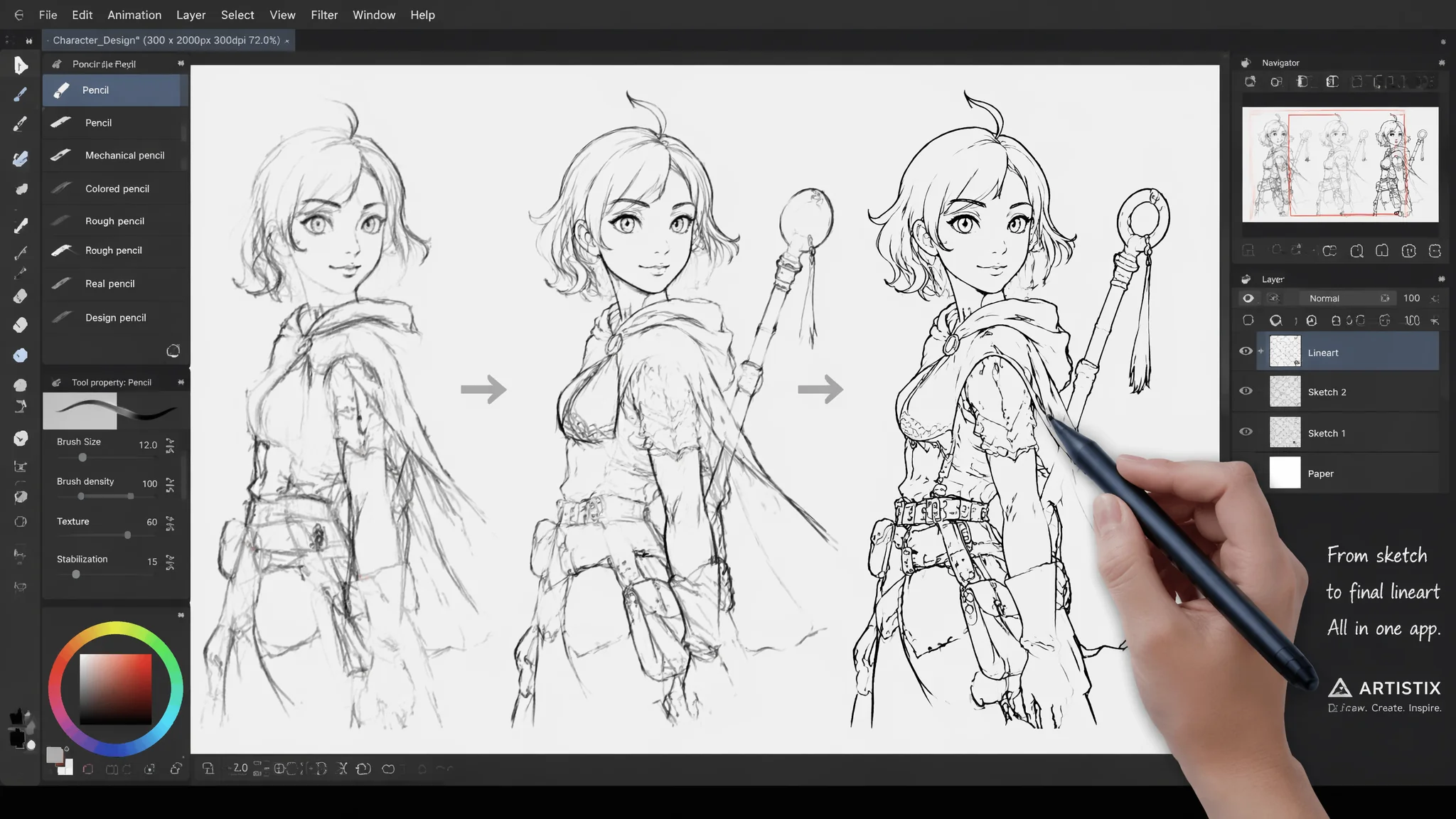
我画了十五年的草图——从大学时在课本空白处画机甲,到现在用iPad画客户的概念方向。草图对我而言不是"不完整的画",它是一种独立的创作语言——那些潦草的线条、不确定的试探、被擦掉一半的轮廓,本身就是"想法正在成型"的状态。但我承认有一个痛点困扰了我很多年:草图在纸上或者在平板里很有生命力,一旦给客户看——"你这个太草了,能不能细化一下?"——然后我就得花三个小时把一张20分钟的草图"描"成一张干净的线稿。这才是AI对我最有用的地方:不是替我画草图——是帮我把草图"翻译"成不同完成度的版本,而我保留对"哪一版才是对的"的判断权。
草图AI工具的三种模式——"转译""补全""生成"别混着用
市面上的AI草图工具分成三种根本不同的工作模式——很多人不满意的原因是"用一个模式的工具去做另一个模式的事"。转译模式(Sketch-to-Image)——你给AI一张你画的草图,AI保持你的构图和造型,在此基础上添加色彩、光影、材质。代表工具:Leonardo AI的Sketch-to-Image、Vizcom的Render、SD的ControlNet Canny模式。适合:你已经很清楚要画什么,需要AI帮你"上色和打光"。补全模式(Inpainting/Outpainting)——你画了画面的一部分,AI帮你填充其余的部分。代表工具:所有主流AI工具的内绘功能、Photoshop的Generative Fill、Krita AI插件的扩图。适合:你画了主角但不知道背景画什么,或者画了头部想让AI生成身体。生成模式(Text-to-Sketch)——你写Prompt,AI从零生成一张"草图风格"的图(注意这里AI生成的是"看起来像草图的成品"而不是"真正的草图")。代表工具:Midjourney配合"sketch style"提示词、Leonardo的Alchemy模式。适合:你需要快速看到多种构图方向,或者需要"草图风格的素材"。
三种模式的混淆会导致灾难性结果。比如你想要"把我画的人物草图上色"(转译模式)——但你用了Midjourney的Describe功能(生成模式),结果AI给你的是一张"看起来像你草图风格的别人的人物"而不是"你的人物上了色"。创作流程中更多工具链的搭配逻辑见AI绘画使用全教程。
Leonardo AI的Sketch-to-Image——目前"草稿转成品"的天花板
Leonardo的Sketch-to-Image是我测过的所有工具中"保留原草图灵魂"做得最好的——不是因为它的技术比别人先进多少,而是因为它给了你一个"creativity strength"滑块让你精确控制AI的"翻译自由度"。这个滑块在0到1之间——0.1到0.2:AI基本只做"清线"——把你的潦草线条整理成干净的线稿,加上简单的灰度阴影。适合"我只是想让草图看起来整洁一点"。0.3到0.4:AI开始添加颜色和简单的光影,但造型和构图严格跟随原图。这是"黄金区间"——保留你的设计意图的同时让图看起来像成品。0.5到0.6:AI开始有"自己的想法"——可能会微调一些轮廓、改变材质、添加细节。适合"我大致知道要什么但给AI留些探索空间"。超过0.7:AI基本放飞——你的草图只是一个"氛围参考",AI会生成一张全新的图。这个区间的结果不可控但不乏惊喜。
实操经验:先用0.3强度出一张,如果太"草"——调高到0.4;如果太"不像原稿"了——调回0.2。每次调整0.05——不要从0.3直接跳到0.7。另外Leonardo的"prompt strength"和"creativity strength"是两个独立维度——prompt strength控制文字描述的影响程度,creativity strength控制AI自由发挥的程度。对于"保留草图"的需求——prompt strength调到0.3以下(让AI少看文字多看图),creativity strength调到0.3到0.5之间。
Krita AI Diffusion插件——开源免费王者的真实体验
Krita AI Diffusion是Krita这款开源绘画软件的AI插件——免费、开源、功能强大。但它有一个非常明显的门槛:学习曲线比Leonardo陡峭得多。如果你愿意花一个下午看教程搭建环境——它能做到的事和付费工具几乎没有差别,甚至在某些"精细控制"的场景下更强。
Krita AI的独特优势是"在绘画软件内部完成AI操作"——不需要导出PNG→上传到网页→下载结果→再导入绘画软件。你的草图图层在Krita里→选中区域→用AI插件做局部生成→生成的图直接叠在新图层上→用橡皮擦擦掉不好的部分让原草图透出来。这个"AI和人手在同一画布上交替工作"的体验是网页端AI工具做不到的。具体场景:你画了一个角色的线稿——选中角色面部区域→AI生成五种不同的面部细节方案→选一种叠在线稿上面→用50%透明度再手动描一遍优化线条→完成。整个过程不离开Krita——这就是"AI作为创作伙伴"的理想形态。但Krita AI的缺点也很明显:需要本地GPU(至少6GB显存),安装需要配置Python环境和ComfyUI后端——对于"想点一个按钮就出图"的用户不友好。如果需要更简洁的工具链,可以参考AI产品绘画软件对比中的其他轻量级方案。开源社区参考可查Krita AI Diffusion GitHub和CivitAI的模型生态。
不同绘画阶段的AI草图工具选择建议
概念发散阶段——"我根本不知道要画什么":用Midjourney或Flux的"text to sketch"模式。写宽泛的Prompt,出大量变体,用AI的"风格参考"功能把结果统一成草图风格。目标是30分钟内产出50张以上的"视觉方向草图"——其中只要有3张让你觉得"这个方向有意思"就够了。这阶段不要管细节——连颜色都不用考虑,只看构图和造型。
构图确定阶段——"我知道要画什么但需要探索不同的构图":用Leonardo的Sketch-to-Image,自己画几个简单构图(哪怕就是几个几何体代表角色和场景元素的位置),然后让AI用0.4到0.5的creativity strength填充细节。同一个草稿可以换不同的prompt出不同的光影和色调方案。细化阶段——"构图定了,需要加细节和材质":把确定好的构图导入Krita AI或SD的img2img模式,用inpainting做局部细化——不要整张图一起生成,而是分区域:今天做面部的细节、明天做服装的纹理、后天做背景的氛围。局部细化的好处是改坏了一个区域不影响其他区域。最终打磨阶段——"整体满意了但需要提升完成度":用SD的upscale功能放大分辨率,然后在Krita或Photoshop里手动修图——AI在放大时产生的小瑕疵、不自然的边缘、比例微妙失调的地方。这个最后的手动打磨步骤决定了成品的"专业感"。
常见问题
我在纸上画的草图怎么输入AI——拍照可以吗?
可以——但拍照的质量直接影响AI的识别效果。三个要点:一,用扫描APP(如Adobe Scan、CamScanner)而不是手机相机直接拍——扫描APP会自动做透视校正和对比度增强,比原始照片干净得多。二,确保光照均匀——不要在台灯下拍,一侧亮一侧暗的草图AI会误把阴影当成线条。三,分辨率不要太高——150到200 DPI足够,太高了AI反而会在噪点上"过度解读"。拍完之后在手机上用自带的编辑工具把对比度拉高、把纸的纹理降到最低——最终输入AI的应该是一张"接近黑白线稿"的干净图。
AI做草图的版权问题——我用AI处理过的手绘草图,版权归谁?
如果你的原始草图是你亲手画的——AI只是做了"翻译"(上色、加光影、清线),版权毫无疑问是你的。如果你用AI从零生成了"草图风格"的图且没有添加足够的人工创作——版权是灰色地带。实操建议:保留你的原始手绘草图文件(带时间戳的扫描件或Procreate录制的过程视频)——这是证明"原始创意来自你"的最好证据。AI生成的"翻译版"是在你的原创基础上的衍生作品——这个版权链条比"纯AI生成"清晰得多。
草图转成品后总觉得"没有灵魂"——怎么保留那种手绘的"拙感"?
"没有灵魂"的感觉通常来自AI把你草图中"不完美但有生命力"的部分全"修正"掉了。保留拙感的方法:一,在Prompt中明确要保留sketchy quality——"keep the loose energetic quality of the sketch, do not perfect the lines——the uneven line weight and broken contours are intentional, preserve the searching quality of the original drawing——the visible pentimenti where the artist changed their mind, the result should feel like a master study not a vector trace"。二,用图层叠加——AI出图后把原始草图以30%透明度叠在AI成品上面,混合模式用"正片叠底",让草图的线条纹理透出来。三,手动"破坏"——AI出了完美的图之后,用Krita的纹理笔刷在局部故意画一些潦草线条、撒一些墨点、擦出一些"不完美"的边缘。有时候你需要手动把AI的"完美"降级到"有温度"。