云修AI修图平台体验:云端修图到底靠不靠谱 - FlowPix
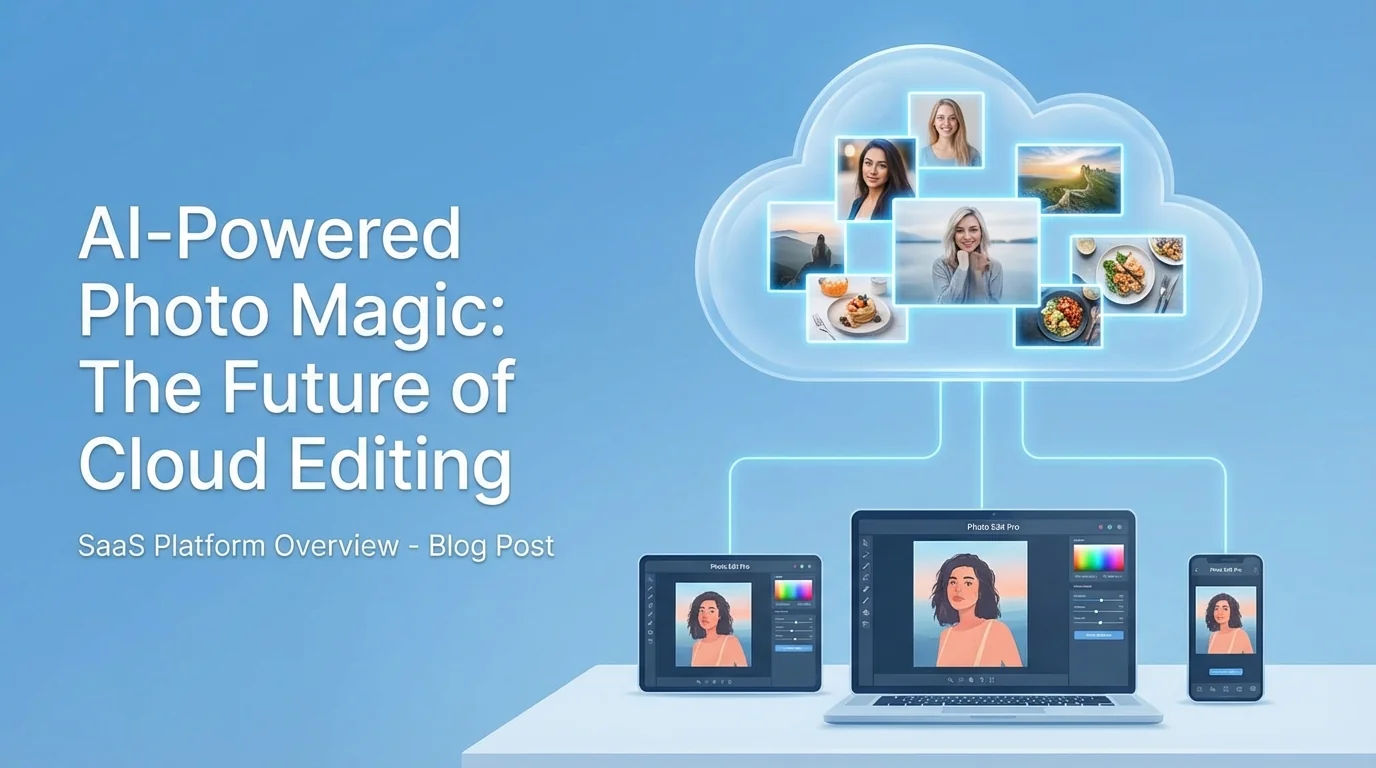
简单说:云修AI修图是一个基于浏览器的在线修图平台,不用装任何软件,打开网页就能修。速度取决于你的网络,效果在一键修图层面跟本地app差不多。最大的优势是跨设备——手机、平板、电脑都能用。最大的担忧是隐私——你的照片会上传到他们的服务器。
修图一定要装app吗?
这个问题我以前压根没想过。手机上装了美图、醒图、Snapseed三个修图app,电脑上还有Lightroom和Photoshop。直到有一次出差,用的酒店电脑,什么修图软件都没有,急着要处理几张产品图发给客户。
当时就搜了一下"在线AI修图",云修AI修图平台跳了出来。抱着死马当活马医的心态打开网页传了几张图,结果——还真行?虽然比不上Lightroom那种精细操作,但应急是够用的。
后来我又断断续续用了几次。今天就来说说这个"云端修图"的路子到底靠不靠谱。
云修是什么,跟普通修图app有啥区别
云修是一个纯网页端的AI修图平台,所有计算都在云端服务器完成,用户只需要上传照片、选择操作、下载结果。它跟本地app的核心区别在于:不占设备存储和算力,但必须联网。
打个比方,本地app像是你家的厨房——食材调料刀具都在手边,想怎么做就怎么做,但你得自己买锅买灶。云修像是外卖平台——你下个单说想吃什么,厨师在远处帮你做好送过来,你不需要有厨房。
这两种模式各有各的好处和坏处。
云端的好处很明显:不用安装、不占手机空间、老旧设备也能用(因为运算在服务器上跑),而且版本永远是最新的。你不用隔三差五去应用商店更新。
坏处也很直接:得有网、速度受网络影响大、照片要上传到别人的服务器(隐私问题)。
实际使用体验:上传、处理、下载
云修的操作流程是"上传照片→选择功能→等待处理→预览→下载",全程在浏览器里完成,不用注册就能体验基础功能。处理一张1200万像素的照片大概需要5-8秒(4G网络)。
我分几种设备测了一下使用体验。
电脑端(Chrome浏览器,WiFi环境):上传一张4MB的照片大概2秒,AI处理3-4秒,整个流程6-7秒完成。体验还不错,跟本地app差距不大。
手机端(Safari浏览器,4G网络):上传同一张照片要5-6秒(4G传4MB确实慢),处理还是3-4秒,总共8-10秒。可以接受,但跟手机上装app直接修比起来,多出来的上传下载时间挺恼人的。
老电脑(公司那台2019年的联想,内存只有4G):这是云修最亮的地方了。本地装Photoshop都费劲的破电脑,用云修修图完全不卡。因为运算不在本地跑,浏览器只需要做展示,对配置要求极低。
有个小坑要提醒:照片太大的话上传会很慢。超过10MB的RAW文件,4G网络下传了快一分钟。建议上传前先把图片压缩到合理大小——反正云修也不支持RAW格式的编辑,传上去也是当JPEG处理。
修图效果到底怎么样
云修的AI修图效果在"一键修图"层面跟美图秀秀差不多,人像美颜和基础调色能打6-7分。但精细调节功能很有限,不支持曲线、通道、蒙版等专业操作。
效果这事得分场景说。
人像美颜——还行。磨皮自然度中等偏上,瘦脸大眼睛这些功能也有,效果跟手机app基本一致。毕竟后台跑的都是类似的AI模型,差别不会太大。
画质增强——能用。上传一张模糊照片,云修的"高清修复"功能可以提升清晰度。效果跟Remini相当,比不上Topaz Photo AI,但免费啊。关于模糊照片修清晰的更多方法,我们写过三种让模糊照片变高清的教程。
背景替换——这是云修做得比较好的一个功能。上传人像照片,AI自动抠出人物,你可以选择纯色背景或者几十种场景背景替换上去。抠图边缘处理得挺干净的,头发丝的保留也还行。想深入了解换背景的各种玩法,可以看看AI背景替换全场景教程。
但是——高级修图能力几乎为零。没有图层、没有混合模式、没有色相饱和度的单独通道调整、没有局部调整画笔。就像一辆自动挡的车,开着省心但你没法精确控制档位。
我最在意的:隐私安全
云端修图意味着你的照片会被上传到服务器。云修的隐私政策说"不会保存或使用用户照片",处理完24小时内删除。但你信不信,取决于你对这家公司的信任程度。
这是云端修图永远绕不开的话题。
你的照片——可能包含你的脸、你家人的脸、你的定位信息、你的私密照片——会被传到一台你不认识的服务器上。然后一个你不认识的AI模型会处理这些照片。处理完之后,平台"承诺"会删掉。
我查了云修的隐私政策,写的是"上传照片仅用于提供修图服务,处理完成后24小时内自动删除,不会用于任何其他目的"。
说实话,这种承诺你没法验证。根据国家互联网信息办公室的规定,提供AI服务的平台确实有义务保护用户数据安全。但法规是法规,执行是执行。
我个人的做法是:普通的风景照、美食照、产品图——放心传,无所谓。但私密照片、包含敏感信息的照片(身份证、合同、银行卡之类的),我绝不会传到任何云端平台上。不管它隐私政策写得多漂亮。
这不是黑云修。任何在线修图工具——包括Canva、在线版Photoshop——都一样。只要照片离开你的设备,风险就存在。
云修跟本地修图app的正面对比
选云修还是选本地app,核心就看两点:你在不在意安装软件占空间,以及你的照片对隐私有没有要求。日常轻度修图两者区别不大;专业需求或隐私敏感场景,本地app完胜。
掰开了比较一下:
便捷性——云修赢。不用装东西,浏览器打开就用,换设备无缝衔接。你在公司电脑修了一半回家用平板继续修(如果有账号系统的话),这体验确实好。本地app的话,每个设备都得装一遍。
功能深度——本地app完胜。醒图、Snapseed、Lightroom这些本地工具的功能深度是云修完全没法比的。如果你想了解不同工具的具体功能差异,AI修图工具推荐Top8有详细对比。
处理速度——本地app赢。省去了上传下载的时间,本地处理通常2-3秒就出结果。云修在网络好的情况下也能做到6-8秒,差距不算巨大但存在。网络差的时候就另说了。
稳定性——本地app更稳。云修遇到过两次服务器抽风——上传照片一直转圈、处理完下载不了。虽然刷新一下就好了,但本地app基本不会出现这种问题。
价格——差不多。云修的免费版有使用次数限制(每天好像5张),付费会员月卡价格跟同类app差不多。
什么场景适合用云修
云修最适合三种场景:用别人的电脑临时修图、手机存储满了不想装app、以及需要在多设备之间切换的轻度修图用户。
回到开头我说的那个出差场景——这就是云修最合适的使用场景。你在一台不是自己的电脑上,需要快速处理几张照片。装软件不方便也不合适,打开浏览器传几张图修完下载,完事。
还有一种情况:你手机64G的存储已经被照片视频塞满了,连微信都快装不下了。这时候再装一个修图app?算了吧。用云修在浏览器里修,零存储开销。
FlowPix编辑部里有个同事就是这样。他的手机永远在"存储空间不足"的边缘,但又舍不得删照片(谁不是呢)。后来发现可以用浏览器在线修图之后,直接把美图秀秀卸了,腾出来600多MB。
但如果你是每天都要修大量照片的人——比如电商运营、摄影师、自媒体博主——还是老老实实用本地工具吧。云修的效率和功能深度在批量处理面前是不够看的。新手入门想了解整个AI修图的流程,可以看看AI修图新手入门教程。
一些使用云修的实用建议
用云修修图有几个技巧可以让体验更好:上传前先压缩图片到3MB以内、用WiFi别用4G、敏感照片不要传、处理完立刻下载别关页面。
第一个,压缩图片。原图10MB上传太慢也没意义,云修本身不支持RAW编辑,JPEG够了。用手机自带的"发送原图"功能导出,一般是3-5MB,这个大小上传下载都很快。
第二个,用WiFi。4G网络的上行速度比下行慢很多,上传一张照片在4G下可能要5-10秒,WiFi下1-2秒。这个体验差距很大。
第三个,别一次传太多。云修的批量处理功能不太稳定(我试了两次,第二次卡住了)。建议一次传1-3张,处理完下载好了再传下一批。
第四个,处理完立刻下载。别修完了开心地去刷别的网页,忘了下载。等你想起来回去的时候,如果页面刷新了或者session过期了,你的修图结果可能就没了。别问我怎么知道的。
总结一下我对云修AI修图的看法:它不是一个能替代本地修图app的工具,但它确实填补了一个需求空白——"不想装软件但临时需要修图"的场景。效果中规中矩,胜在方便。隐私方面的顾虑是真实存在的,但这不是云修一家的问题,而是所有在线工具的通病。
如果你身边有朋友也在纠结"要不要试试云端修图",把这篇分享给他们看看。省得他们自己踩坑。
常见问题
什么是云修修图平台体验云端修图到底靠不靠谱?
,涉及相关技术和应用场景的快速发展。
AI在?
目前在短视频制作、内容创作、效率工具等领域已有不少实际落地的应用案例,能帮用户节省大量时间和精力。
云修修图平台体验云端修图到底靠不靠谱和传统方法比有什么优势?
相比传统方法,AI方案在速度、成本和可扩展性上有明显优势,但精细度和创意方面仍需人工把关。