AI修图小白教程:零基础5分钟就能上手的保姆级指南 - FlowPix
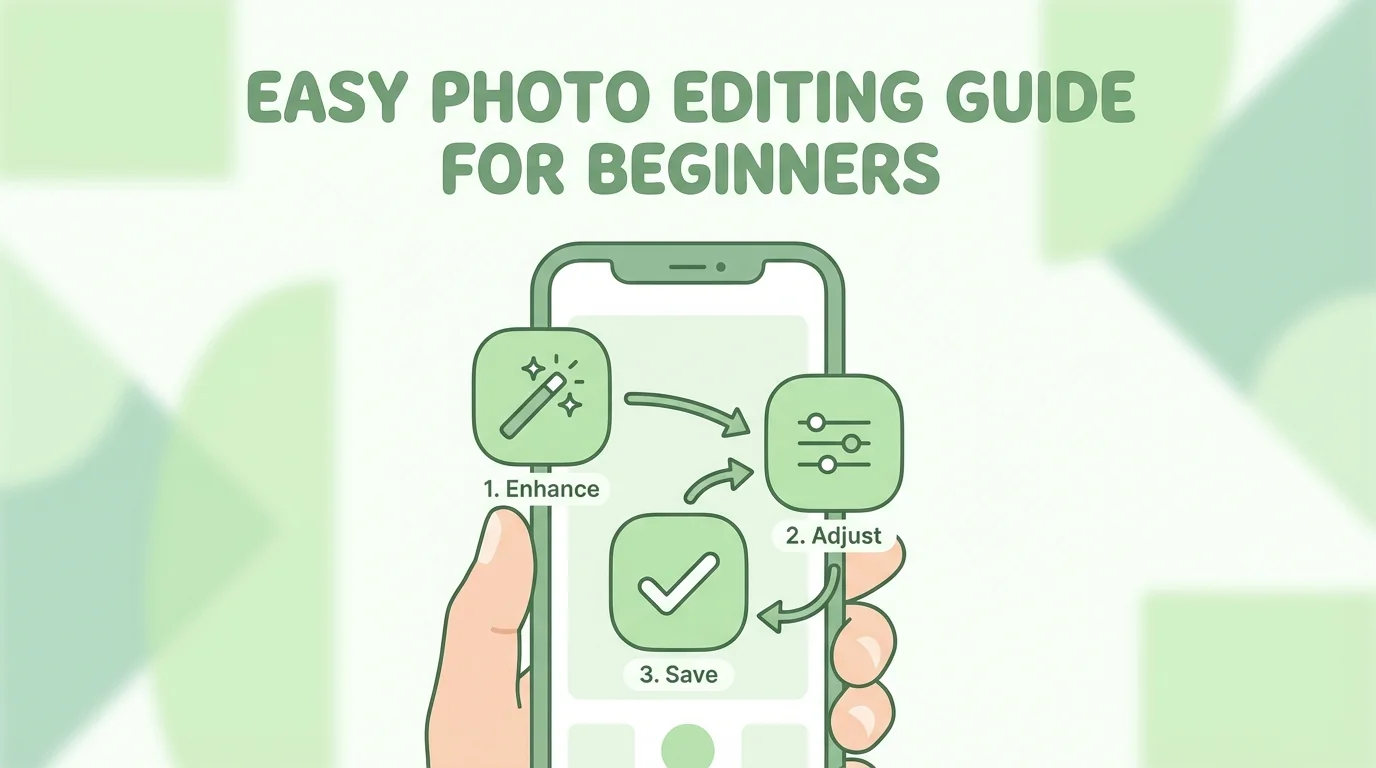
简单说:AI修图小白完全不需要学PS,选一个靠谱的AI修图工具,上传照片、点一键增强、微调一下参数就能出好看的图。真的只要5分钟。
"我完全不会PS,也能修图吗?"
每隔两天就有人问我这个问题。答案是——当然能。而且说实话,2026年了你完全没必要去学PS那一套复杂操作,除非你打算做专业修图师。
对于普通人来说,AI小白修图的核心就是三件事:选工具、传照片、点按钮。剩下的交给AI就行。今天这篇就是写给"什么都不懂但想把照片修好看"的你的。
完全小白第一步:选一个合适的工具
小白选AI修图工具的原则就一个:界面简单、一键操作多、不需要自己调太多参数。
工具太多了,我直接给你筛选好。按平台分:
手机端——醒图(抖音旗下,免费功能多)、美图秀秀(国民级,上手最简单)、Snapseed(Google出品,有些AI增强功能)。
电脑端——Luminar Neo(AI功能最强的桌面软件之一)、Canva(在线免注册就能用)。
网页端——直接浏览器打开就能用的:Remove.bg(去背景专用)、各种在线AI增强工具。
我的建议是:如果你主要在手机上修图,先装个醒图就够用了。它的AI功能又多又直观,适合小白。如果你需要更多工具推荐,可以看看2026年AI修图免费工具合集。
5分钟修图:从打开App到出片
完整的小白修图流程只有5步:导入→一键增强→选滤镜→微调→导出,每步不超过1分钟。
来,跟着我走一遍。我用醒图举例(其他工具思路一样):
第1分钟:导入照片
打开App,点"导入"或者"开始编辑",从相册选一张你要修的照片。就这么简单。
第2分钟:一键增强
找到"AI增强"或者"智能优化"按钮,点一下。AI会自动分析你的照片,调整亮度、对比度、色彩、锐度。大部分情况下,就这一键出来的效果已经比原图好很多了。
第3分钟:选滤镜(可选)
如果你想要特定的风格——日系清新、复古胶片、高级灰——翻一下滤镜库,选一个你喜欢的套上去。滤镜强度不要拉满,一般50%-70%最自然。
第4分钟:微调
看一下有没有不满意的地方。脸太暗了?拉一下"阴影"提亮。天空过曝了?压一下"高光"。皮肤想更好看?开一下"AI美颜",强度别开太高。
第5分钟:导出保存
点"保存"或"导出",质量选最高的。搞定。
小白最常踩的5个坑
AI修图虽然简单但有几个经典翻车点:美颜过度、滤镜太重、分辨率太低、忘记保存原图、把所有照片都修成一个风格。
我教过身边不少朋友用AI修图,发现他们最容易犯的错误就这几个:
1. 美颜拉太高——磨皮磨到没有毛孔,大眼瘦脸拉到变形。结果发出去朋友都说"这谁啊认不出来了"。美颜强度我建议不超过50%,宁可少一点也别过头。
2. 滤镜叠加——套了一个滤镜觉得不够,又套一个。两个滤镜叠在一起,色彩直接崩了。一张照片只用一个滤镜就好。
3. 不保存原图——修完直接覆盖了原图。万一修出来效果不好想重来,原图没了。所以修图前一定要确认App是"保存副本"而不是"覆盖原图"。
4. 导出分辨率太低——有些工具默认导出的是压缩过的图,发朋友圈可能看不出来,但打印或者发高清平台就糊了。导出的时候注意选"最高画质"或者"原始分辨率"。
5. 所有照片一个风格——日落照用暖调没问题,但你把雪景也调成暖调就很奇怪了。不同场景要用不同的处理方式。
如果你想系统地学避坑,AI修图零基础操作教程那篇有更详细的讲解。
不同类型照片的修法不一样
人像照、风景照、美食照、产品照的AI修图侧重点完全不同,小白要根据照片类型选对修图方向。
很多小白的问题是:不管什么照片都用同一套流程修。这就像不管做什么菜都加同样的调料——结果可想而知。
简单分一下:
人像照重点是:肤色自然、眼神有光、背景干净。AI美颜+背景虚化+眼神光增强,三件套走起。
风景照重点是:天空有层次、色彩饱满、远景清晰。AI增强+天空优化+去雾,三件套。
美食照重点是:颜色鲜艳、细节清晰、光线温暖。暖色滤镜+锐化+饱和度微调,搞定。
产品照重点是:白底干净、产品清晰、颜色准确。AI去背景+锐化+白平衡校正,完事。
根据Adobe Creative Cloud的2025年用户调查,使用AI修图工具的用户中,有82%表示AI最大的价值是"不需要专业知识就能修出不错的效果"。
学会这几个参数就够用了
小白只需要理解5个基础参数:亮度、对比度、饱和度、锐度和色温,掌握这几个就能覆盖90%的修图需求。
我知道很多人看到修图界面上一堆滑块就慌了。别怕,你真正需要动的就这几个:
亮度——照片太暗就往右拉,太亮就往左拉。就这么简单。
对比度——照片看起来"灰蒙蒙"的?加一点对比度就好了。但别加太多,+10到+20足够。
饱和度——颜色不够鲜艳?加饱和度。但一定要克制,加多了就变"塑料感"了。
锐度——照片有点模糊?加锐度。同样别过头,过度锐化会出现难看的白边。
色温——想暖一点就往黄色方向拉,想冷一点就往蓝色方向拉。
其他什么曲线、HSL、色调分离之类的高级功能,你暂时不用管。等你修了一段时间觉得基础参数不够用了,再慢慢学也来得及。FlowPix上面有很多用户从小白一路成长的经历分享,挺有参考价值的。
更详细的参数解释可以看AI修图参数调整指南。
进阶之路:小白修到什么程度就算"入门"了
能独立判断一张照片需要调什么、选对工具和参数、修完不觉得别扭——做到这三点就算入门了。
很多小白修了一阵子之后会问:"我到底算入门了吗?"我的判断标准是这样的:
你看到一张照片能说出"这张太暗了需要提亮""这个滤镜太重了不适合这种场景""人脸磨皮过度了"——能看出问题,就说明你有审美判断了。这比学会任何技术都重要。
能自己选合适的工具和参数处理,不用每次都去搜教程。
修完的照片发出去,自己看着舒服,别人也觉得好看——不会有"假""过度"的感觉。
到了这个程度,你可以考虑更进阶的学习了。比如局部调整(只修某个区域)、蒙版使用(分区域处理)、批量修图之类的。但别着急,慢慢来。
如果你想要一个更系统的学习路线,AI修图教程入门那篇写了完整的学习路径。
最后说一句:修图这东西没有"正确答案",你觉得好看就行。别被那些修图大佬的作品吓到。他们也是从什么都不懂开始的。觉得这篇教程有用,分享给你那些还在发原图的朋友们吧。
常见问题
什么是修图小白零基础5分钟就能上手的保姆级-F?
,涉及相关技术和应用场景的快速发展。
AI在?
目前在短视频制作、内容创作、效率工具等领域已有不少实际落地的应用案例,能帮用户节省大量时间和精力。
修图小白零基础5分钟就能上手的保姆级-F和传统方法比有什么优势?
相比传统方法,AI方案在速度、成本和可扩展性上有明显优势,但精细度和创意方面仍需人工把关。